FF新推荐弹窗怎么删除
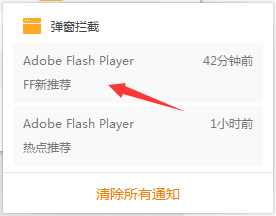
1、虽然可以被拦截,但弹窗还是很浪费电脑资源,如下图所示
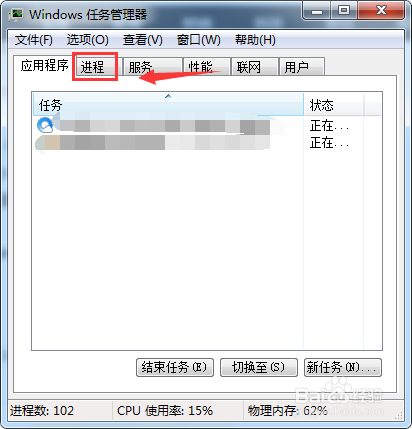
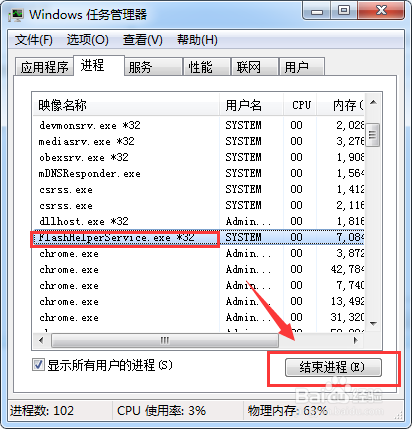
2、同时按下alt+ shift+del,启动任务管理器,点击进程,如下图所示
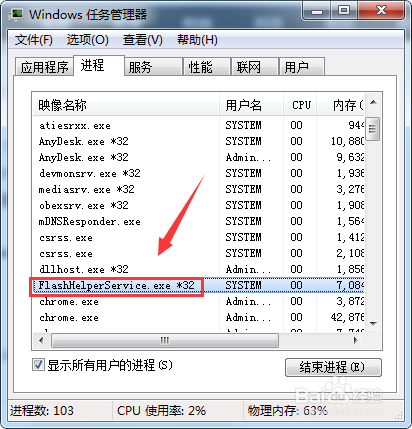
3、找到Flash helper service进程,如下图所示
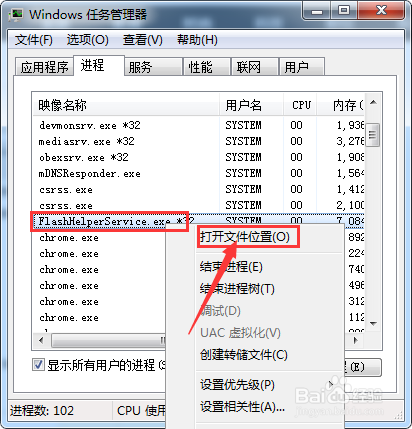
4、右键单击Flash helper service选项,选择打开文件位置,如下图所示
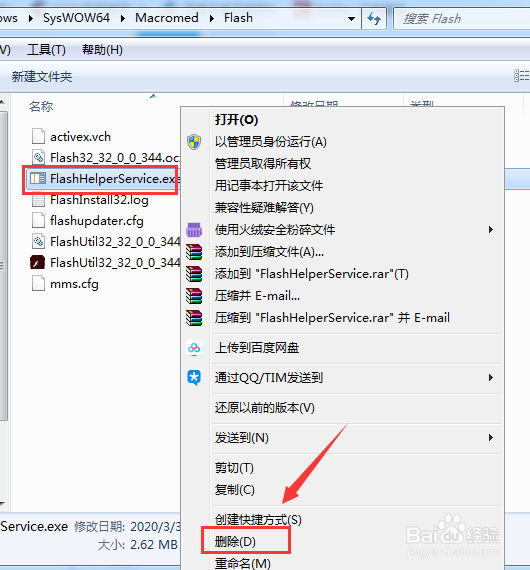
5、进入文件夹,右键单击FlashHelperService.exe选择删除,如下图所示
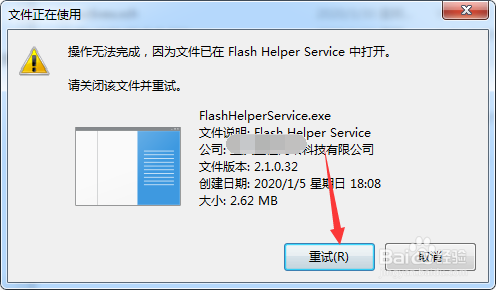
6、会弹出正在使用,返回任务管理器进程,结束进程,点击重试删除,如下图所示
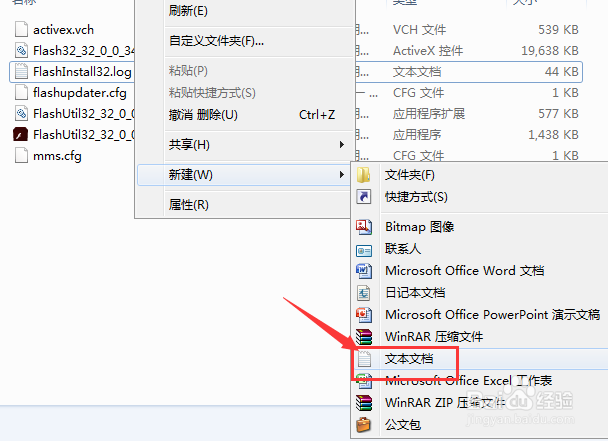
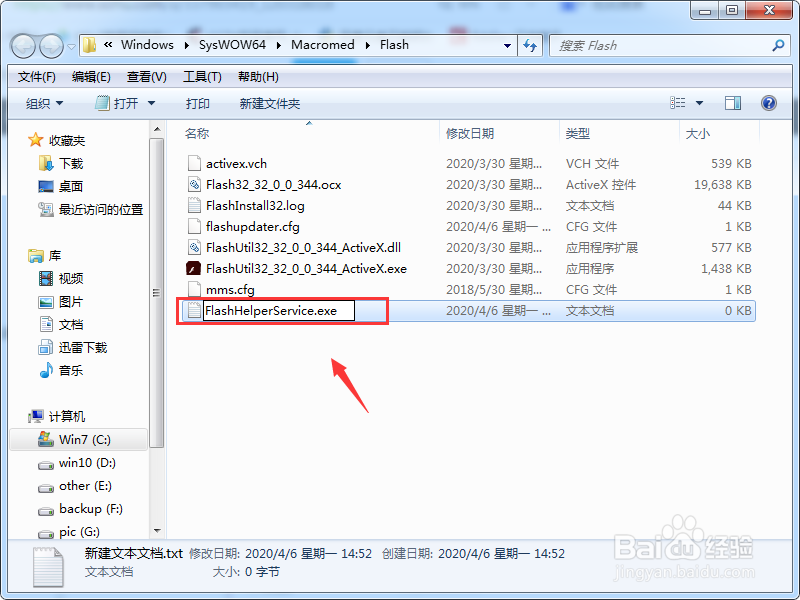
7、在FlashHelperService.exe文件夹新建一个文本文档,如下图所示
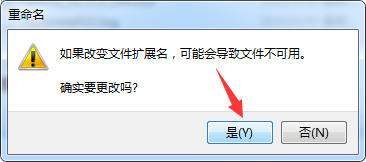
8、将新建文本文档修改为FlashHelperService.exe,如下图所示
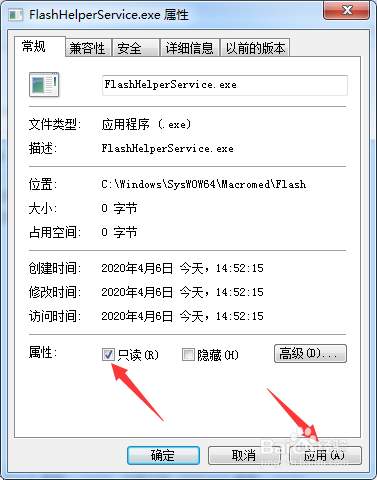
9、将你新建的FlashHelperService.exe这个文件属性设置成只读状态即可,如下图所示
声明:本网站引用、摘录或转载内容仅供网站访问者交流或参考,不代表本站立场,如存在版权或非法内容,请联系站长删除,联系邮箱:site.kefu@qq.com。
阅读量:82
阅读量:77
阅读量:73
阅读量:184
阅读量:100