怎样才能完全卸载CorelDraw
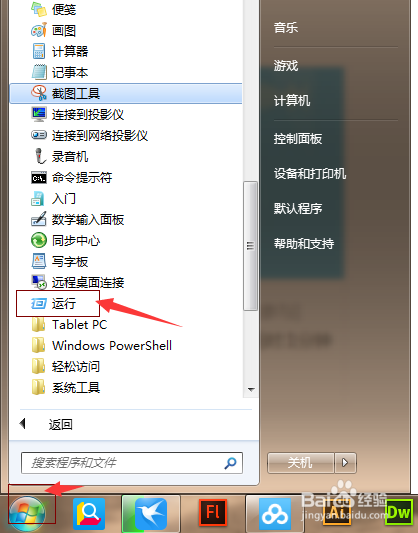
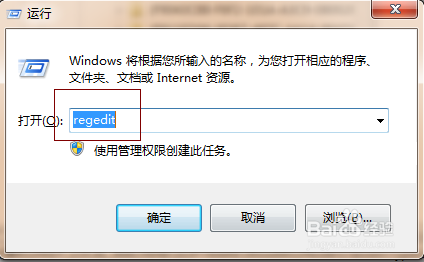
1、STEP 1: 在我开始菜单选择(运行)-->输入(regedit)-->打开注册表。
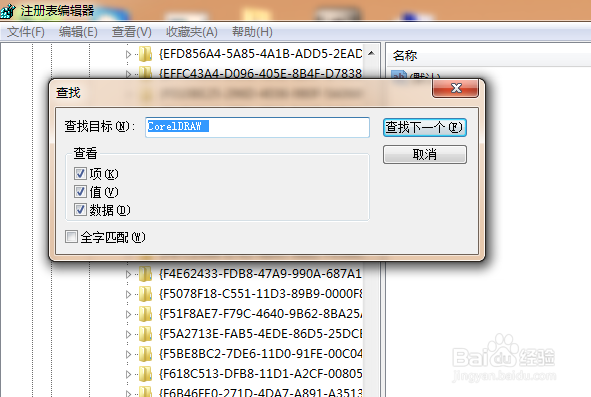
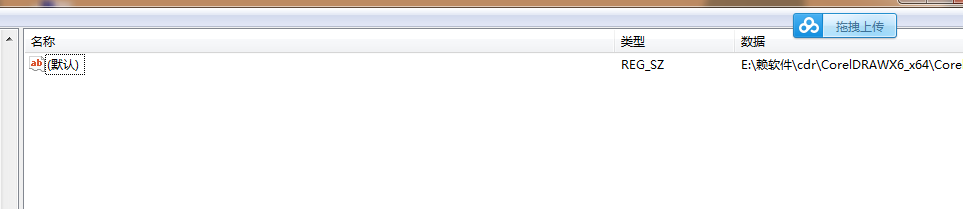
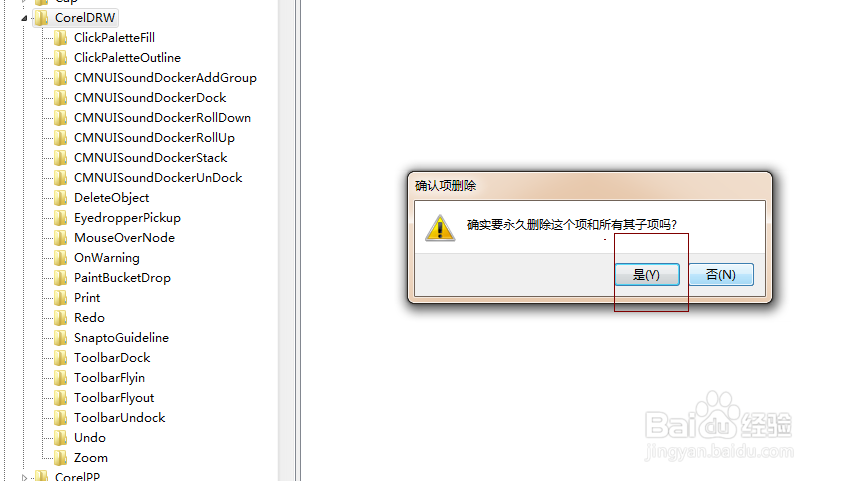
2、STEP 2: 在注册表中按ctrl+F打开查找-->输入CorelDRAW -->删除里面所有的coreldraw里的文件
3、STEP 3:打开电脑管家,清理垃圾,把清理出来的垃圾全部清理干净。

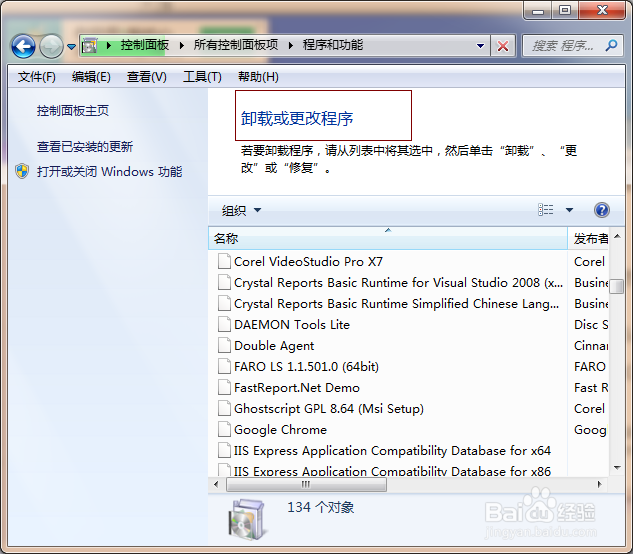
4、STEP 4:点击开始-->所有程序-->控制面板卸载程序-->卸载需要卸载的程序。
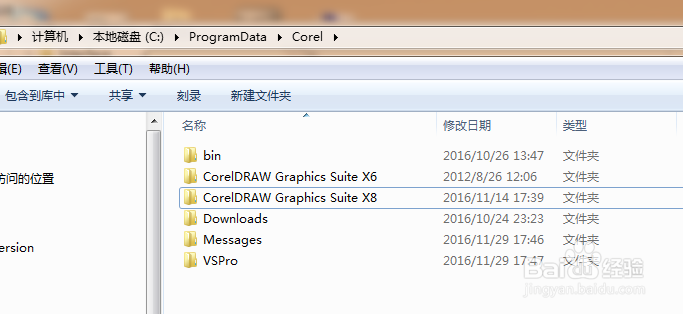
5、STEP 5:打开C:\ProgramData\Corel删除里面的所有文件。
6、STEP 6: 删除CorelDRAW Graphics Suite 注册文件
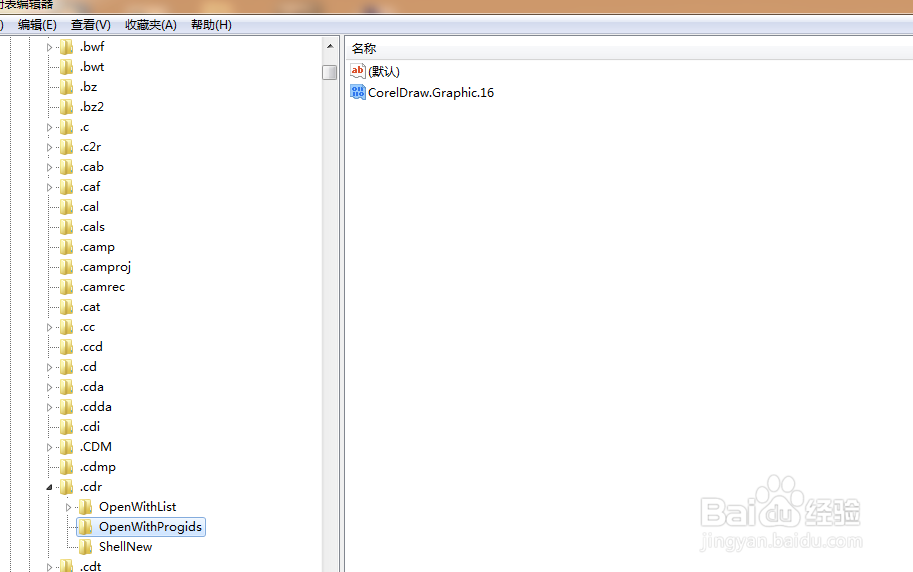
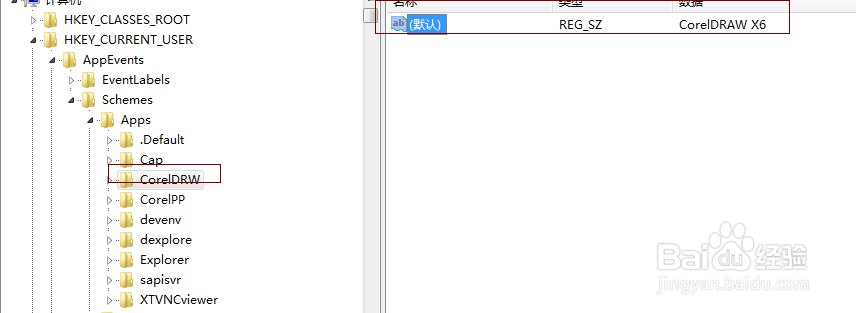
①点击 开始--> 所有程序\附件\运行\输入 regedit--> 确定
②删除下列路径:
HKEY_LOCAL_MACHINE\SOFTWARE\COREL\CorelDRAW\或
HKEY_LOCAL_MACHINE\Software\Corel\Setup\CorelDRAW Graphics Sue
7、现在再试着安装一下看看是不是就可以了?
声明:本网站引用、摘录或转载内容仅供网站访问者交流或参考,不代表本站立场,如存在版权或非法内容,请联系站长删除,联系邮箱:site.kefu@qq.com。
阅读量:153
阅读量:143
阅读量:187
阅读量:117
阅读量:183