用ps简单抠图人物画像
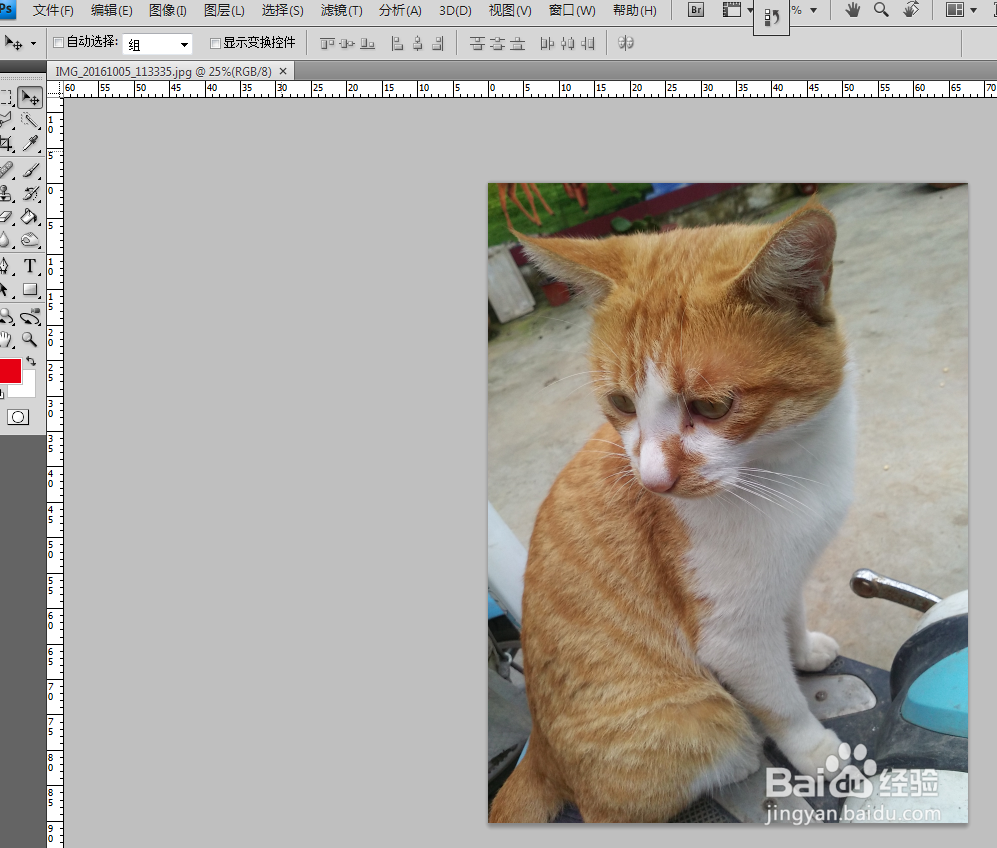
1、首先打开ps,这里用到的是PS cs4版本,选择文件下面的打开,打开一张图片
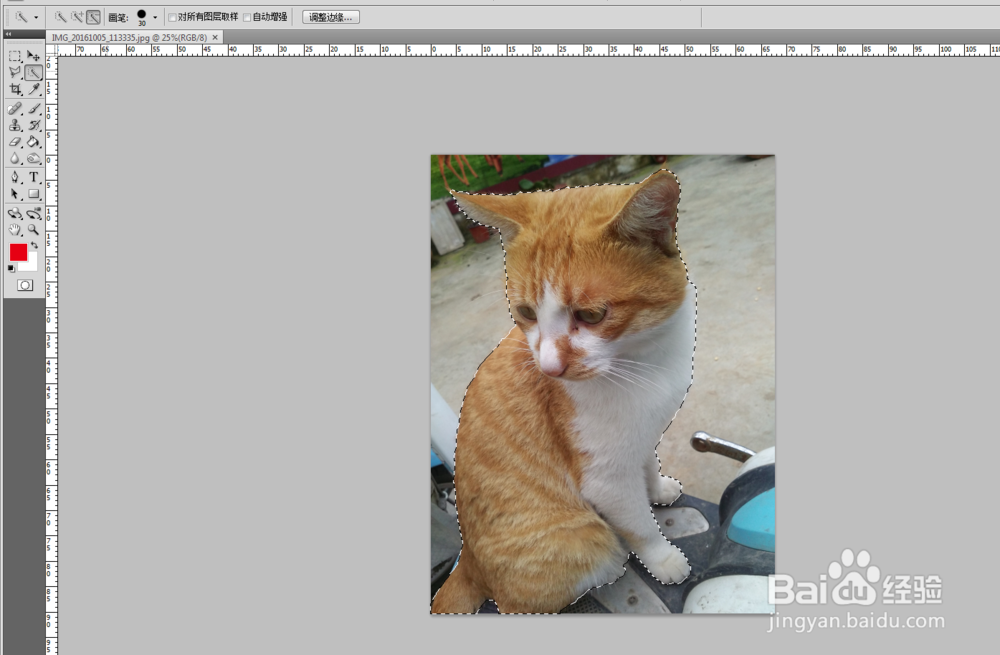
2、选择魔棒工具里面的快速选择工具,把图形选择出来,或者是用多边形套索工具,沿着图形的外框选择,也可以选出图形,哪种工具用的顺手用哪种
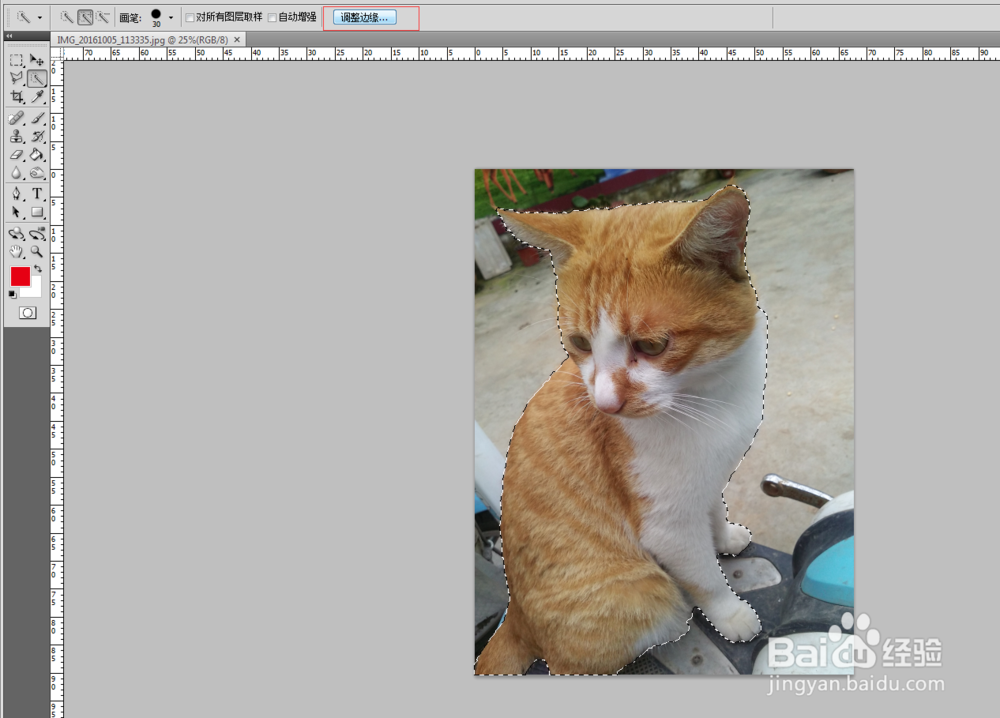
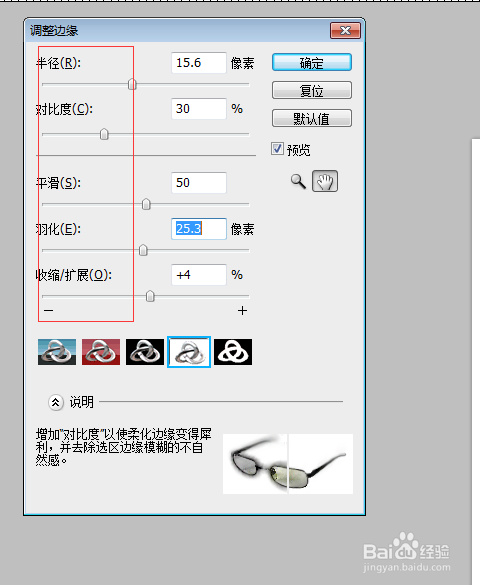
3、选好图形以后,在工具栏里面有一个调整边缘按钮,选择这个按钮,会出现调整边缘对话框,如下图所示
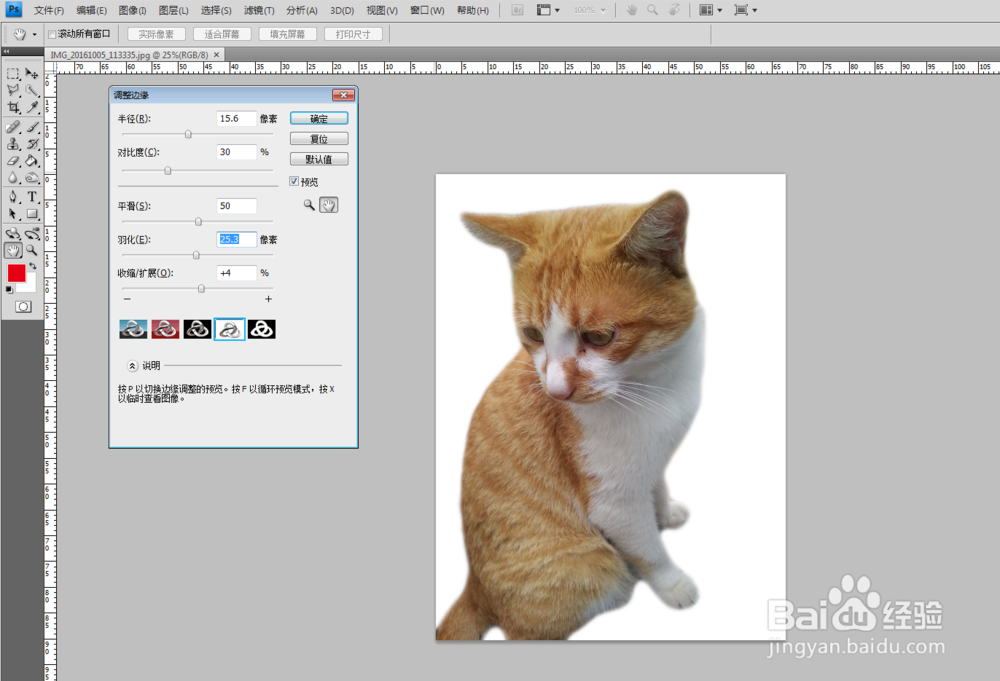
4、根据图形的情况,可以调整对话框里面的数值,来达到自己想要的状态,然后点击确定,点击确定之后,界面回到选区的状态
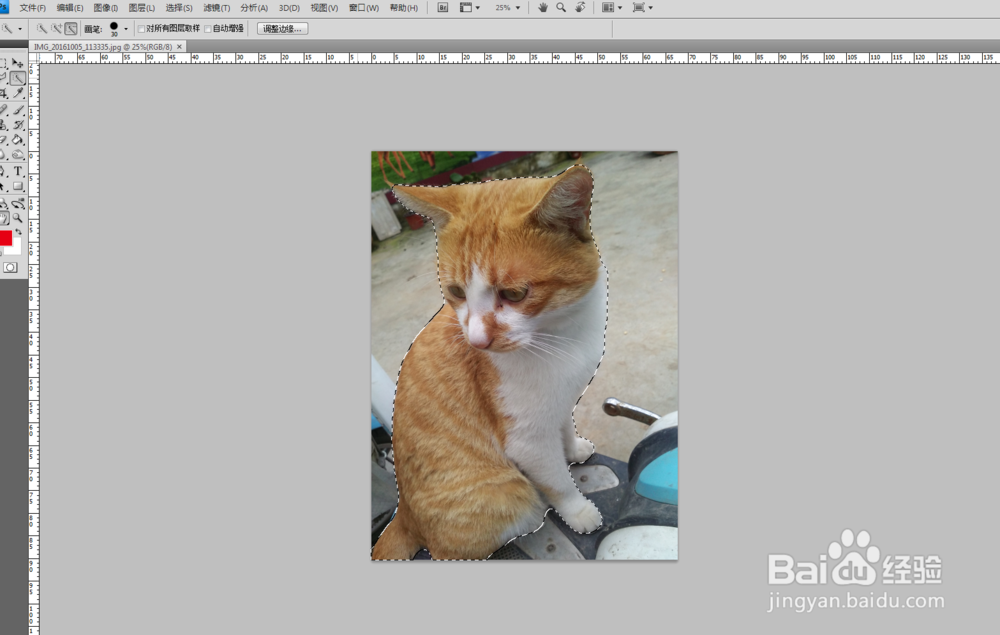
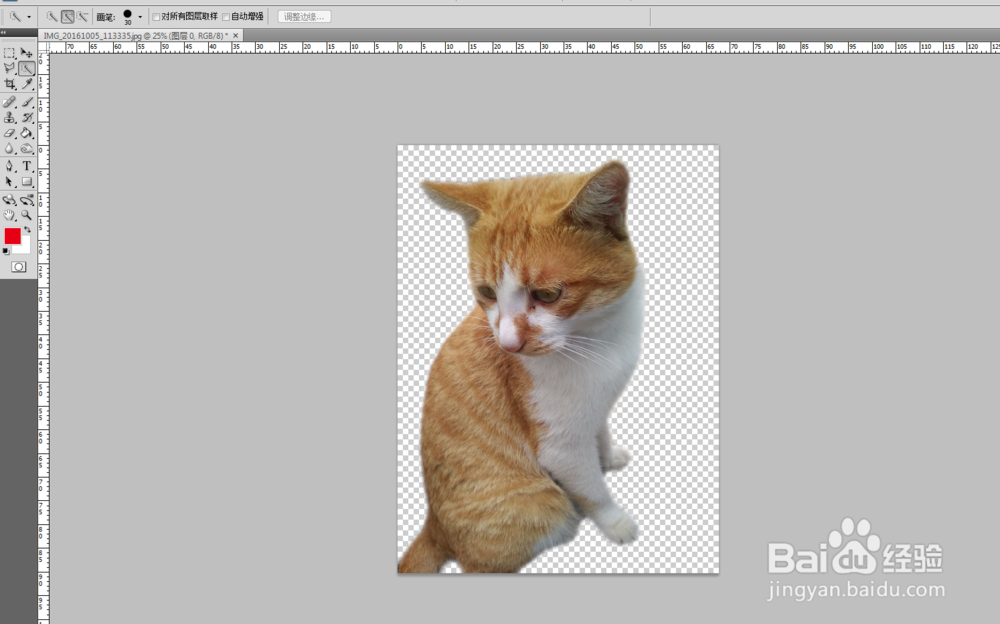
5、这时可以选择键盘上面的Ctrl键+c键复制,然后在选择Ctrl键+v键粘贴,这样图形就抠出来了,图形就可以随意更换背景了
声明:本网站引用、摘录或转载内容仅供网站访问者交流或参考,不代表本站立场,如存在版权或非法内容,请联系站长删除,联系邮箱:site.kefu@qq.com。