Excel 如何删除重复值
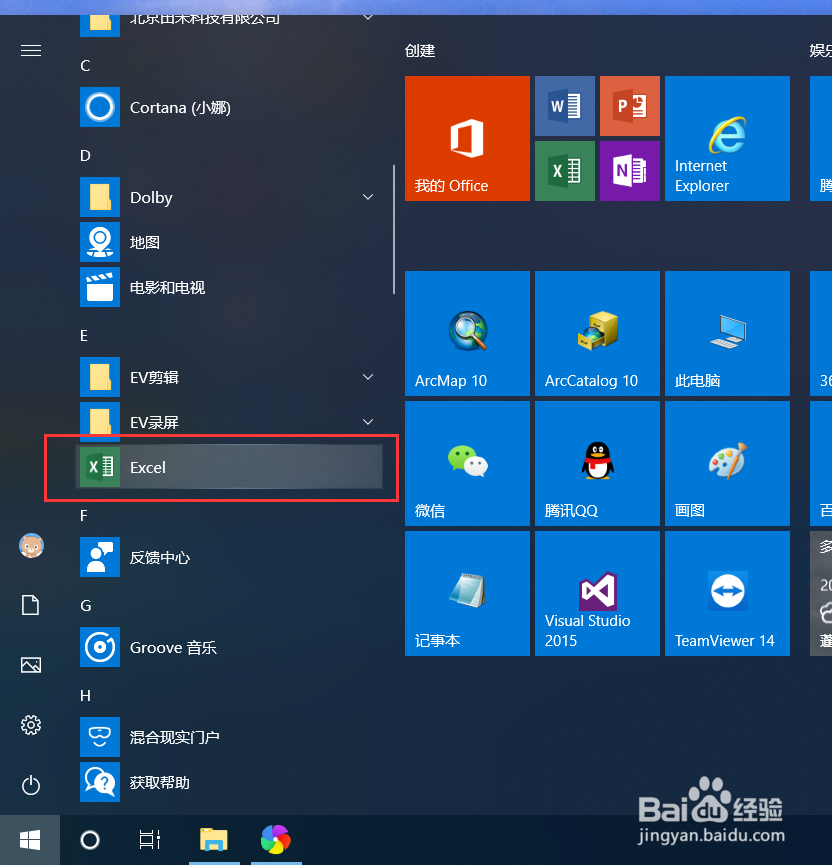
1、点击“开始”—“EXCEL”,打开Excel程序
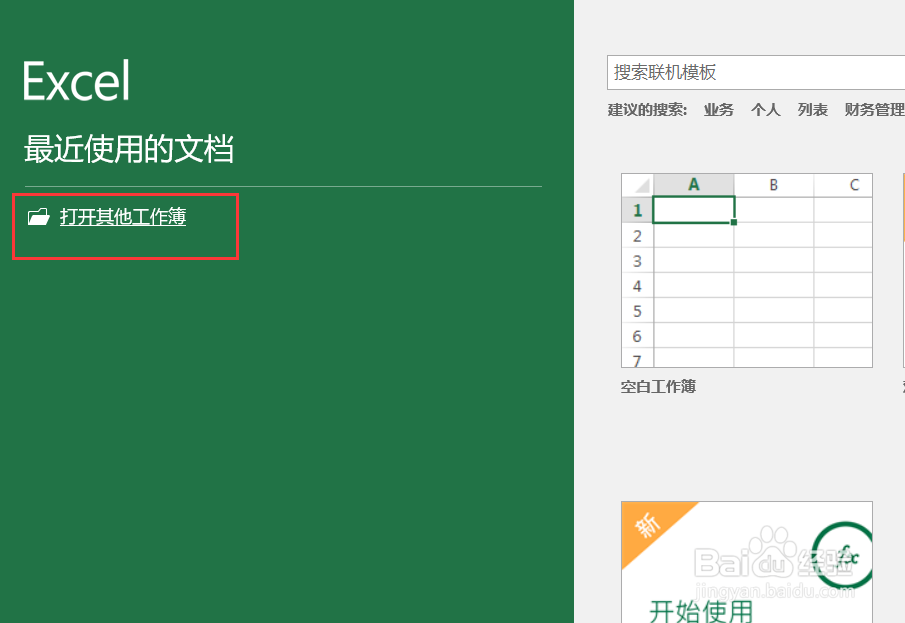
2、点击“打开其他工作簿”,点击“浏览”,选择要打开的Excel文件,如“员工信息表_2.xlsx”
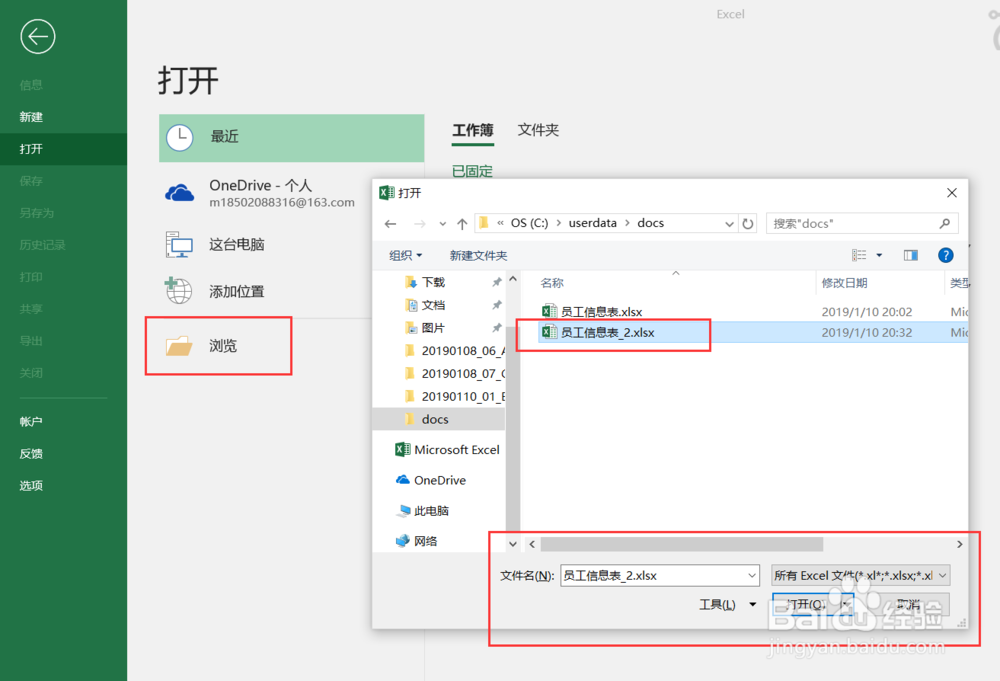
3、点击“打开”,打开选择的Excel文件。
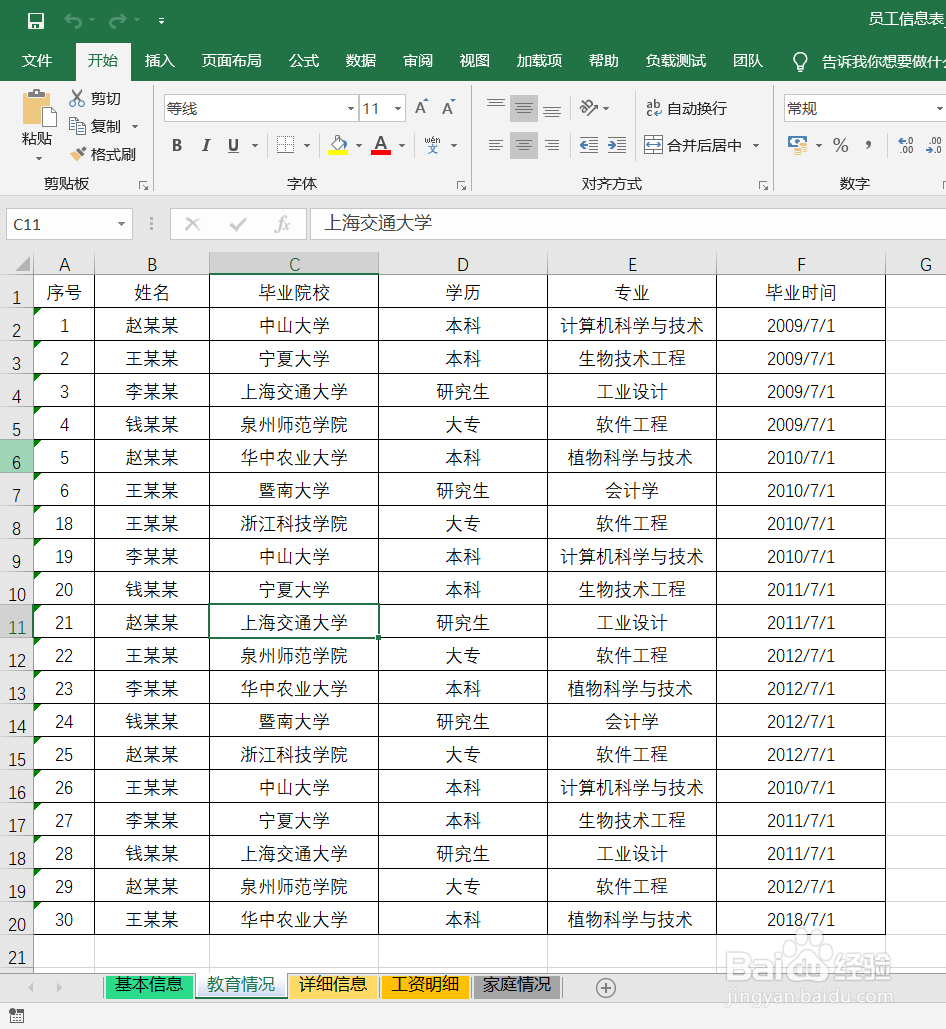
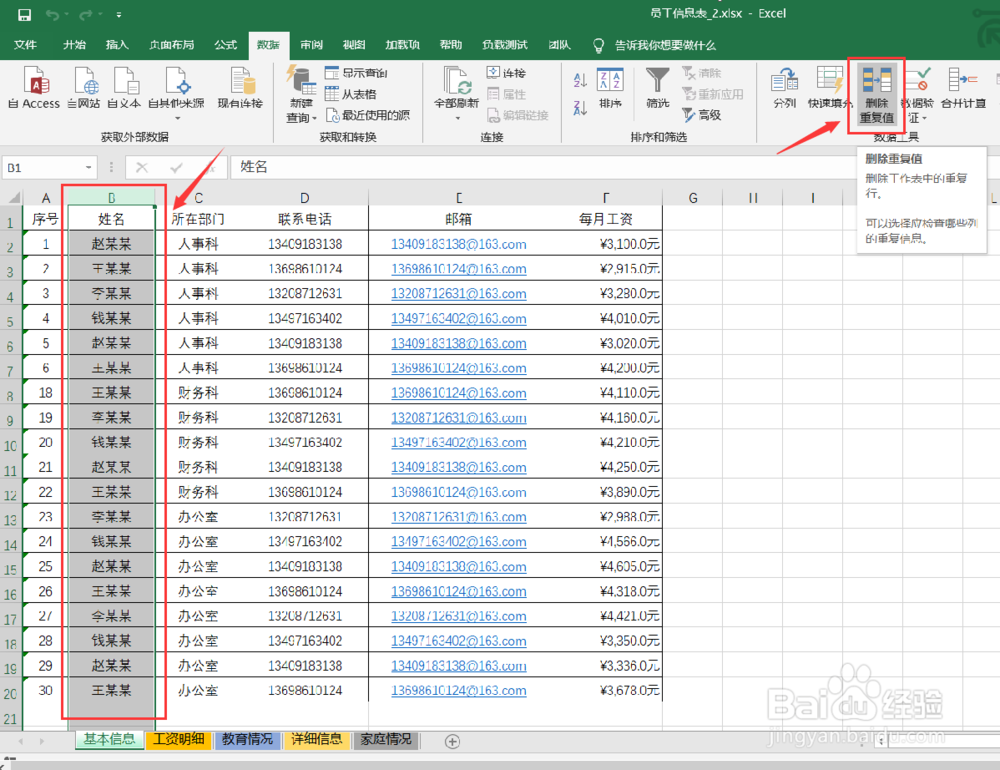
4、选择要删除重复值的列,小编在这里选择“姓名”列,点击Excel工具栏“数据”选项卡的“删除重复值”按钮
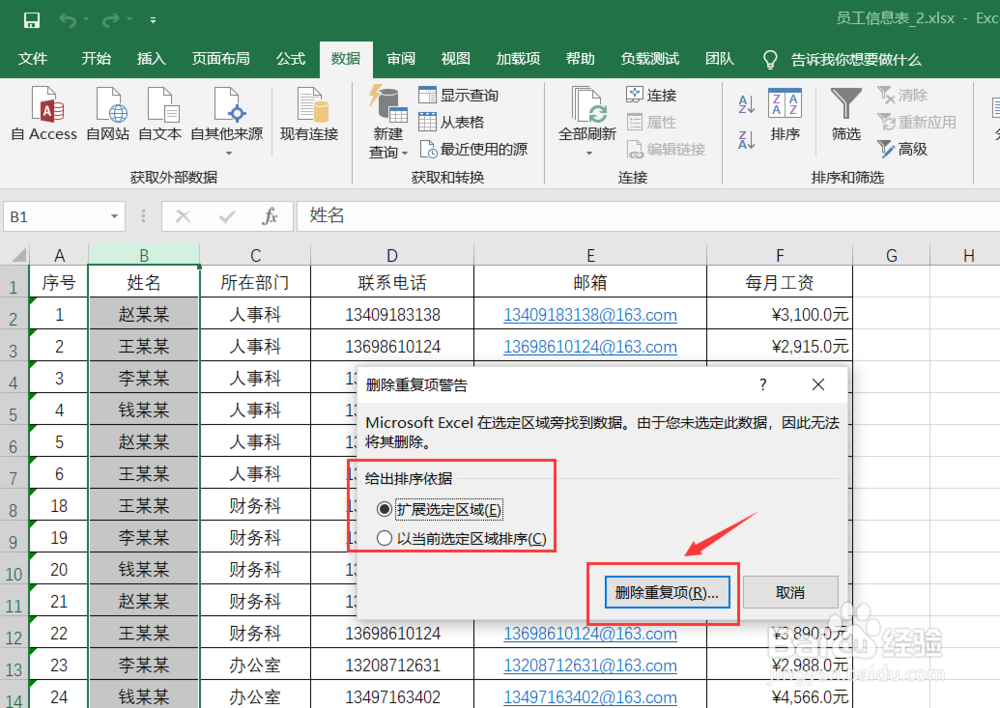
5、在弹出的“删除重复项警告”对话框,选择“扩展选定区域”,点击“删除重复项”,弹出“删除重复值”对话框。
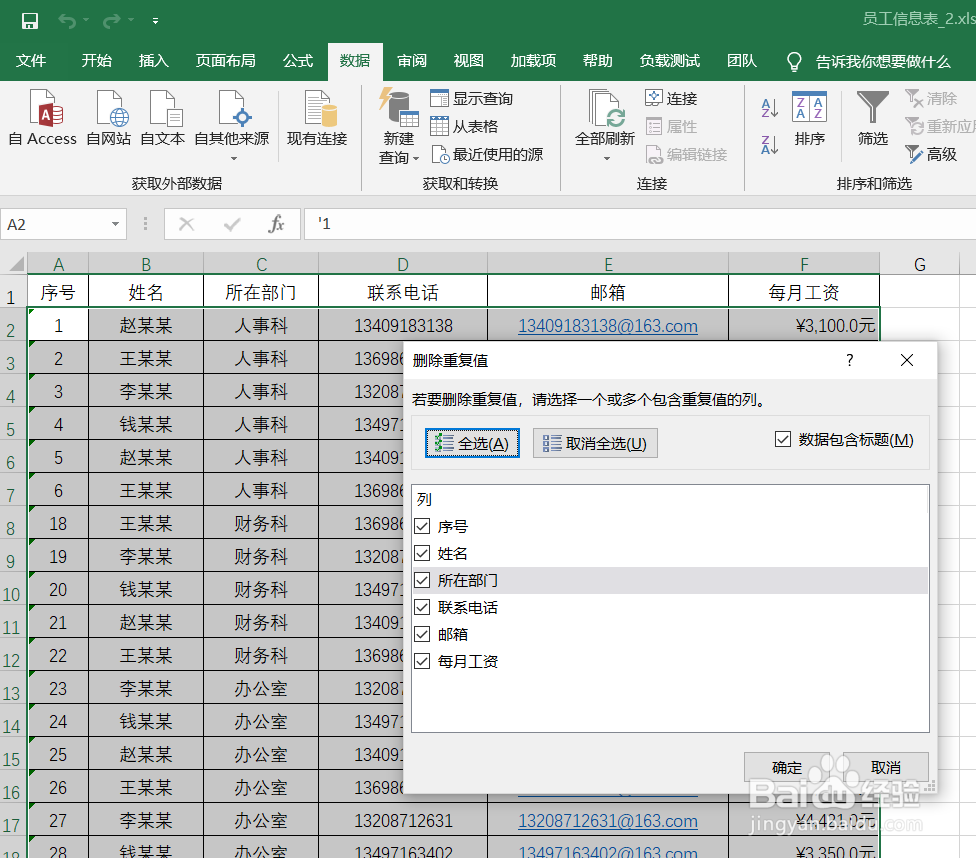
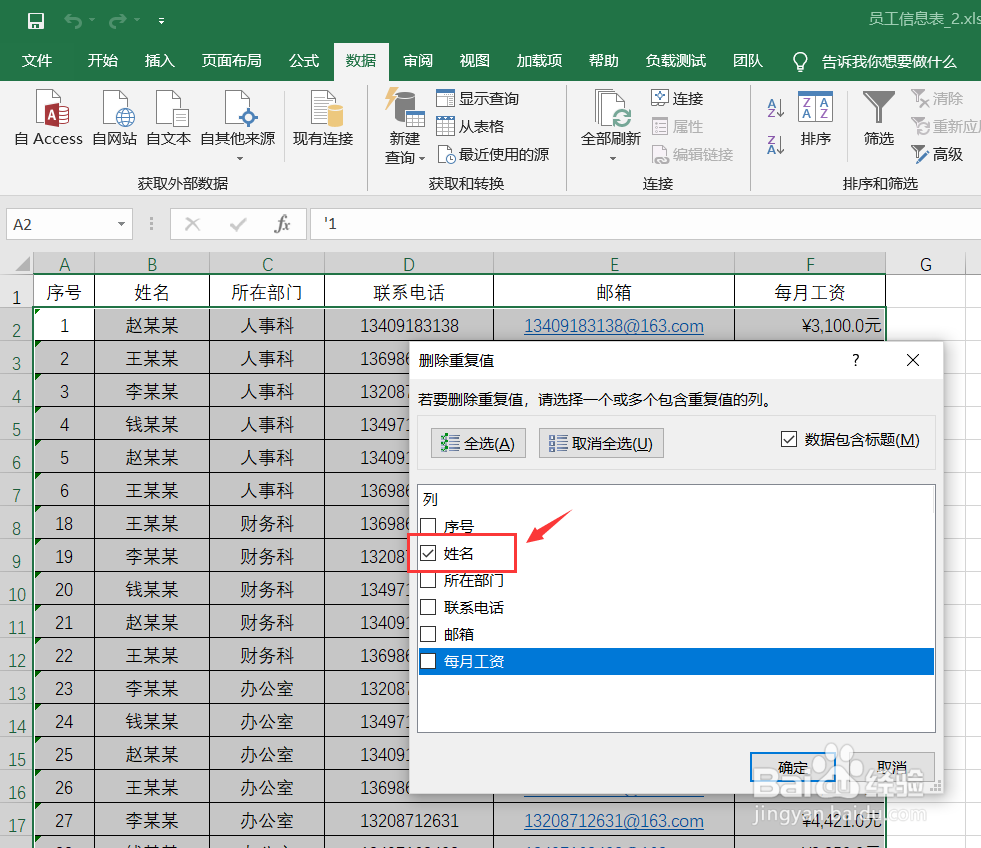
6、勾选要删除重复值的列,如“姓名”,取消选中其他列,点击“确定”,Excel就会删除“姓名”列中的重复值。
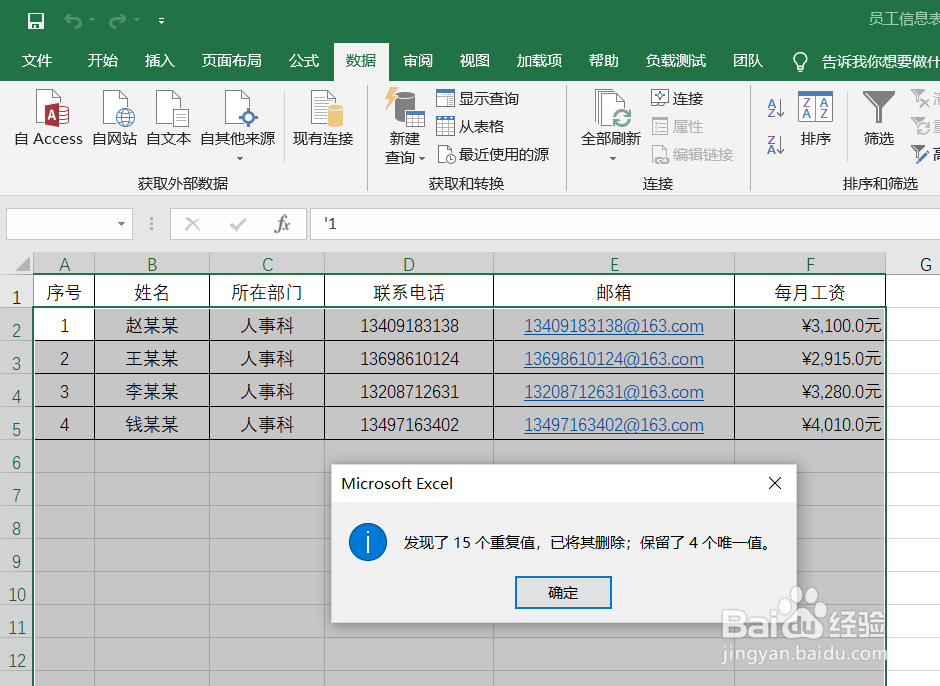
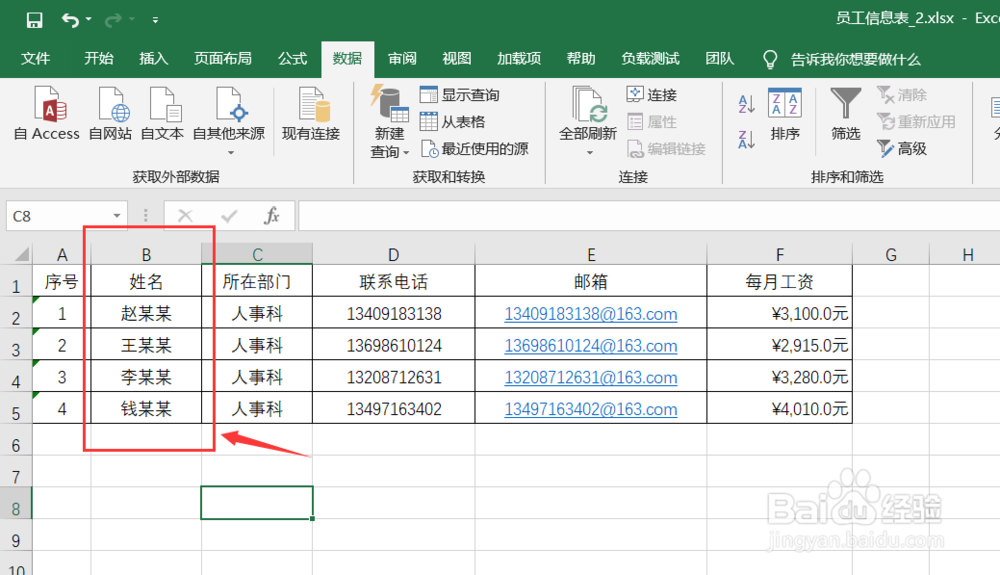
7、删除重复项后的Excel表格如下所示。
声明:本网站引用、摘录或转载内容仅供网站访问者交流或参考,不代表本站立场,如存在版权或非法内容,请联系站长删除,联系邮箱:site.kefu@qq.com。
阅读量:63
阅读量:105
阅读量:22
阅读量:131
阅读量:125