PPT高级动画之灯光效果
1、第一步,打开PPT2010,新建幻灯片,格式选择空白,如图
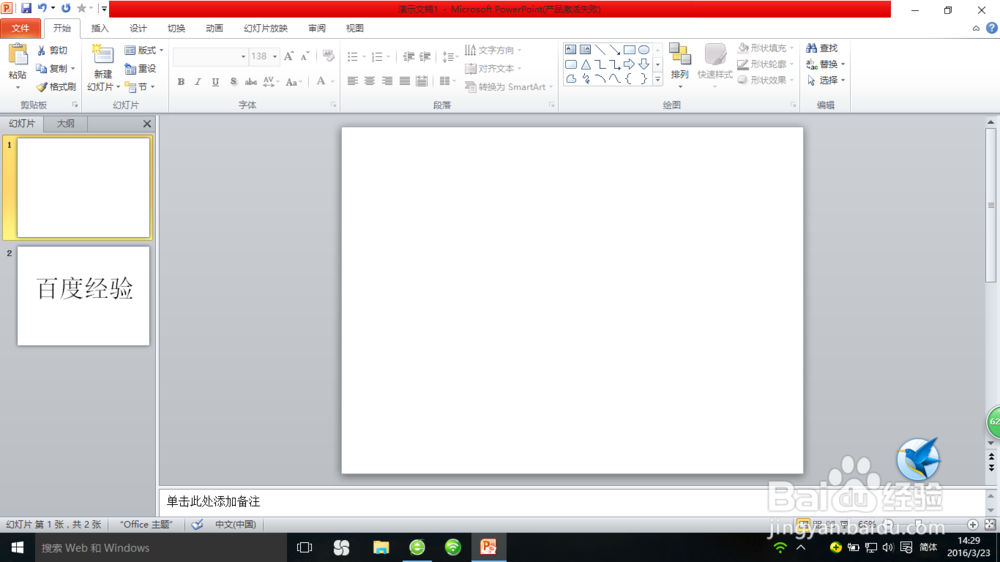
2、第二步,插入文本框,输入文字,并调整相应大小,如图
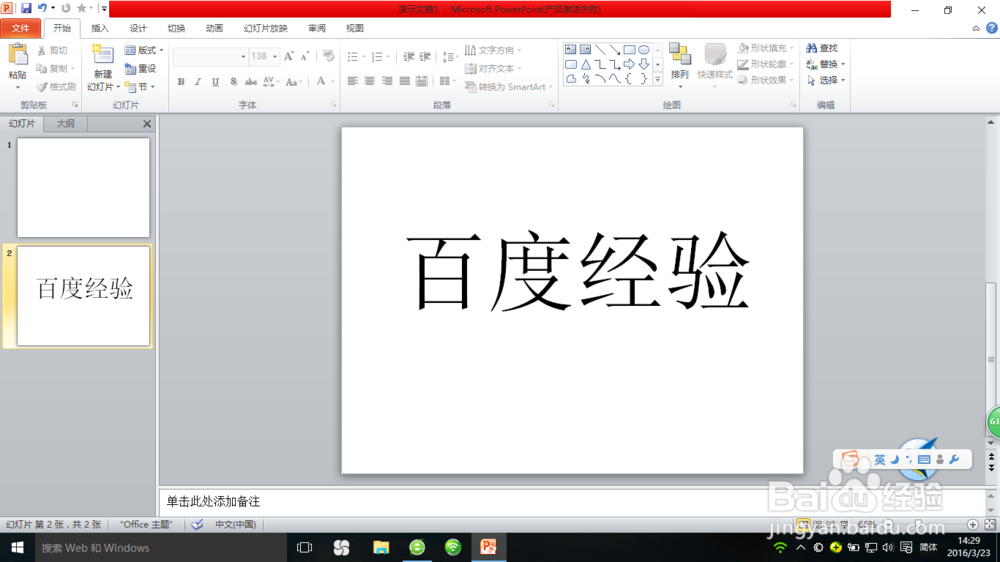
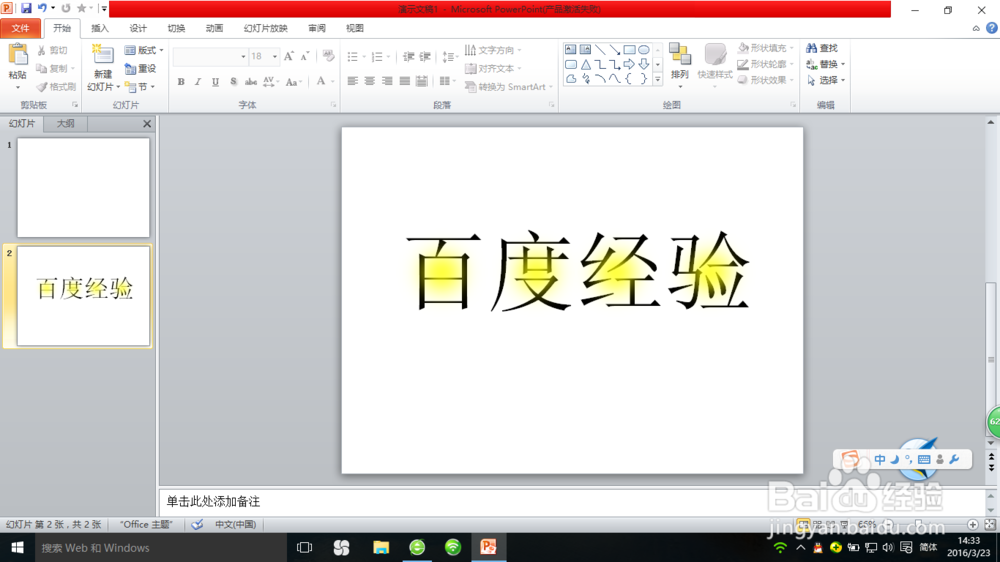
3、第三步,插入图形绘制圆形,并在格式下选择形状填充设置黄色,再在绘图工具中选择形状效果,选择柔化边缘50磅,如图

4、第四步,按住ctrl+shift(水平移动并复制)键拖动出相应图形,再按住shfit键选中四个图像设置对齐格式,如图
5、第五步,选中四个图形,选择动画,添加淡出效果,再打开动画窗格设置时间,调整计时选项依次为0.5秒,1秒,1.5秒,2秒,如图
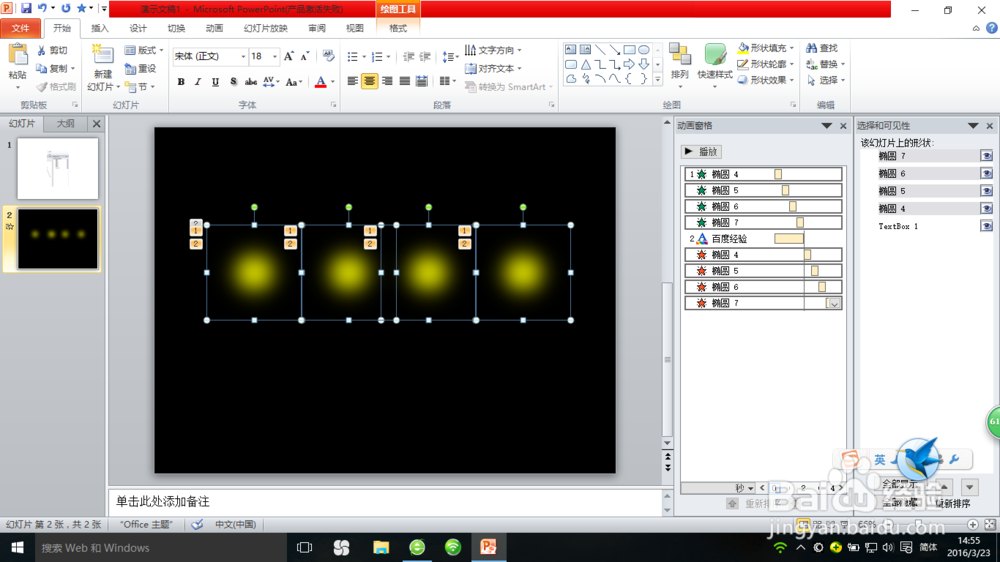
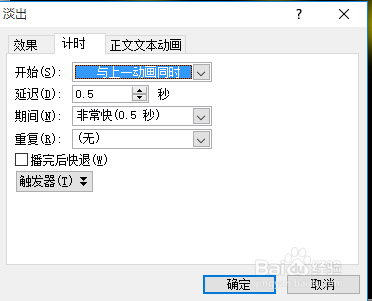
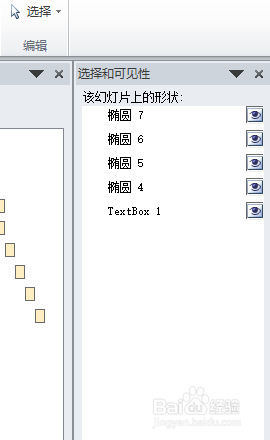
6、第六步,单击选择——选择可见性窗格——按住ctl键选择四个动画,关闭选择可见性窗格,为其添加退出效果,格式为淡出效果,如图
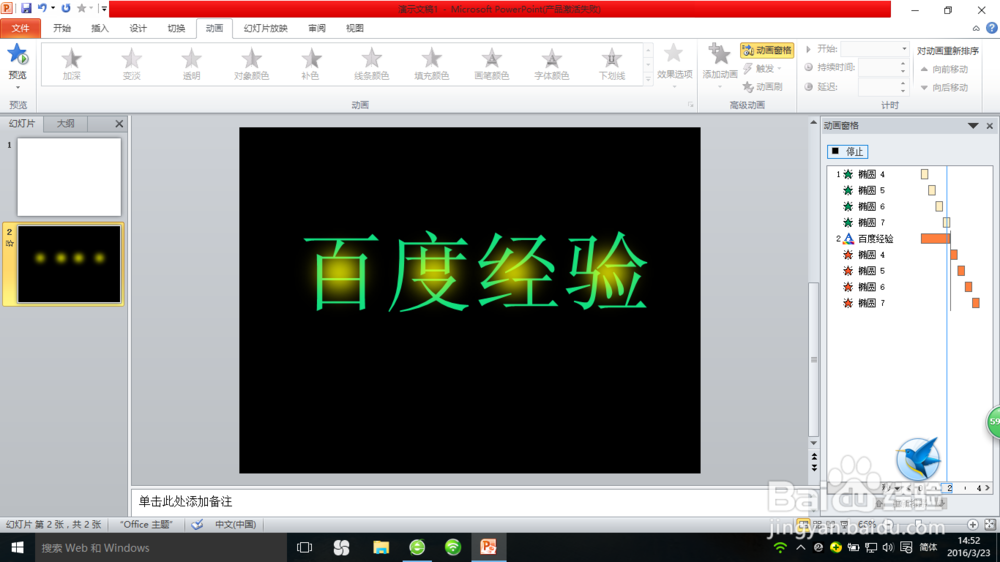
7、第七步,设置背景颜色为黑色,选择文字为其添加一个强调效果——颜色加深,最终效果如图
声明:本网站引用、摘录或转载内容仅供网站访问者交流或参考,不代表本站立场,如存在版权或非法内容,请联系站长删除,联系邮箱:site.kefu@qq.com。
阅读量:66
阅读量:122
阅读量:189
阅读量:75
阅读量:168