Photoshop中画布的标尺中心点如何确定
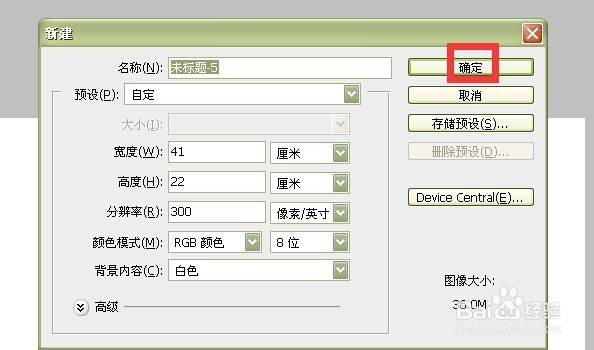
1、 打开PS软件,新建画布,“文件”---“新建”---“设置画布大小”---“确定”。

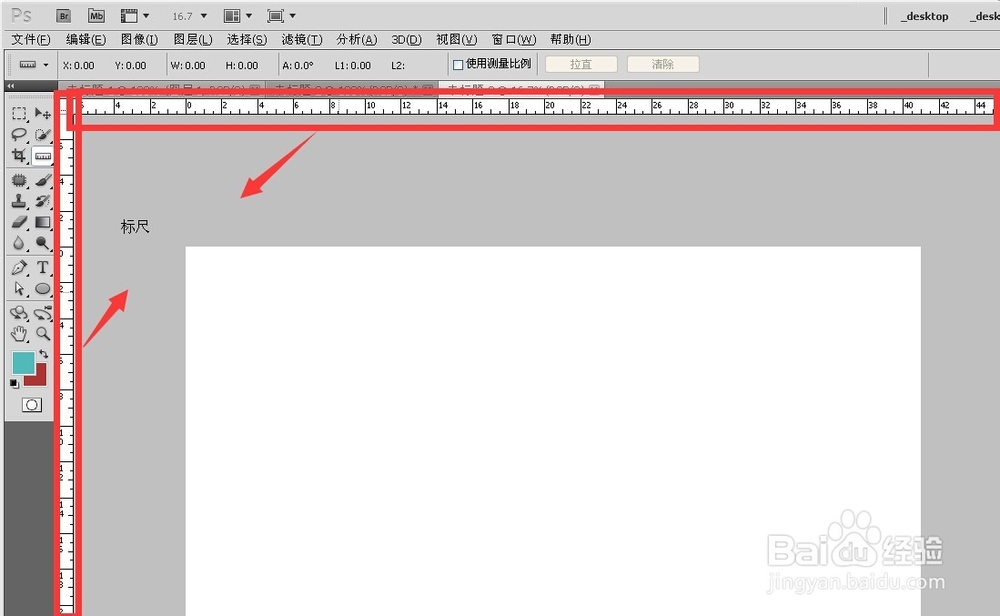
2、 显示标尺,一般默认的软件工具自动带出标尺,若你的软件没有显示,就需手动勾选标尺,选择菜单上的:“视图”—“标尺”,这时就有标尺线很明显咯。

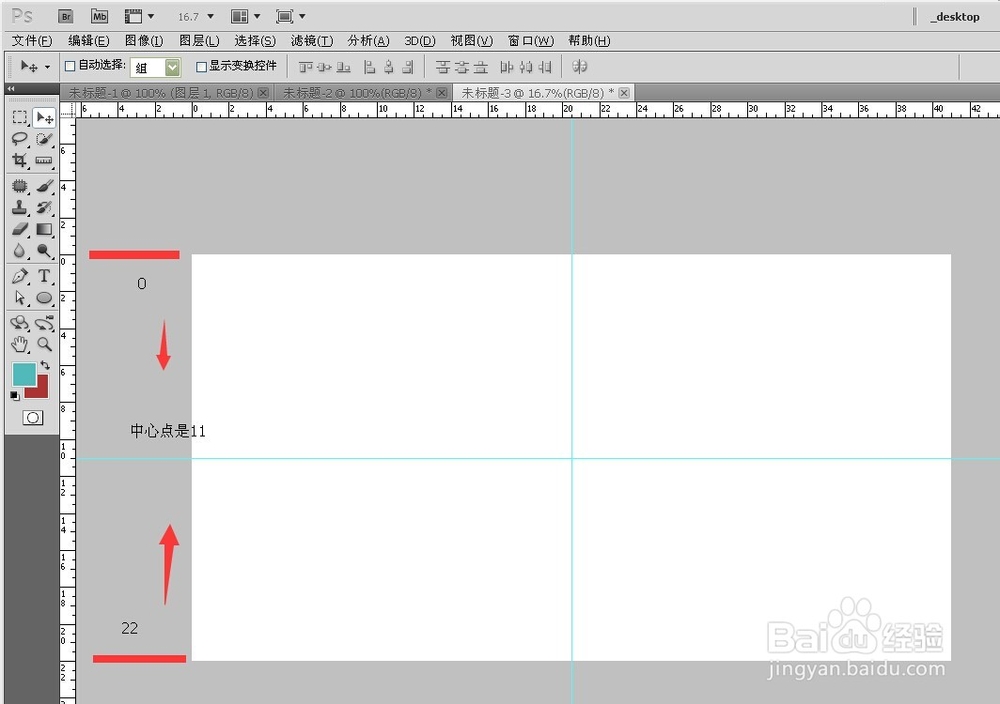
3、 直接手动拖“水平”“垂直”线,如何拖,鼠标分别输入水平,垂直标尺内,然后分别左,下移动,这时会出现一条黑色的标尺线,拖拽到画布中心后会自动变成浅绿色。
4、 这里画布,宽45,高22,所以水平中心点拖拽到:11.垂直是22.5.

5、 另外一种使用快捷键:CTRL+V+E,打开参考线窗口,选择“水平”设置为50%,确定,“垂直”设置为50%,确定。中心点自动生成。


声明:本网站引用、摘录或转载内容仅供网站访问者交流或参考,不代表本站立场,如存在版权或非法内容,请联系站长删除,联系邮箱:site.kefu@qq.com。
阅读量:120
阅读量:25
阅读量:93
阅读量:26
阅读量:81