Word添加页眉时如何去掉默认的横线
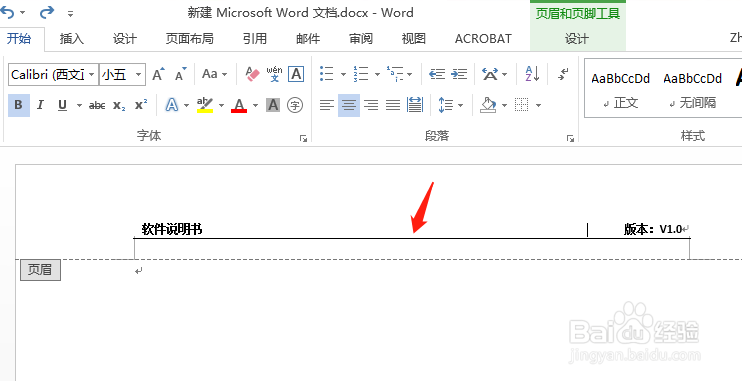
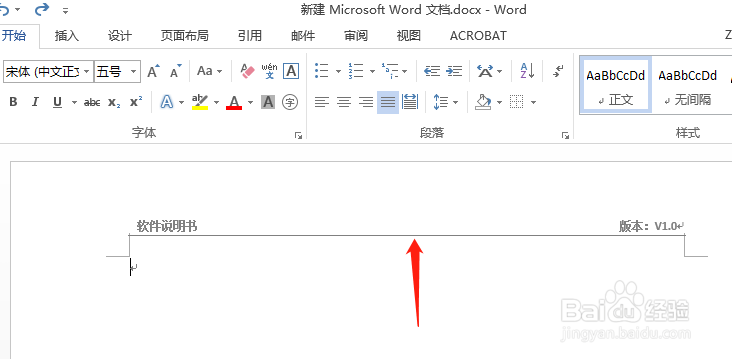
1、首先,我们新建一个测试Word并打开,然后双击页眉,输入我们需要显示的文字后,发现文字底部默认是有一条长长的横线,点到正文之后还是没有消失。
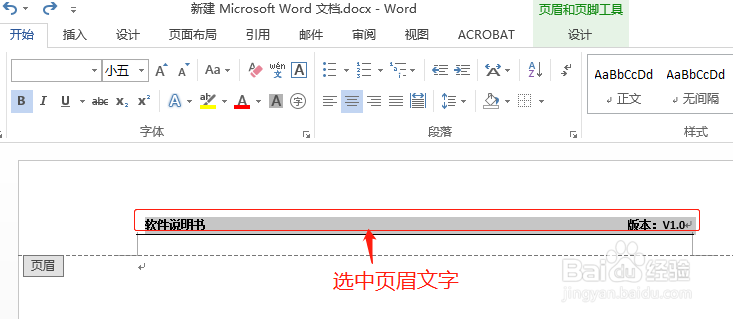
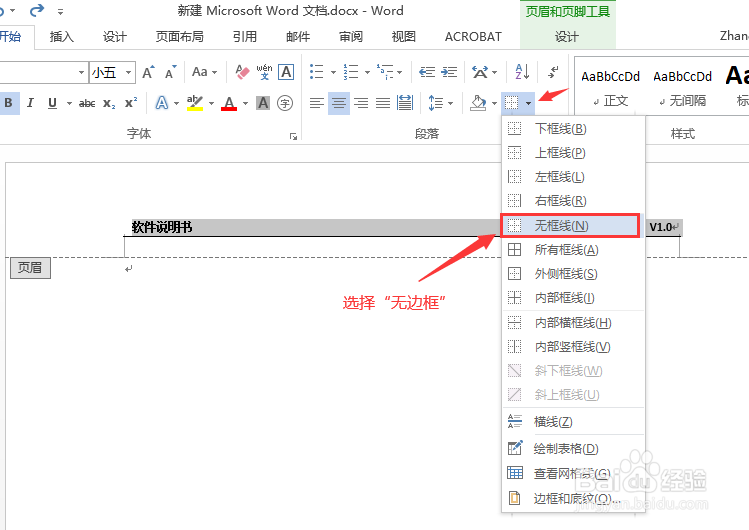
2、我们先选中页眉部分文字,然后在Word上方的“段落”功能区,点开“边框”工具栏旁边的向下三角形,选择“无边框”。
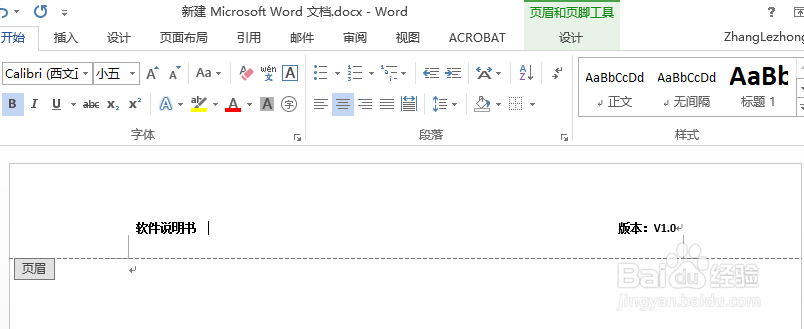
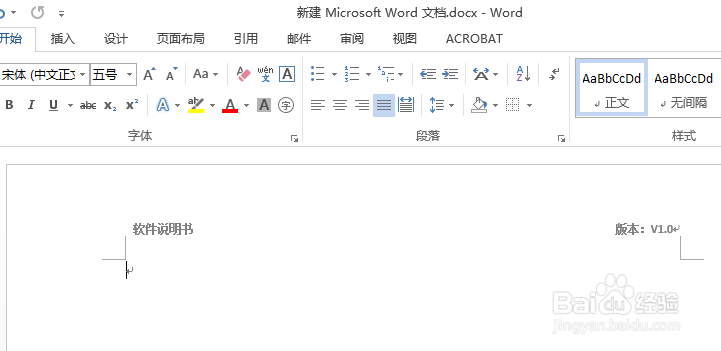
3、现在可以看到页眉下面那根横线就已经去掉了,回到正文后,也不会再显示那根横线了。
声明:本网站引用、摘录或转载内容仅供网站访问者交流或参考,不代表本站立场,如存在版权或非法内容,请联系站长删除,联系邮箱:site.kefu@qq.com。
阅读量:144
阅读量:45
阅读量:167
阅读量:131
阅读量:120