如何用PS快速给图片去水印
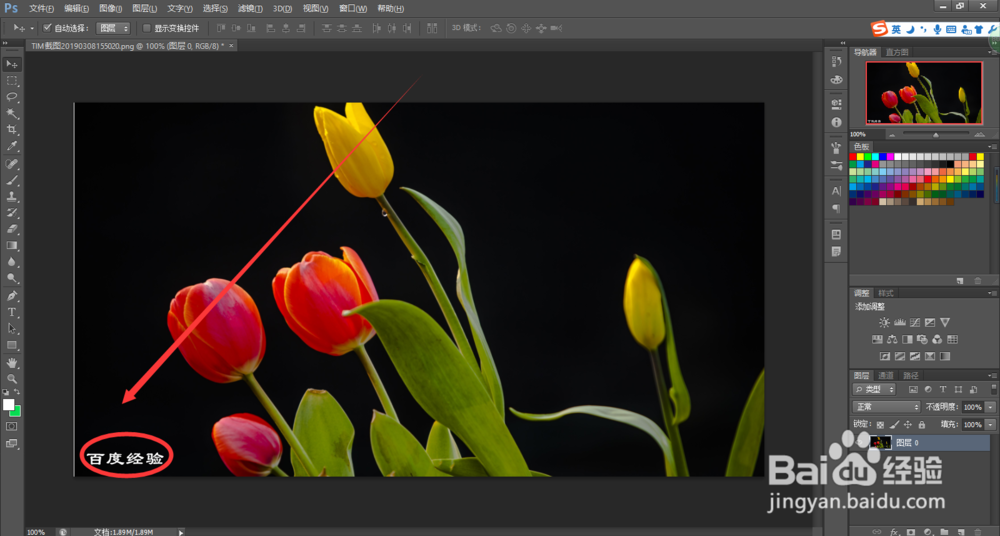
1、如图所示,左下角的文字水印,这是中最好出来的水印之一。
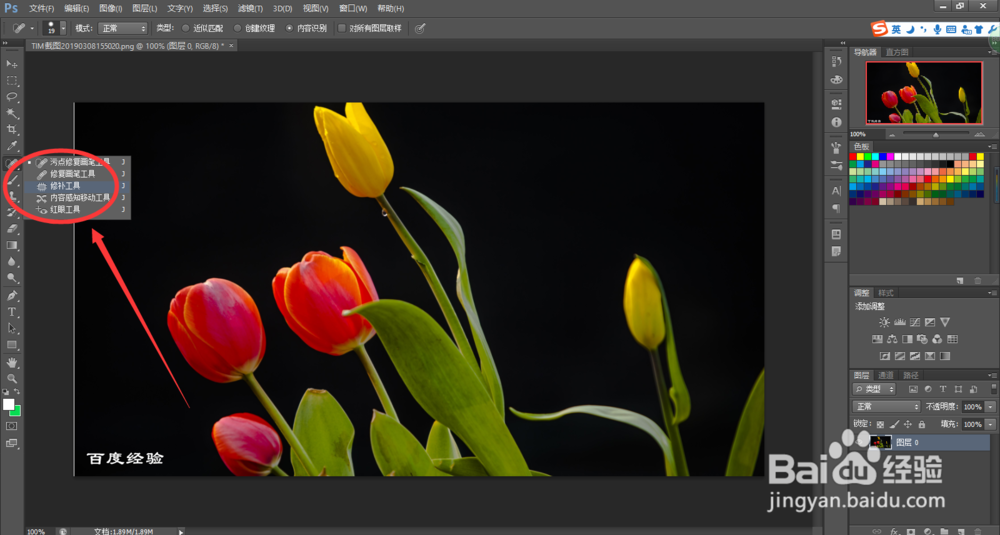
2、点击左侧工具栏的修补工具,如图所示。如果小的水印直接使用污点修复画笔也是比较快的。
3、设置修补工具的修补选择类型为源,就是来源的意思。做出选区作为需要修补的对象。
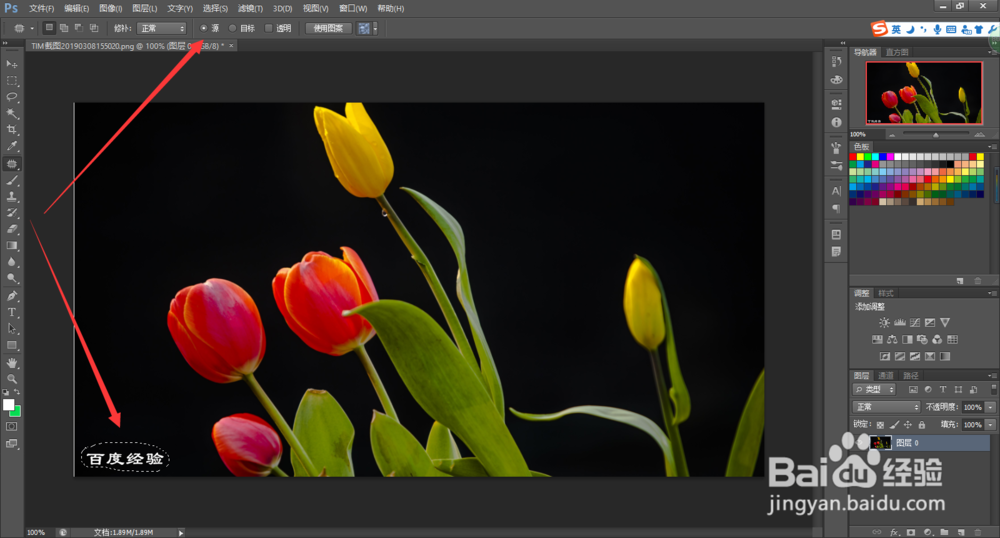
4、使用修补工具在水印的四周绘制一个选区,然后往黑色背景上拖动一下。这样原来的水印就没有了,替换为黑色背景的样子了。
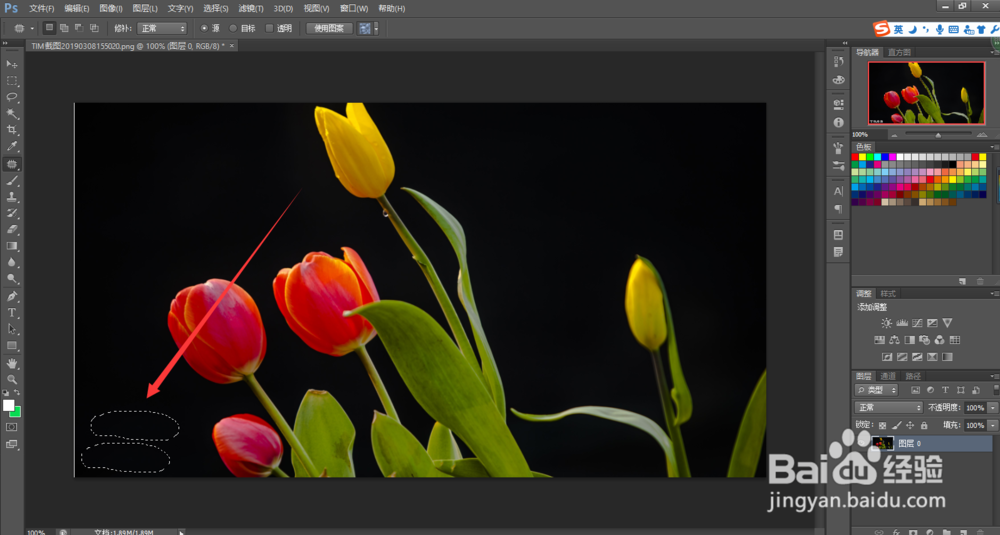
5、当然另外一种方式也是可以的,就是做出选区后使用填充工具,快捷键shift+F5
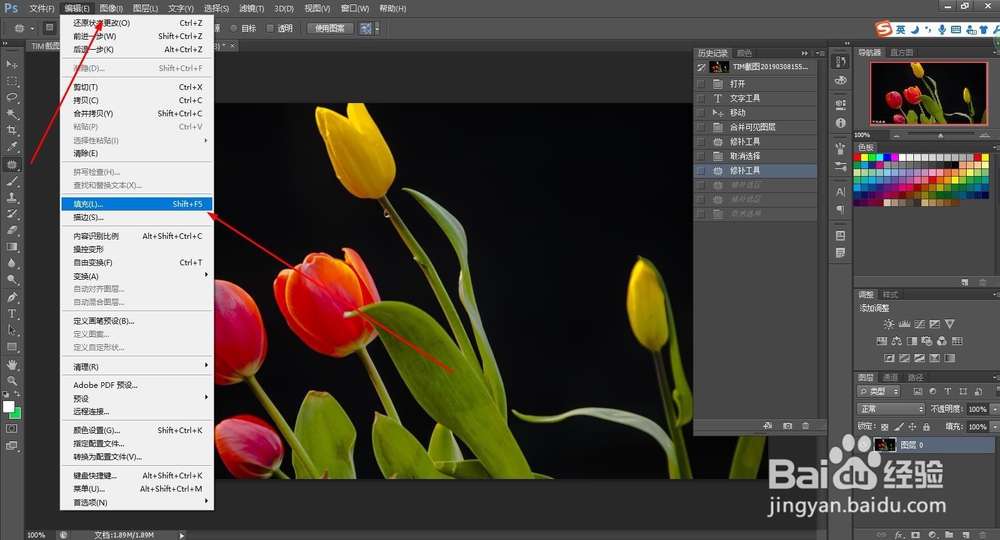
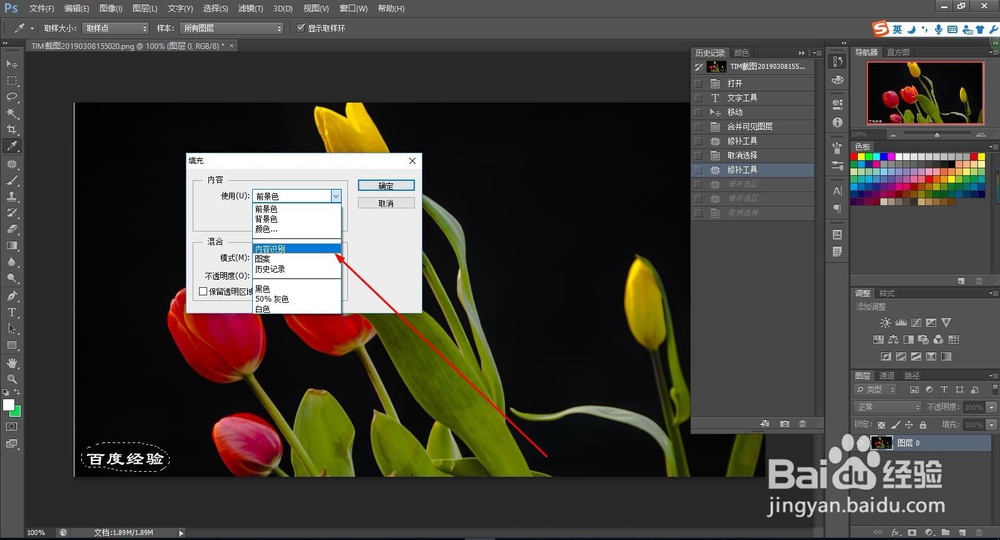
6、填充样式里边选择“内容识别”这个就可以根据选区四周的图形内容来智能填充。
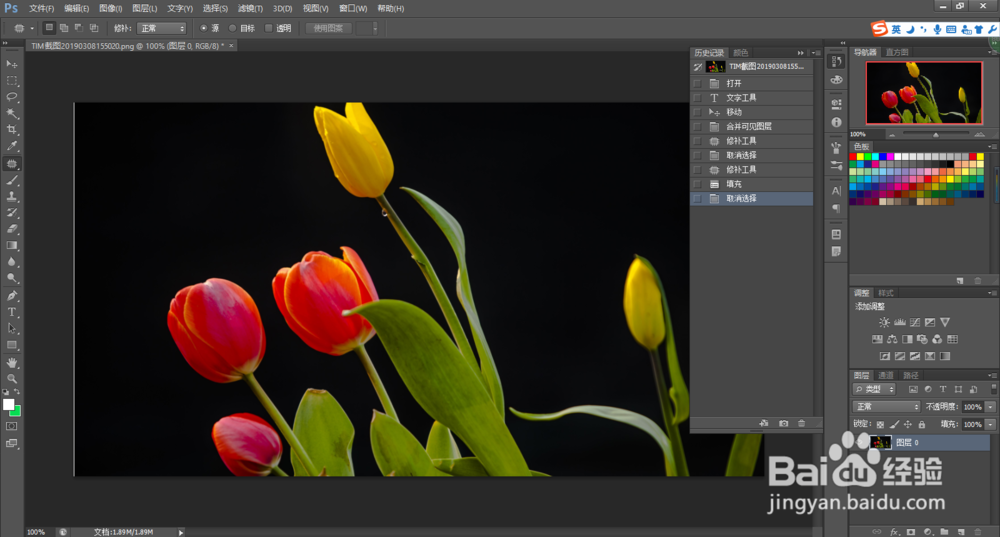
7、如图所示,内容识别填充后水印也随之消失了,整体一气呵成,总共也就几秒钟的事儿。
声明:本网站引用、摘录或转载内容仅供网站访问者交流或参考,不代表本站立场,如存在版权或非法内容,请联系站长删除,联系邮箱:site.kefu@qq.com。
阅读量:83
阅读量:122
阅读量:93
阅读量:42
阅读量:170