使用photoshop绘图时滤镜的使用技巧1
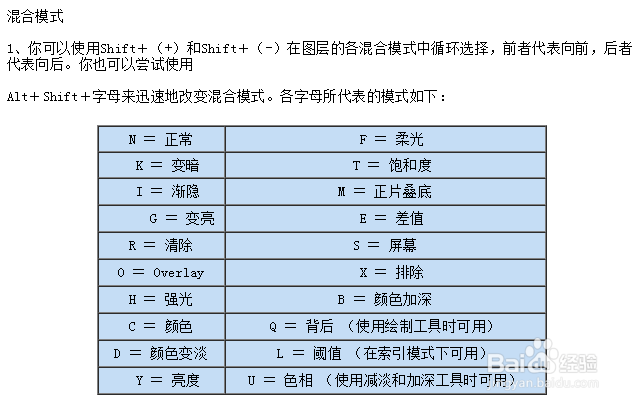
1、混合模式1、你可以使用Shift+(+)和Shift+(-)在图层的各混合模式中循环选择,前者代表向前,后者代表向后。你也可以尝试使用Alt+Shift+字母来迅速地改变混合模式。各字母所代表的模式如下:
N = 正常 F = 柔光
K = 变暗 T = 饱和度
I = 渐隐M = 正片叠底
G = 变亮 E = 差值
R = 清除S = 屏幕
O = Overlay X = 排除
H = 强光B = 颜色加深
C = 颜色Q = 背后 (使用绘制工具时可用)
D = 颜色变淡L = 阈值 (在索引模式下可用)
Y = 亮度U = 色相 (使用减淡和加深工具时可用)
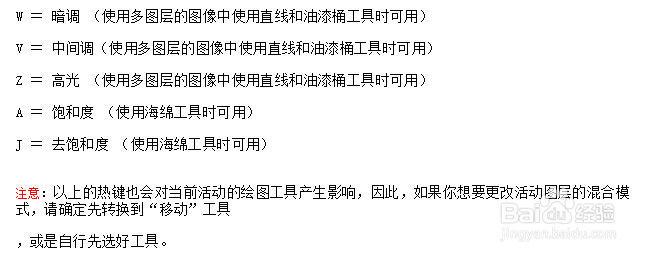
2、W = 暗调 (使用多图层的图像中使用直线和油漆桶工具时可用)V = 中间调(使用多图层的图像中使用直线和油漆桶工具时可用)Z = 高光 (使用多图层的图像中使用直线和油漆桶工具时可用)A = 饱和度 (使用海绵工具时可用)J = 去饱和度 (使用海绵工具时可用)注意:以上的热键也会对当前活动的绘图工具产生影响,因此,如果你想要更改活动图层的混合模式,请确定先转换到“移动”工具,或是自行先选好工具。
3、调整图层
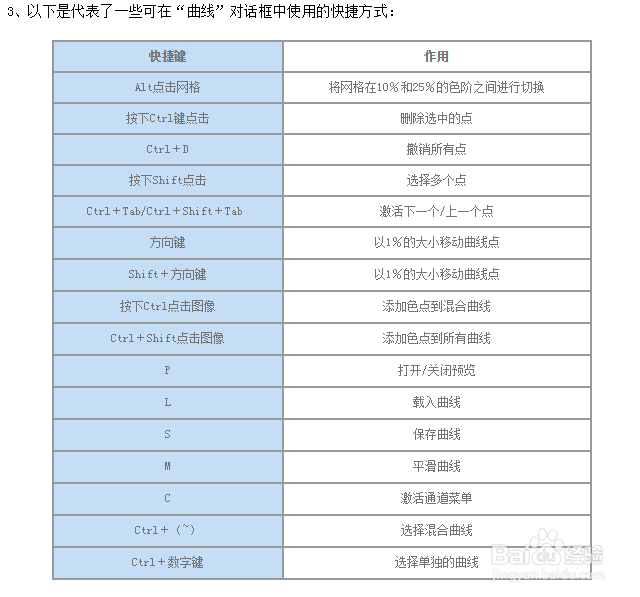
2、在默认情况下,通过“图像>调整>曲线”所打开的曲线对话框仅有171象素的宽度,而你可以点击最大化/最小化按钮来将其中的网格大小在256象素到171象素之间切换。为了获得更高的精确度,你可以使用较大的网格,因为比起使用小的网格只控制到171灰度梯度来说,这样你就可以控制图像中所有的256灰度梯度。
小贴士:按下Alt键能够将“自动”按钮转变为“选项”按钮,而“取消”按钮则变成了“重置”按钮。
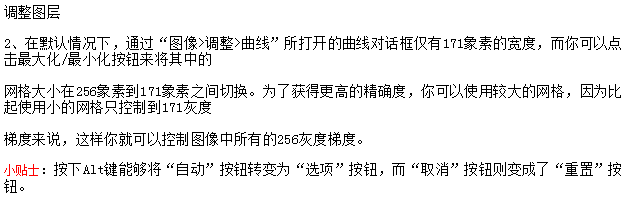
4、以下是代表了一些可在“曲线”对话框中使用的快捷方式:
快捷键
作用
Alt点击网格将网格在10%和25%的色阶之间进行切换
按下Ctrl键点击删除选中的点
Ctrl+D撤销所有点
按下Shift点击选择多个点
Ctrl+Tab/Ctrl+Shift+Tab 激活下一个/上一个点
方向键以1%的大小移动曲线点
Shift+方向键以1%的大小移动曲线点
按下Ctrl点击图像添加色点到混合曲线
Ctrl+Shift点击图像添加色点到所有曲线
P打开/关闭预览
L载入曲线
S保存曲线
M平滑曲线
C激活通道菜单
Ctrl+(~)选择混合曲线
Ctrl+数字键选择单独的曲线
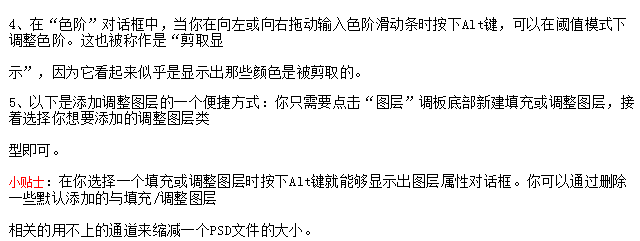
5、在“色阶”对话框中,当你在向左或向右拖动输入色阶滑动条时按下Alt键,可以在阈值模式下调整色阶。这也被称作是“剪取显示”,因为它看起来似乎是显示出那些颜色是被剪取的。
5、以下是添加调整图层的一个便捷方式:你只需要点击“图层”调板底部新建填充或调整图层,接着选择你想要添加的调整图层类型即可。
小贴士:在你选择一个填充或调整图层时按下Alt键就能够显示出图层属性对话框。你可以通过删除一些默认添加的与填充/调整图层相关的用不上的通道来缩减一个PSD文件的大小。
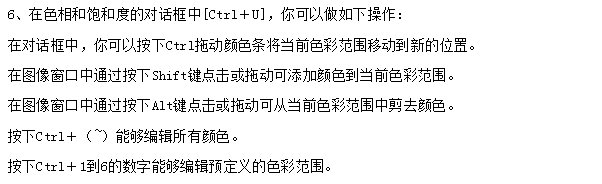
6、在色相和饱和度的对话框中[Ctrl+U],你可以做如下操作:
在对话框中,你可以按下Ctrl拖动颜色条将当前色彩范围移动到新的位置。
在图像窗口中通过按下Shift键点击或拖动可添加颜色到当前色彩范围。
在图像窗口中通过按下Alt键点击或拖动可从当前色彩范围中剪去颜色。
按下Ctrl+(~)能够编辑所有颜色。
按下Ctrl+1到6的数字能够编辑预定义的色彩范围。
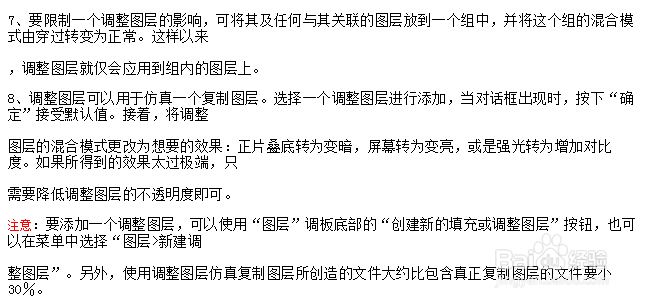
7、要限制一个调整图层的影响,可将其及任何与其关联的图层放到一个组中,并将这个组的混合模式由穿过转变为正常。这样以来,调整图层就仅会应用到组内的图层上。
8、调整图层可以用于仿真一个复制图层。选择一个调整图层进行添加,当对话框出现时,按下“确定”接受默认值。接着,将调整图层的混合模式更改为想要的效果:正片叠底转为变暗,屏幕转为变亮,或是强光转为增加对比度。如果所得到的效果太过极端,只需要降低调整图层的不透明度即可。
注意:要添加一个调整图层,可以使用“图层”调板底部的“创建新的填充或调整图层”按钮,也可以在菜单中选择“图层>新建调整图层”。另外,使用调整图层仿真复制图层所创造的文件大约比包含真正复制图层的文件要小30%。
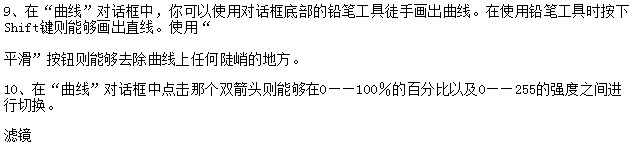
8、在“曲线”对话框中,你可以使用对话框底部的铅笔工具徒手画出曲线。在使用铅笔工具时按下Shift键则能够画出直线。使用“平滑”按钮则能够去除曲线上任何陡峭的地方。
10、在“曲线”对话框中点击那个双箭头则能够在0——100%的百分比以及0——255的强度之间进行切换。
滤镜
9、要再次应用之前的滤镜,你可以选择“滤镜>上次滤镜操作”。要将一个滤镜应用在新的设置上,可以在选择时按下Alt键。
小贴士:要渐隐上次滤镜操作的效果,改变混合模式,你可以按下Ctrl+Shift+F
12、要通过使用锐化蒙板滤镜(“滤镜>锐化>USM锐化”)来达到更好的效果,你可以使用较小的百分比量来应用两次。例如:当你想要使用USM锐化一次,数量为150%时,你可以改用数量为60%,进行两次锐化。
10、通常的锐化就是将一个图像转变到Lab模式,接着锐化其亮度的通道。现在,你可以尝试一下以下的方法,它能够达到近似的效果,但却不需要让图像由于模式的转换而降低质量。先应用“滤镜>锐化>USM锐化”,接着选择“编辑>还原USM锐化”。接着,选择“编辑>渐隐USM锐化”并选择“亮度”模式来再次应用这个滤镜操作。
