如何用PS修改合影照片
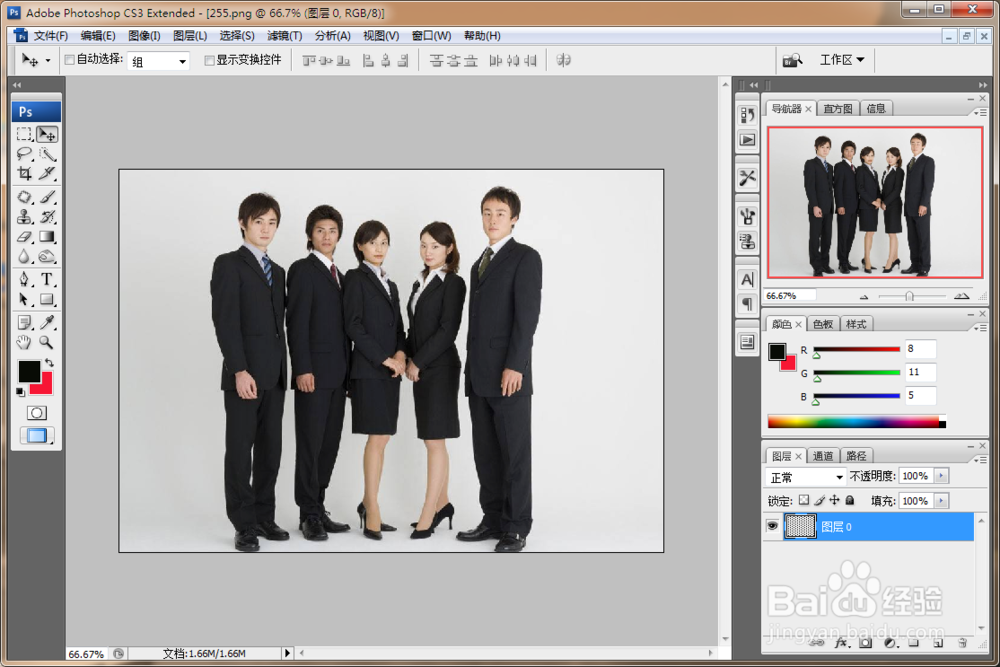
1、打开PS,按crl+O打开图片,图片中人物的合影好多,如图所示
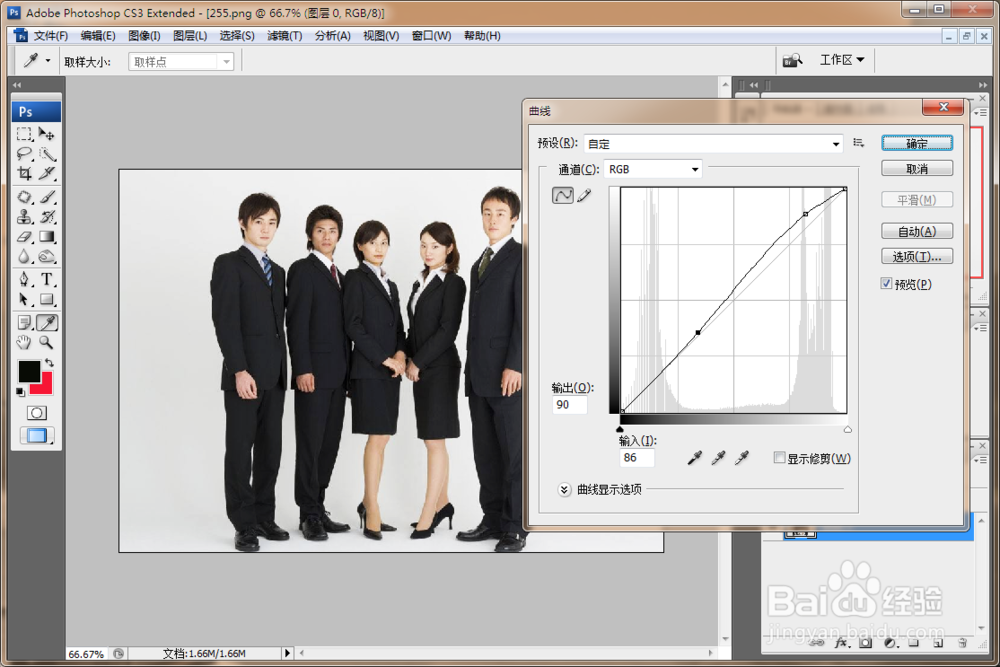
2、按下crl+M快捷键打开曲线对话框,调整图片的曲线节点,让图片中的人物照片变得更亮哦。
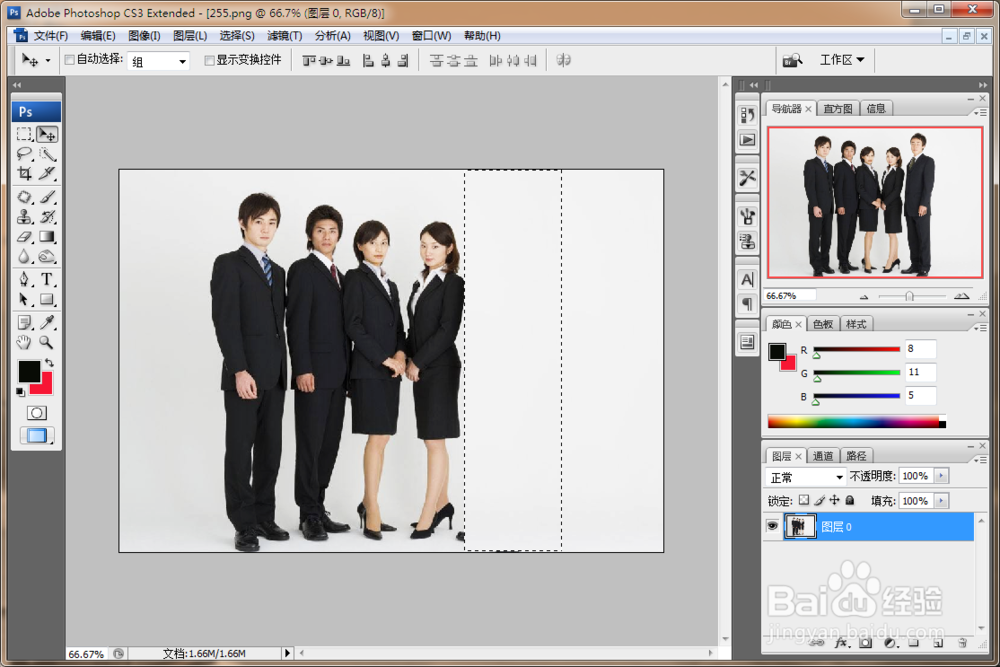
3、复制背景图层,选择矩形选框工具裁剪人物图片,点击确定哦。
4、选择修补工具,将照片中不想要的人物照片,可以涂抹取消掉,如图所示。再次用修补工具,移动调整。
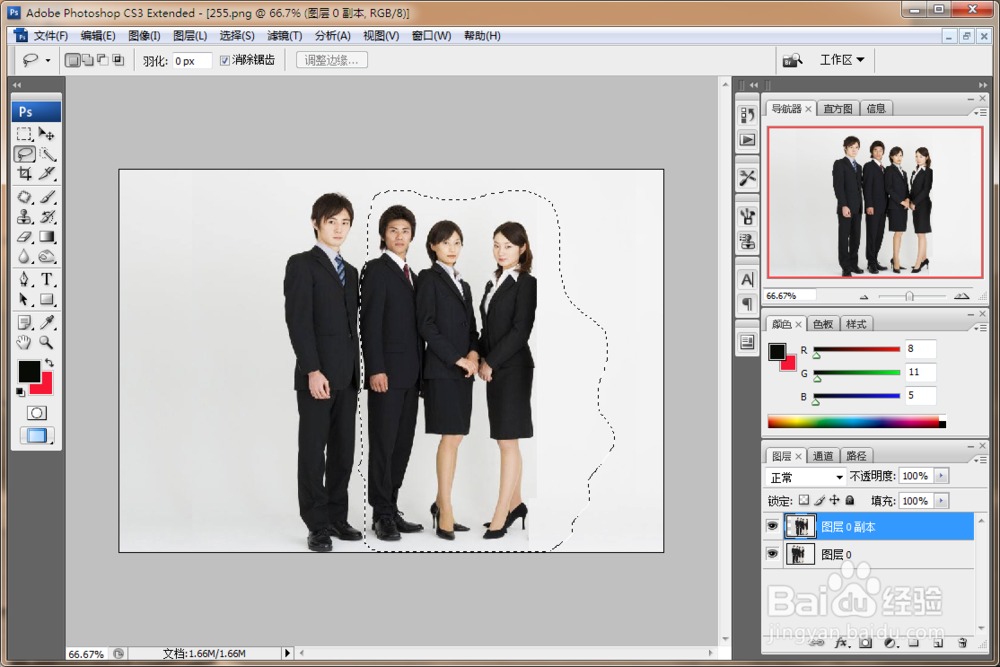
5、也可以选择仿制图章工具,特别是对于靠近边缘的图片,可以按alt键对图片取样,涂抹图片做修改。
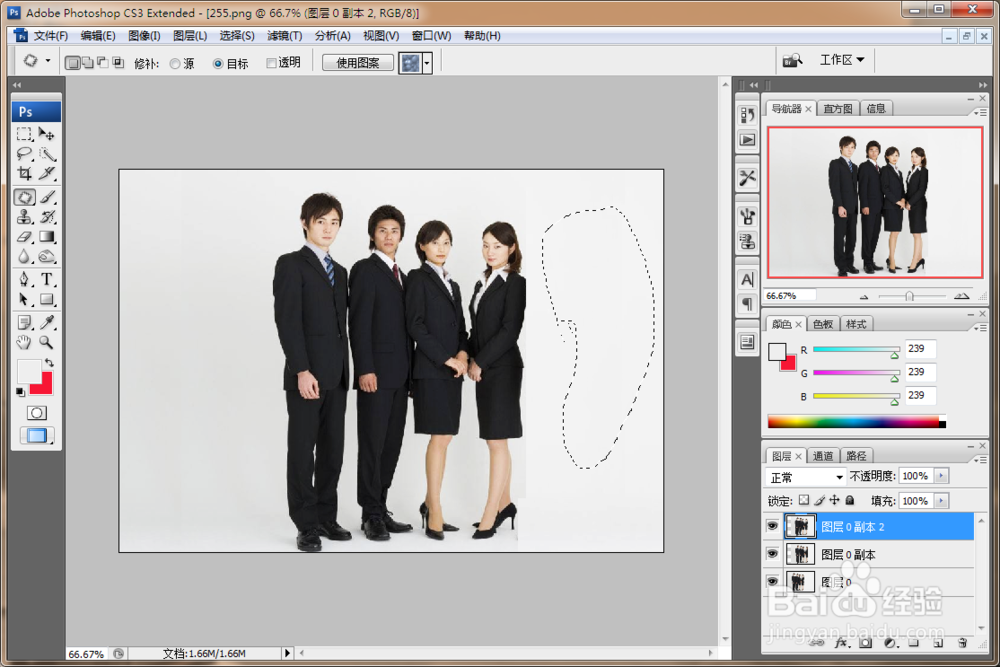
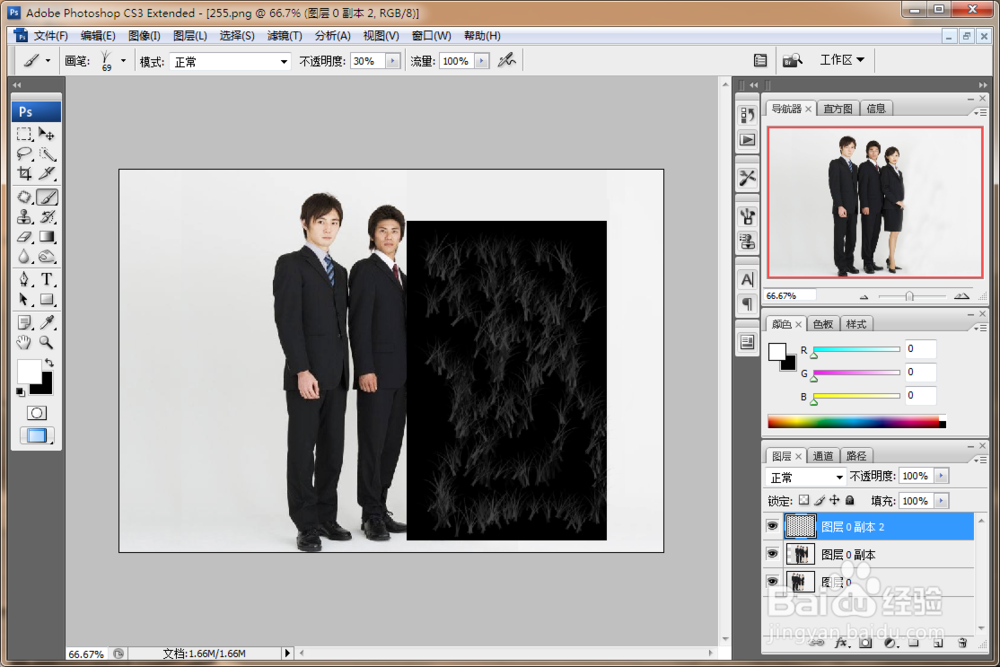
6、选择矩形选区工具,绘制选区,设置前景色为黑色,按alt+delete键填充颜色为黑色,这样图片中的人物减少了哦。
声明:本网站引用、摘录或转载内容仅供网站访问者交流或参考,不代表本站立场,如存在版权或非法内容,请联系站长删除,联系邮箱:site.kefu@qq.com。
阅读量:137
阅读量:41
阅读量:86
阅读量:177
阅读量:140