SolidWorks工程图中如何直接生成标准三视图?
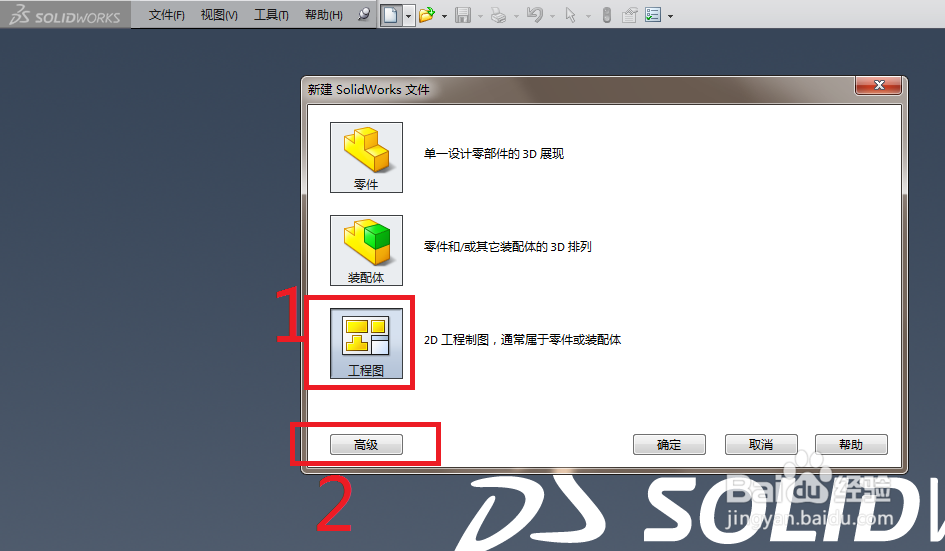
1、如下图所示,打开SolidWorks软件,点击“新建”图标,软件弹出”新建SolidWorks文件”,然后注意1号红色框选,点击“工程图”图标,再然后点击2号红色框选中的“高级”图标。
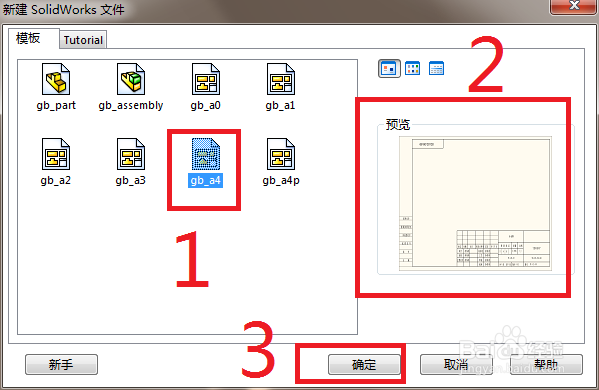
2、如下图所示,这是上一步中点击了“高级”图标之后出现的模板选择样式。见1号红色框选,我们选择这个模板,然后在2号红色框选中看模板的预览效果,是否是我们想要的模板,很明显,这个模板就是笔者想要的模板,所以点击2号红色框选中的“确定”按钮。
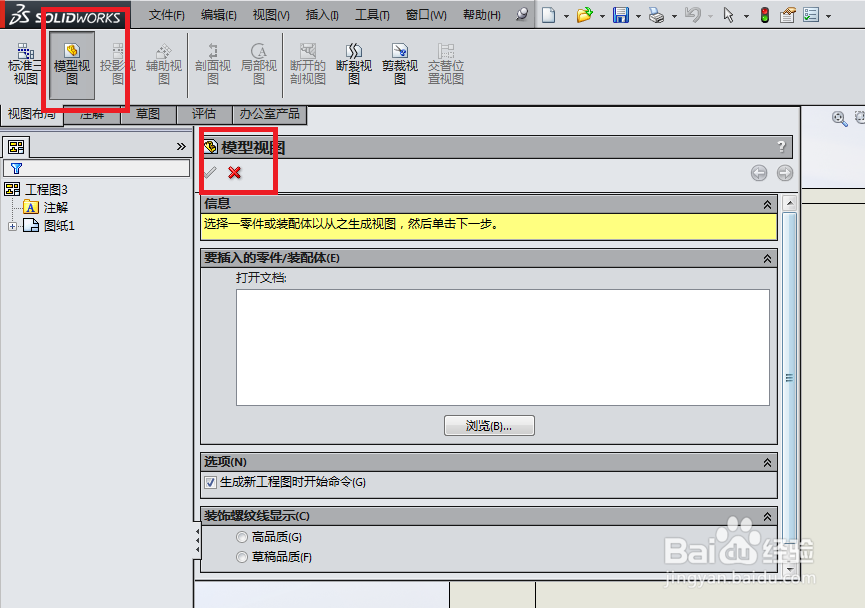
3、如下图所示,软件很块就转到了工程图界面,并自动弹出了“模型视图”对话框,很明显,这不是笔者想要的对话框,也不符合本篇经验的主题“标准三视图”,所以见红色框选中的“x”,点击它,关掉这个“模型视图”对话框。
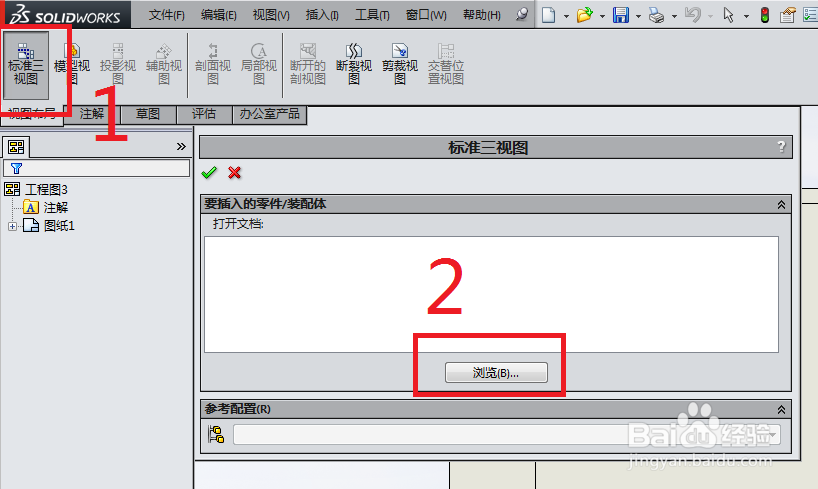
4、如下图所示1号红色框选所示,点击工具栏中的“标准三视图”,然后在弹出的“标准三视图”对话框中见2号红色框选,点击它选中的“浏览”按钮
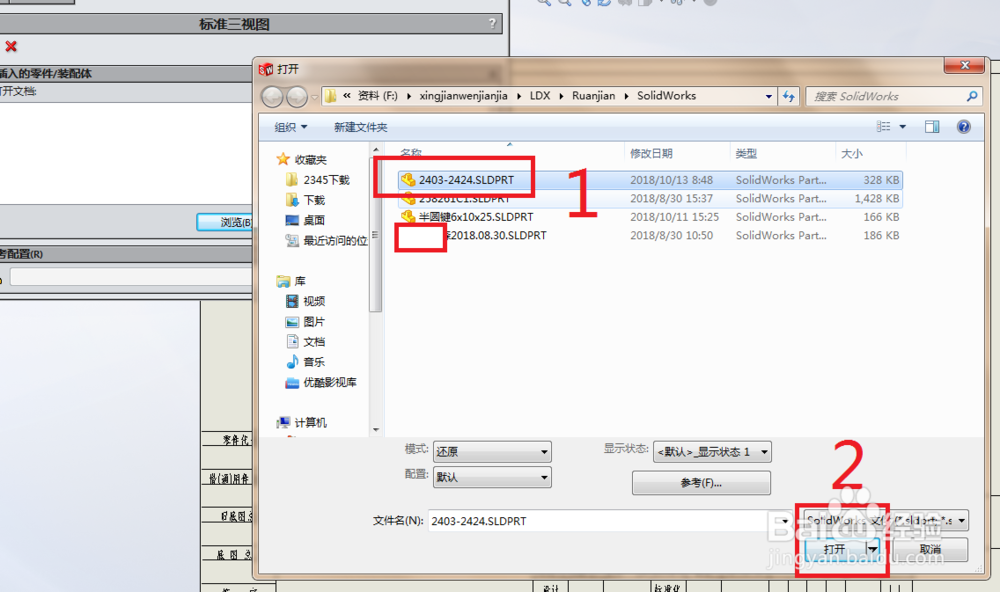
5、如下图所示,我们通过浏览文件夹,找打我们需要生成工程图的SolidWorks文件“2403-2424.SLDPRT”,见1号红色框选,然后点击2号红色框选中的“打开”按钮。
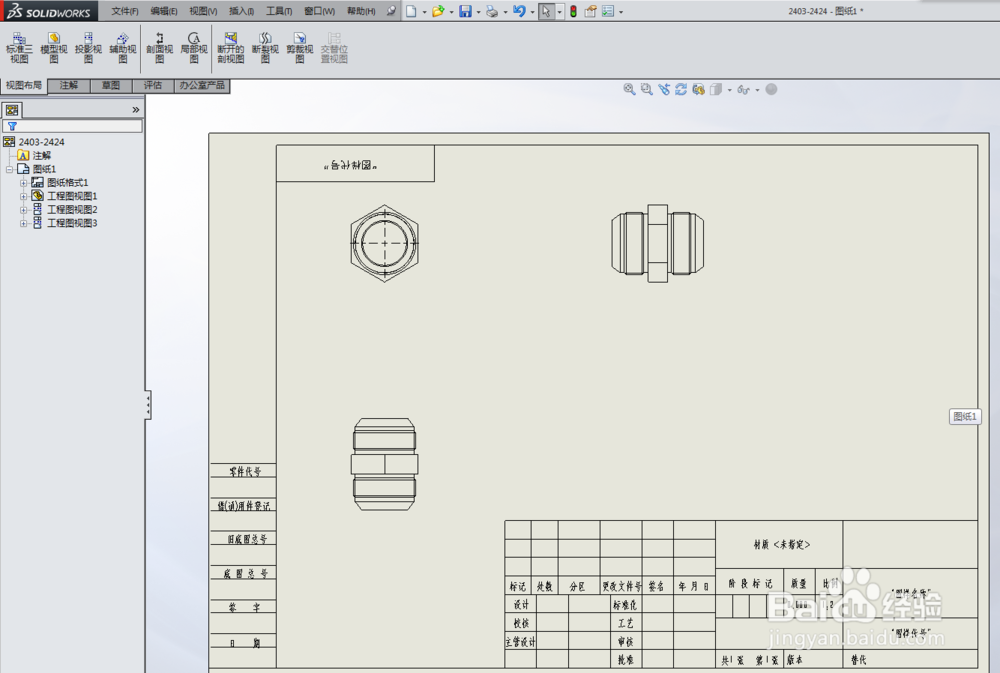
6、如下图所示,工程图中自动出现了2403-2424的三视图,第一排左边的是主视图,右边的是左视图,第二排那个单独的是俯视图。
声明:本网站引用、摘录或转载内容仅供网站访问者交流或参考,不代表本站立场,如存在版权或非法内容,请联系站长删除,联系邮箱:site.kefu@qq.com。
阅读量:29
阅读量:37
阅读量:150
阅读量:23
阅读量:195