Windows 7无法识别网络怎么解决?
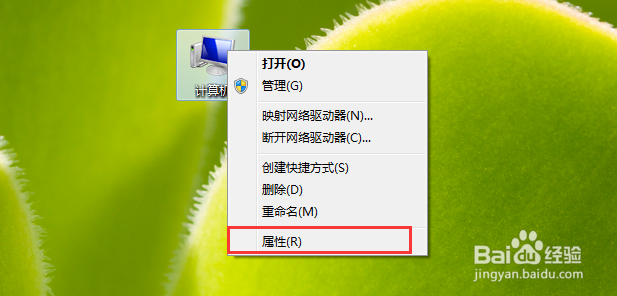
1、在电脑桌面上鼠标右键单击计算机,在弹出的菜单中选择【属性】
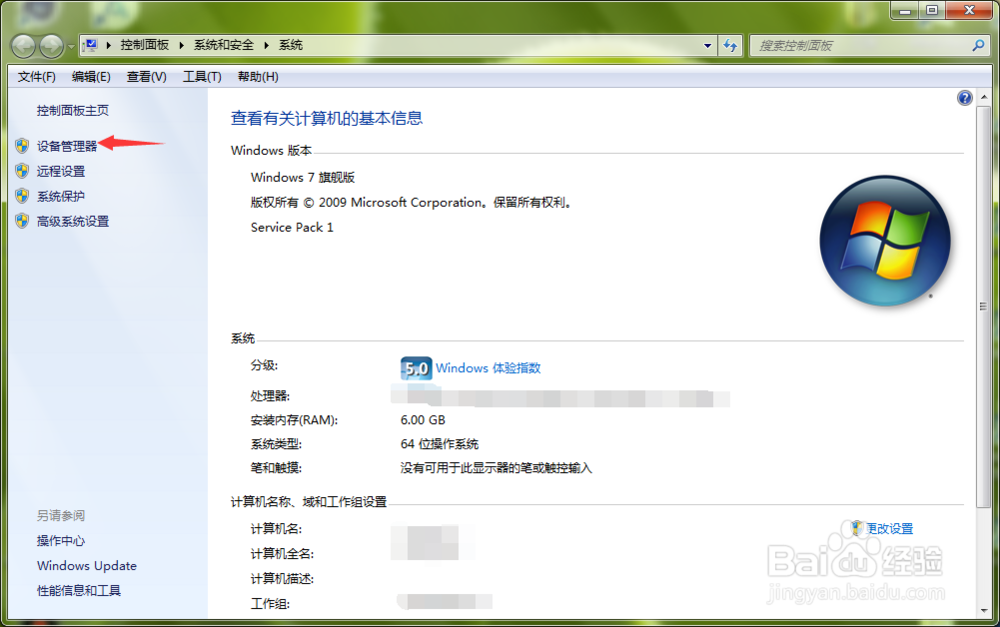
2、进入我的计算机窗口,点击左侧的【设备管理器】
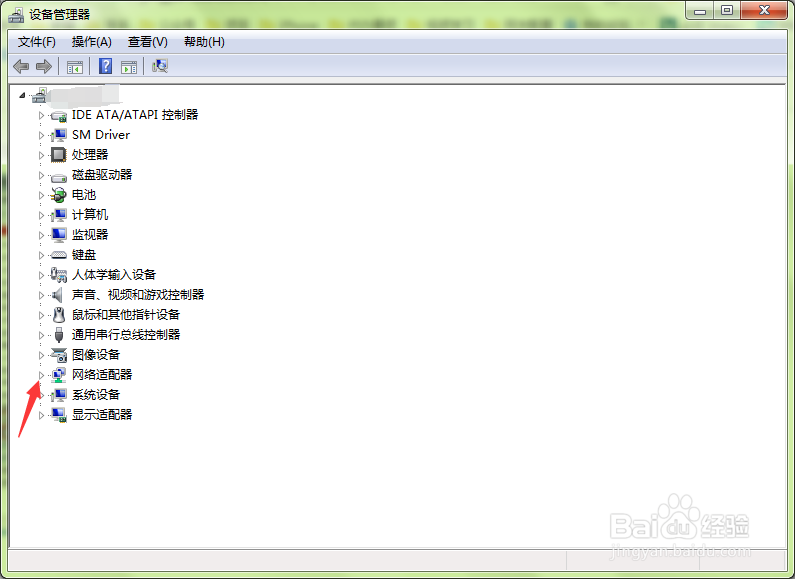
3、在打开的设备管理器窗口中,点击打开【网络适配器】
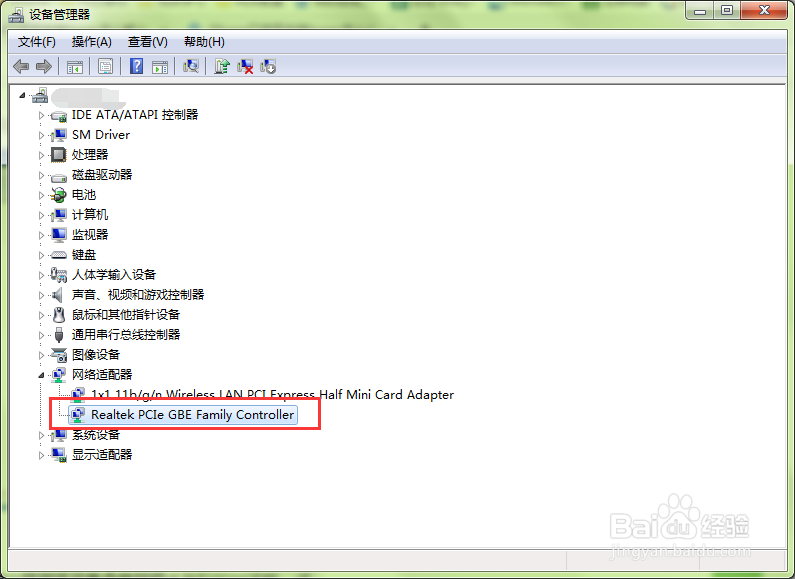
4、这时,在下拉菜单中,双击打开Realtek PCIe的网卡
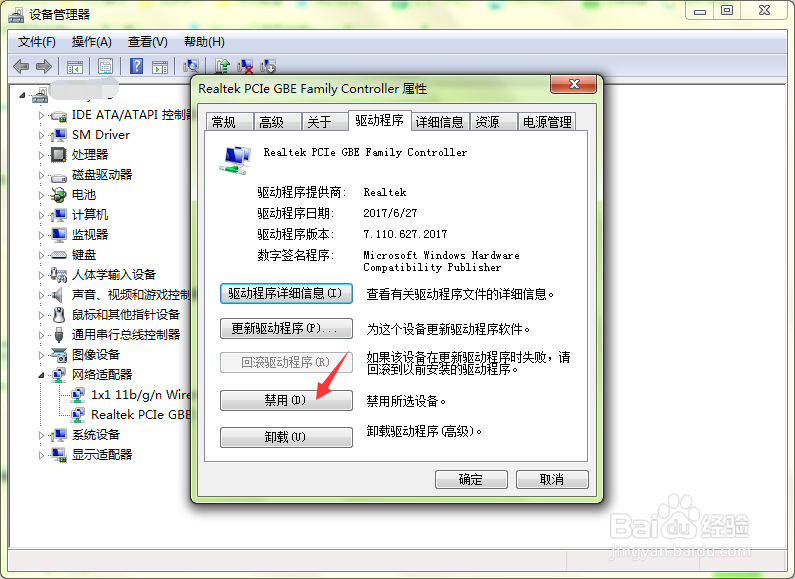
5、在打开的网卡属性窗口中,点击上方的【驱动程序】

6、我们点击【禁用】
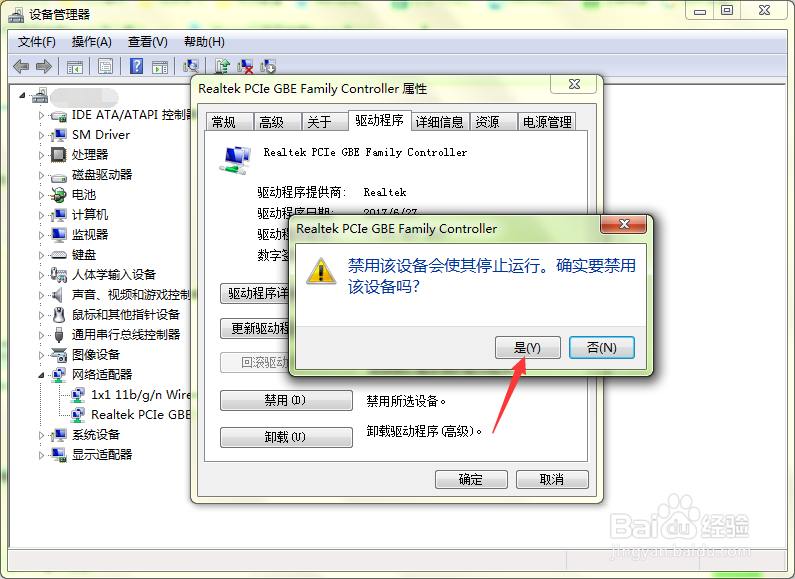
7、这时,系统会弹出一个提醒窗口,点击【是】
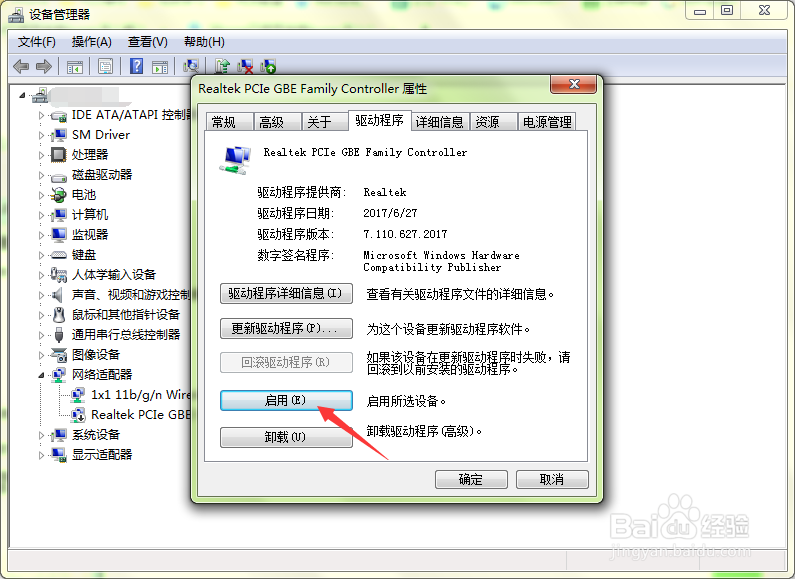
8、返回到原来的网卡属性窗口,点击【启动】
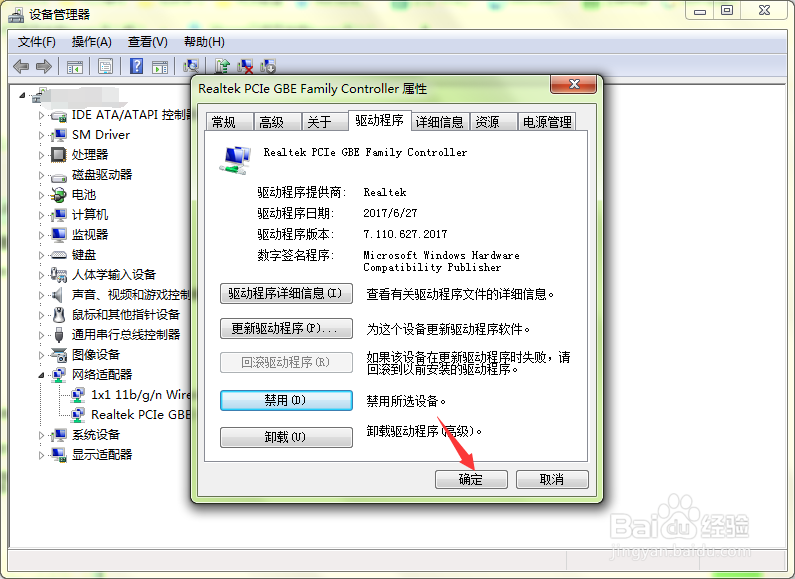
9、点击【确定】退出,再次尝试一下,看是否解决问题
1、点击电脑桌面右下角的网络连接图标,打开【网络和共享中心】
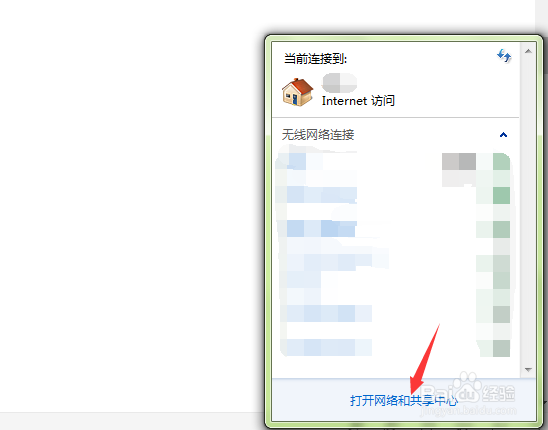
2、进入网络设置窗口,点击【本地连接】
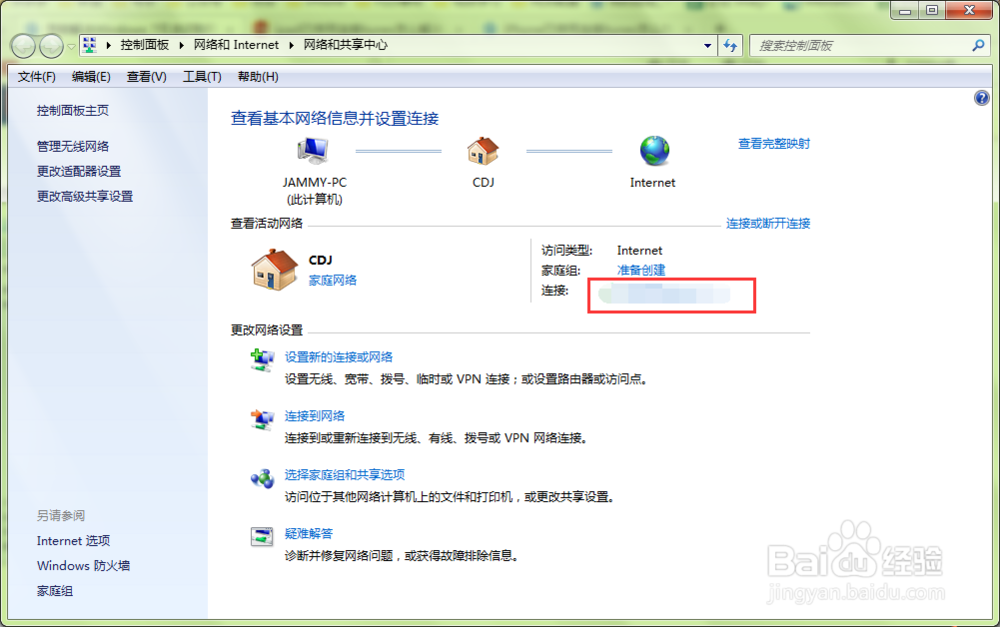
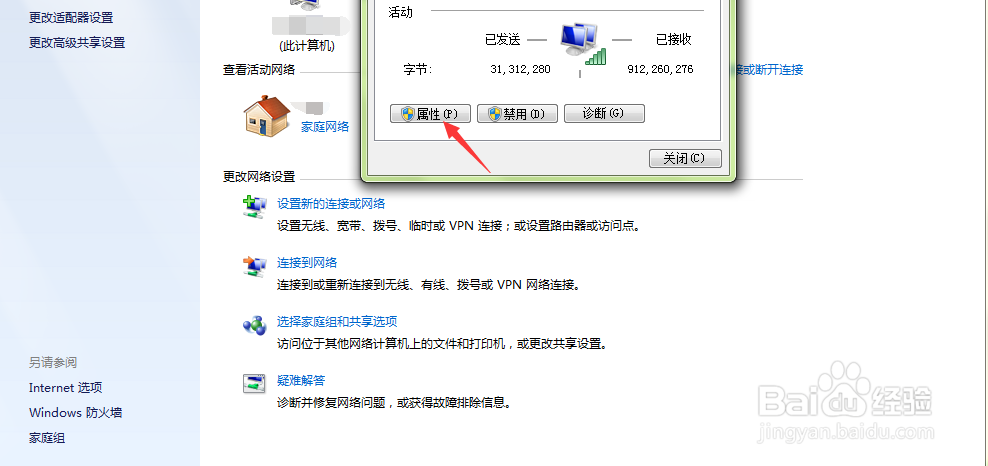
3、在弹出的窗口中,点击【属性】
4、双击打开【协议版本4(TCP/IPv4)】
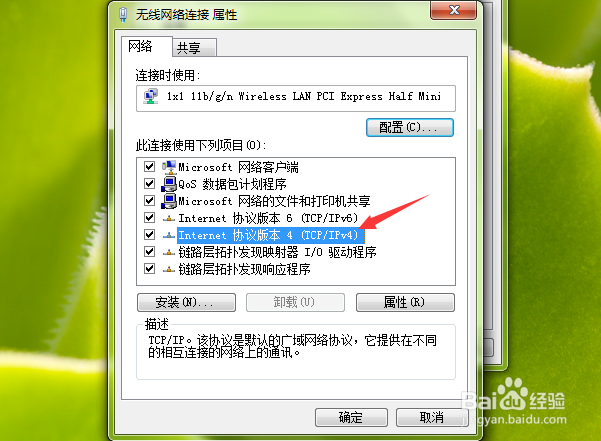
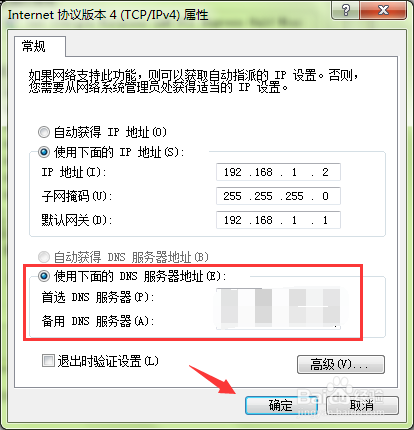
5、在常规栏目下,点击选择【使用下面的IP地址】
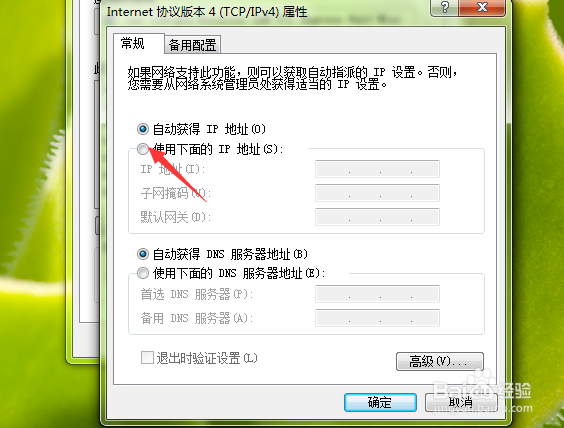
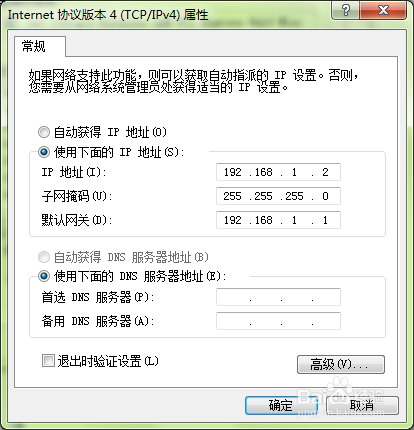
6、IP地址输入192.168.1.2,子网掩码输入255.255.255.0,默认网关输入192.168.1.1
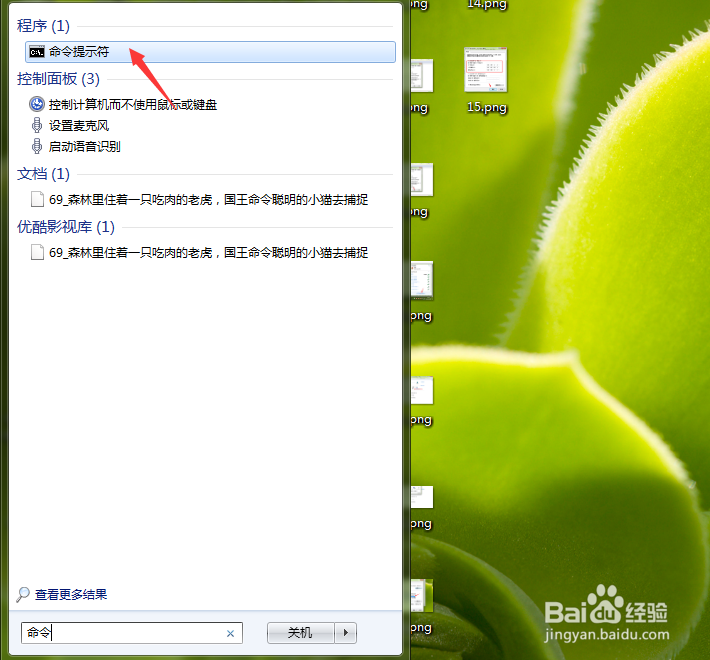
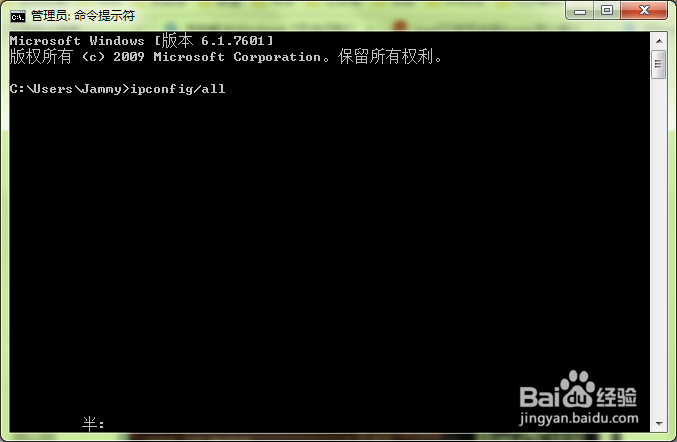
7、点击电脑桌面左下角的Windows开始菜单图标,在搜索框中输入【命令】,在搜索结果中打开命令指令符
8、这时,我们将调用出了电脑命令指令符
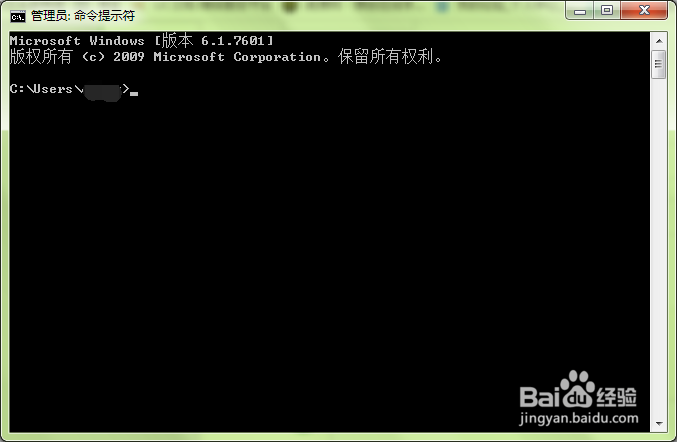
9、英文状态下,输入ipconfig/all,按下键盘enter
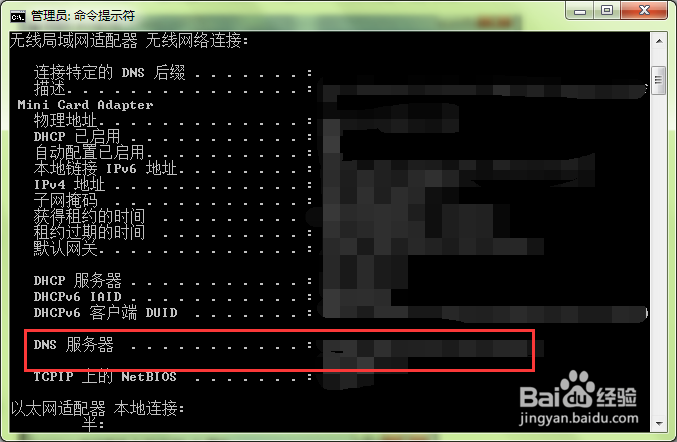
10、这时,我们在命名指令符窗口中,可以找到DNS服务器地址,记下来
11、将刚刚记下的DNS服务器地址,输入到Internet 协议版本 4 (TCP/IPv4),如下图所示的方框中,点击【确定】,这时重启电脑,看问题是否已经解决
声明:本网站引用、摘录或转载内容仅供网站访问者交流或参考,不代表本站立场,如存在版权或非法内容,请联系站长删除,联系邮箱:site.kefu@qq.com。
阅读量:47
阅读量:129
阅读量:139
阅读量:52
阅读量:192