如何快速压缩图片却不改变其尺寸方法
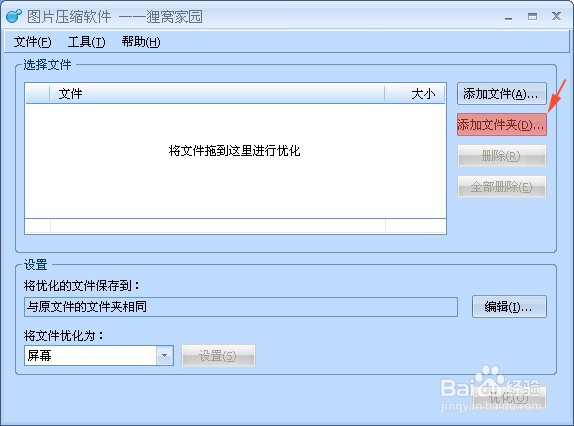
1、这款图片压缩软件可以一张张压缩图片,也可以批量压缩图片大小,小编来展示本次我批量将图片压缩的方法:启动图片压缩软件,如图:点击“添加文件夹”按钮,如果是单独的文件请添加文件就行:
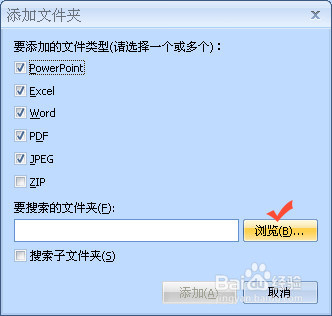
2、你会在其中发现有可以添加 Word 文档、Excel 表格、PowerPoint 演示文档和 PDF 文件这类文件类型的选项,被你发现了吧,这款图片压缩软件还是一款Office文档压缩工具,下次小编会教大家压缩office文档的方法,这里我们先学压缩图片。
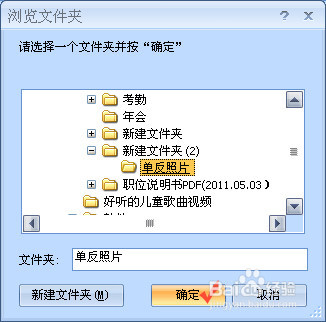
3、将图片添加到图片批量压缩软件当中后,不要急着立刻“优化”压缩,这款软件默认是将压缩后的图片放置于原图片在一个文件夹当中。批量转换的朋友小编不建议放置于同一个文件夹里面,你懂得,以后整理照片会比较麻烦。我们来设置将优化的文件保存到的位置:
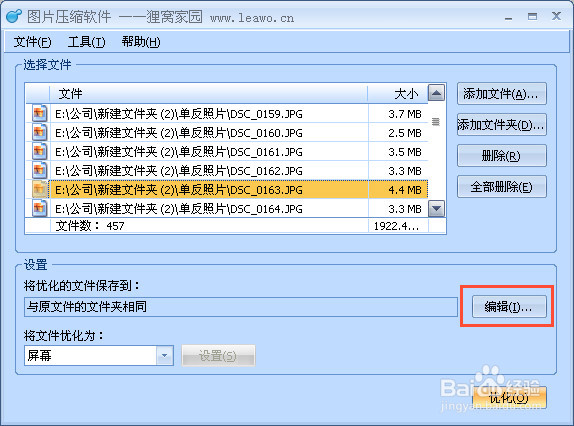
4、设置图片压缩后存放的位置为单个文件夹,小编建立新的文件夹命名为“压缩后的单反照片”,并且勾选,使用与原文件相同的名称保存优化的文件。
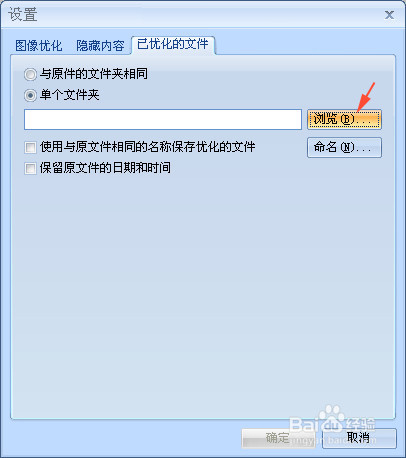
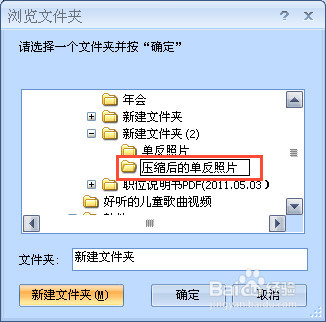
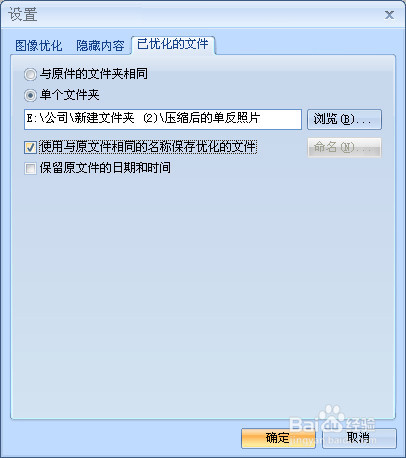
5、设置好保存位置后,回到图片批量压缩软件界面,一般压缩图片并将保持其原始的格式大小质量,软件默认的将文件优化为“屏幕”就不用更改,如果你要将图片修改尺寸质量,请选择“定制”并进行设置。俺们压缩图片不改变其尺寸就直接点击“优化”按钮就好。
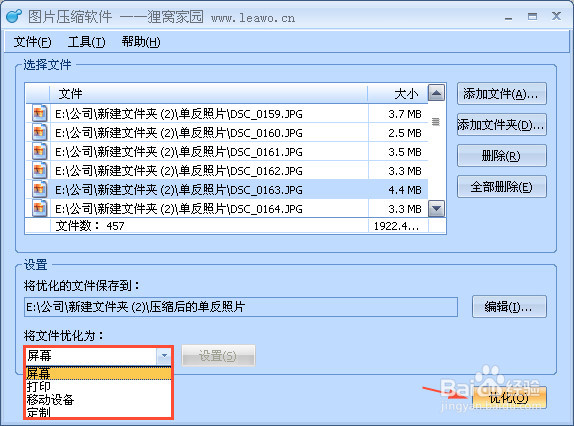
6、图片压缩程序启动,俺们可以在过程中看到原文件与压缩优化后的图片体积大小对比。
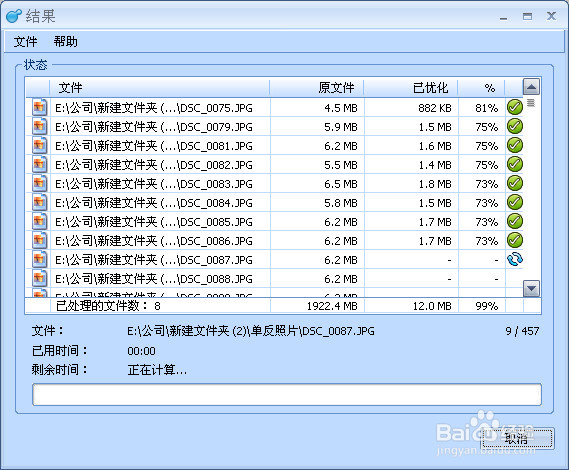
7、小编本次使用的图片文件有400多种张,但是这款图片批量压缩软件运行很快速,不用两分钟多钟图片就压缩处理完成。
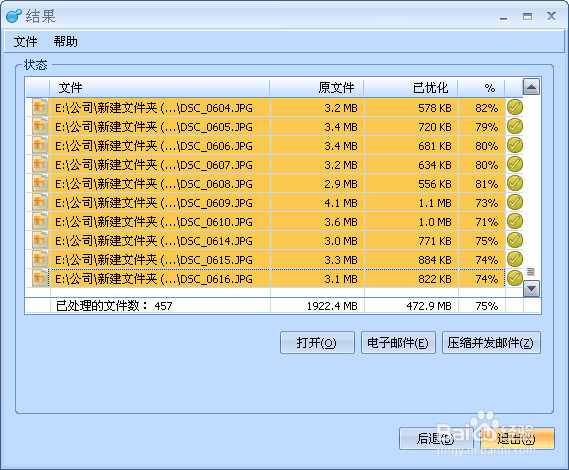
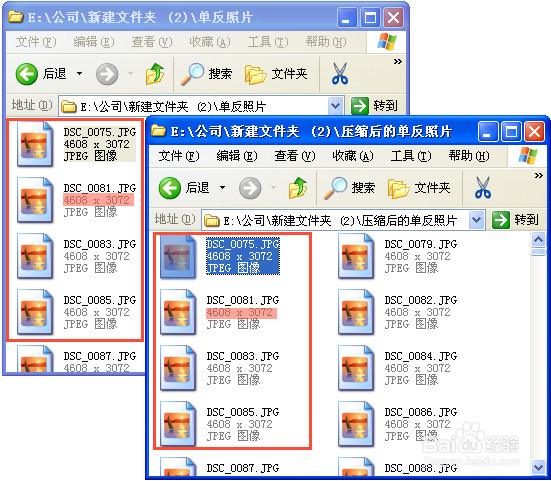
8、看看压缩后的图片与原有图片的尺寸对比,图片尺寸大小没有任何改变哦。
声明:本网站引用、摘录或转载内容仅供网站访问者交流或参考,不代表本站立场,如存在版权或非法内容,请联系站长删除,联系邮箱:site.kefu@qq.com。
阅读量:68
阅读量:187
阅读量:154
阅读量:186
阅读量:58