PS快速抠图方法
1、色彩范围类似PPT的设置透明色。适合抠边缘清晰,颜色单一的图片。
操作提示:双击图层是使背景层转为普通图层,否则不可编辑;Del是删除所选;Ctrl+D是取消选区。
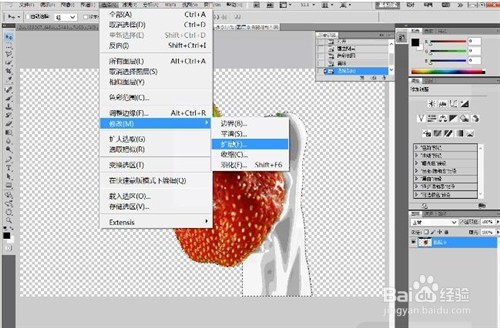
2、魔棒相对更简单,适合抠边缘清晰的图片。只需单击,即可完成选择。减选请按Alt键,加选按Shift键。
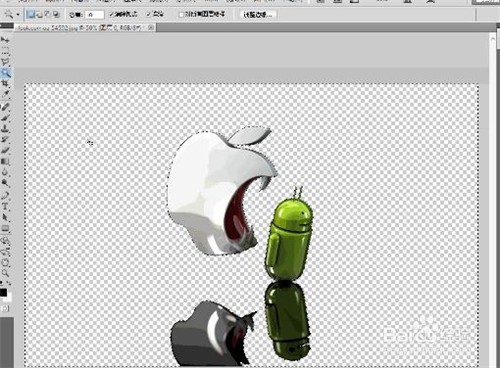
3、快速选择是CS3之后才增加的一个功能,非常适合抠边缘清晰的图片。只需在图片上进行拖动,其会自动识别。减选请按Alt键,加选按Shift键。
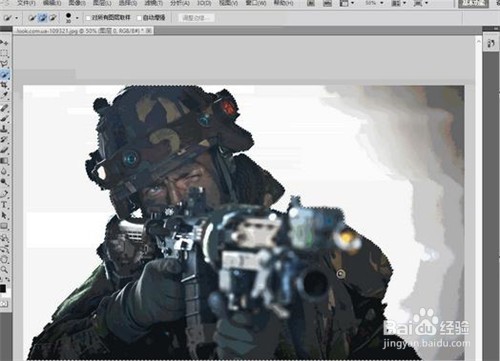
4、磁性套索工具,适合抠边缘略微复杂的图片,其可根据像素边缘自动进行吸附。如吸附不准确,可单击进行定位;Backspace键可以返回上一吸附点。
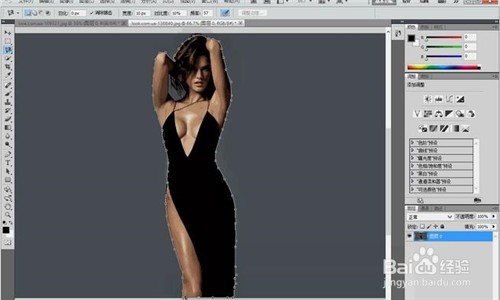
5、橡皮擦相对其他工具,抠图更直接,擦过的地方直接就是透明。Shift+】键可以提高橡皮擦硬度,Shift+【 键可以柔化橡皮擦边缘,从而达到柔化边缘的目标。
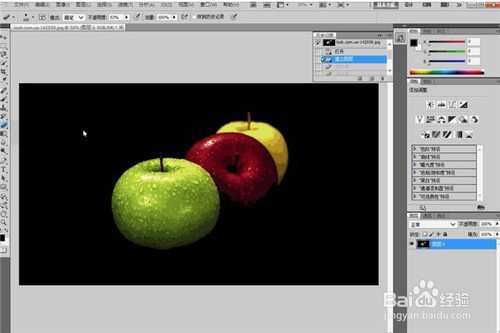
6、钢笔抠图是一种相对精确的抠图方式,是菜鸟推荐的一种抠图方式。单击钢笔工具一下即可增加一个锚点;按着Ctrl键可以移动锚点.
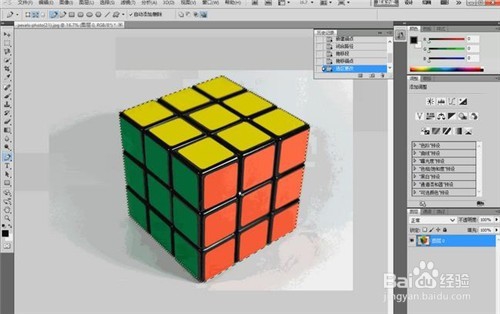
7、点击鼠标时拖动,可以生成带控制点的锚点,通过控制点可以调节路径的形状。Ctrl键选择锚点,Alt键可以单独调整一侧控制点,Ctrl键可以同时调整两侧控制点
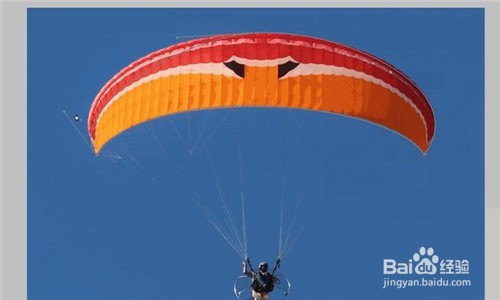
8、点击鼠标时拖动,可以生成带控制点的锚点,通过控制点可以调节路径的形状。Ctrl键选择锚点,Alt键可以单独调整一侧控制点,Ctrl键可以同时调整两侧控制点
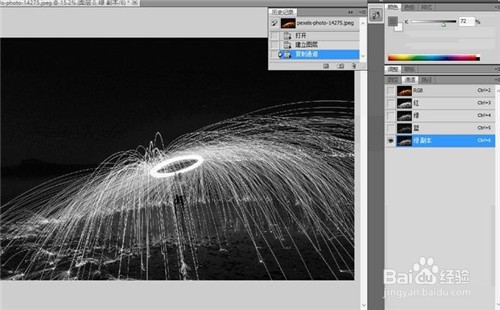
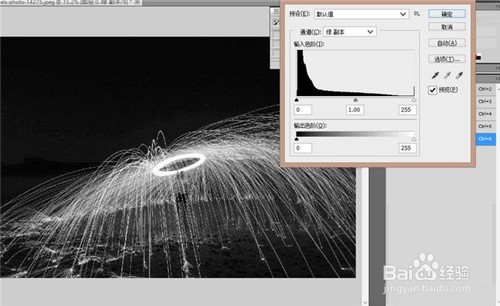
9、在色阶中继续调整对比度,也可通过黑场工具进行快速设置,完成后,Ctrl键载入选区,回到图层面板,Ctrl+J通过选区建立新图层。
10、抠图完成后,另存为png格式(一种可以保存透明信息的图片格式),插入到ppt即可。

声明:本网站引用、摘录或转载内容仅供网站访问者交流或参考,不代表本站立场,如存在版权或非法内容,请联系站长删除,联系邮箱:site.kefu@qq.com。