word如何在插入图片,以及在图片周围打字
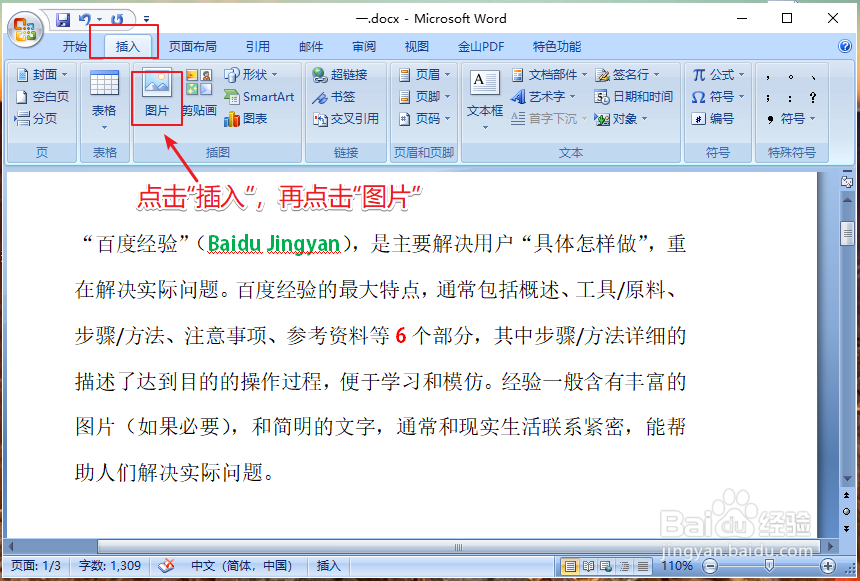
1、电脑打开word文档,点击工具栏的【插入】,再点击【图片】。
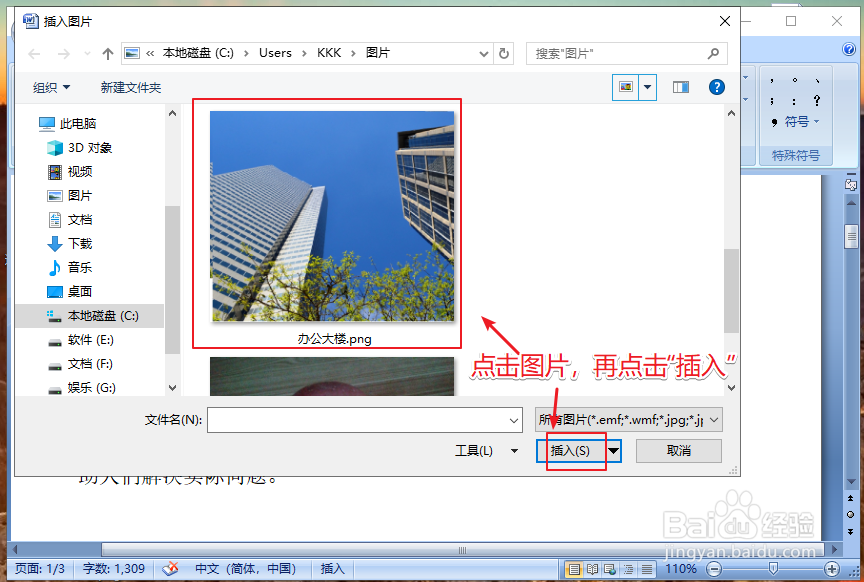
2、在插入图片窗口,点击一张图片,再点击【插入】。
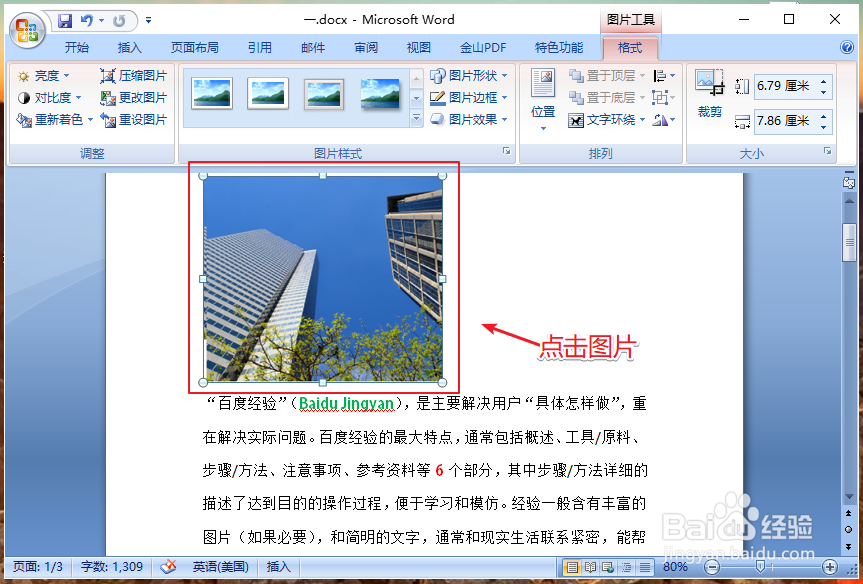
3、图片插入文档之后,点击图片。
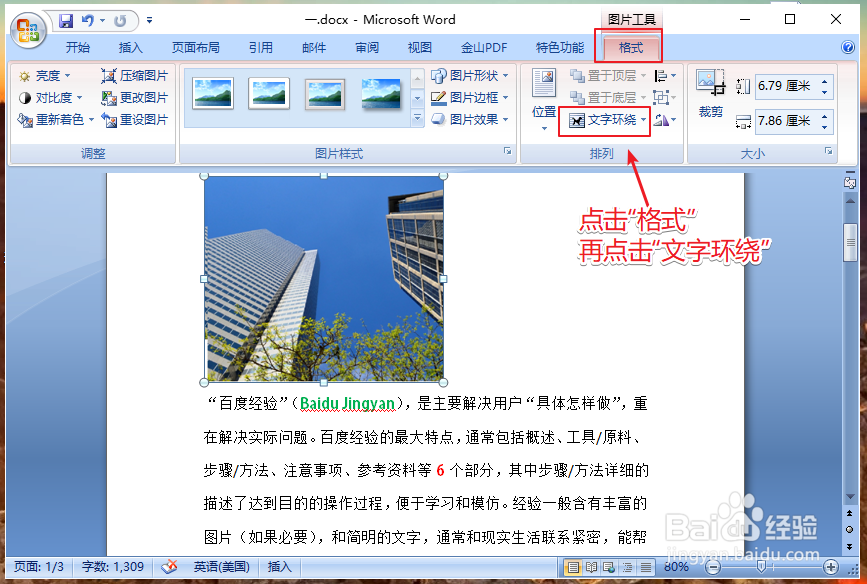
4、点击工具栏的【格式】,点击【文字环绕】。
5、在文字环绕选项中,点击【四周型环绕】。
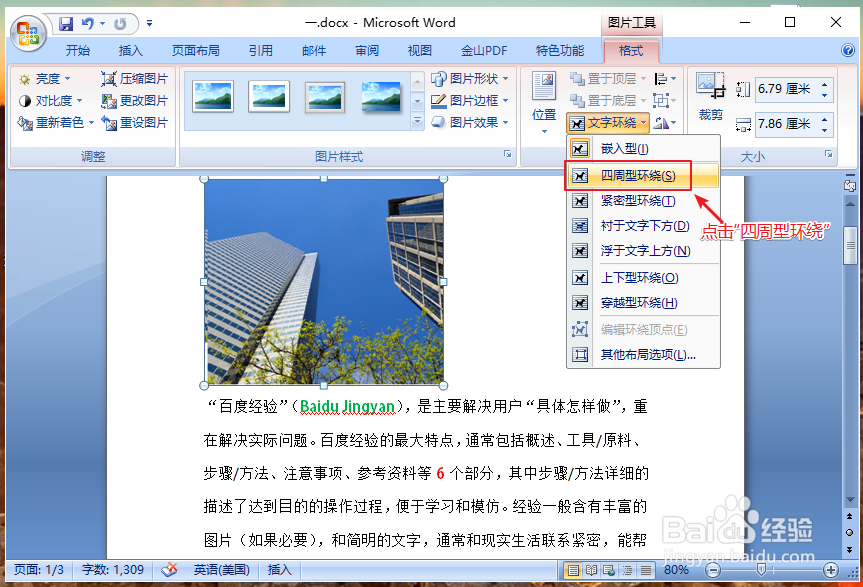
6、完成之后,就可以在图片周围打字了。
1、电脑打开word文档,点击“插入”,再点击“图片”。
2、点击图片,再点击“格式",再点击“文字环绕”。
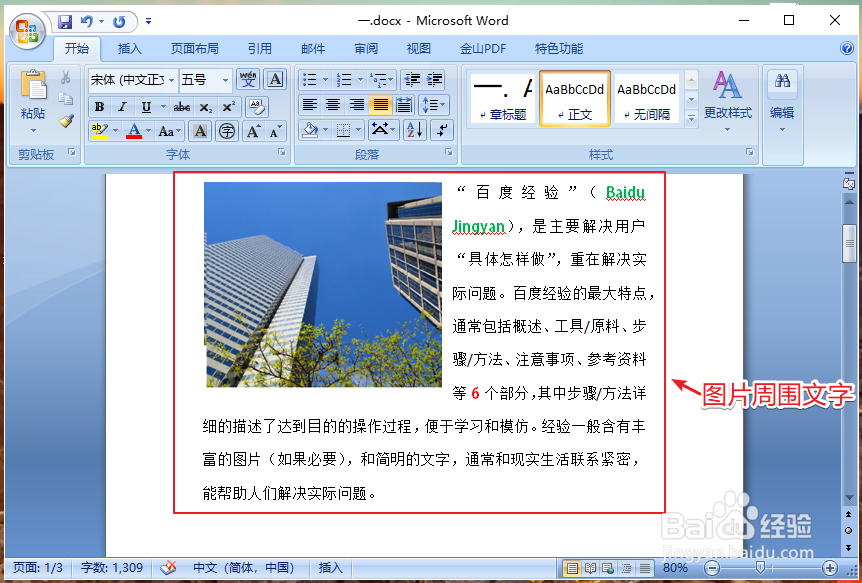
3、在文字环绕选项,点击“四周型环绕”。
4、完成之后,就可以在图片周围打字了。
声明:本网站引用、摘录或转载内容仅供网站访问者交流或参考,不代表本站立场,如存在版权或非法内容,请联系站长删除,联系邮箱:site.kefu@qq.com。
阅读量:120
阅读量:182
阅读量:153
阅读量:55
阅读量:72