怎么去掉脸上的斑点
1、首先我们把照片拖进PS中。

2、然后点击图像——调整——色阶。

3、调整中间的灰色滑块,向左滑一点。点击确定。

4、然后我们点击点击通道,我们选择额蓝色通道,进行复制,新建通道,将复制的蓝色通道粘贴上去。

5、点击滤镜——其它——高反差保留。数值调为10,点击确定。


6、然后我们点击图像——计算,选好源1和源2,将模式改为强光,点击确定。这个步骤在执行两次。


7、然后我们使用白色画笔涂抹除了有斑点的任何部分。

8、然后点击图像——调整——反相。

9、然后我们点击右下角的创建选区的按钮,再RGB通道(不要点前面的勾,就点击通道。)

10、再回到图层,我们可以看到脸上出现了选区。点击右下角的色彩处理,选择曲线。

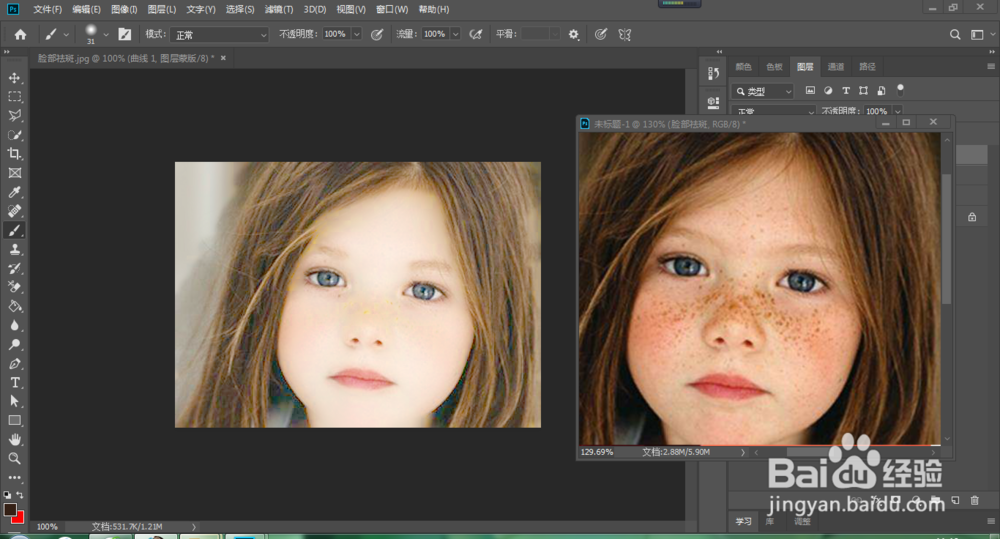
11、哦哦没人呢调整曲线的弧度,可以看到脸上的斑点没有了。

12、最后我们对比一下吧。
声明:本网站引用、摘录或转载内容仅供网站访问者交流或参考,不代表本站立场,如存在版权或非法内容,请联系站长删除,联系邮箱:site.kefu@qq.com。