在Edraw Max中创建向上双箭头
1、打开Edraw Max软件,进入其主界面;材民
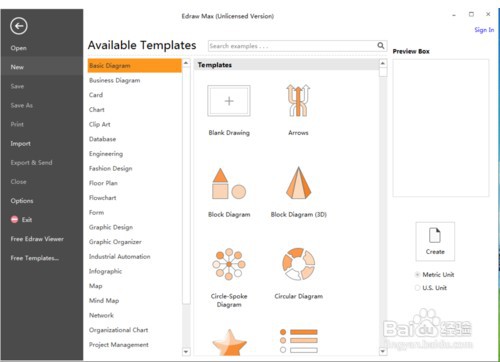
2、在基本绘图中双击箭头;

3、打开箭头形状符号库;
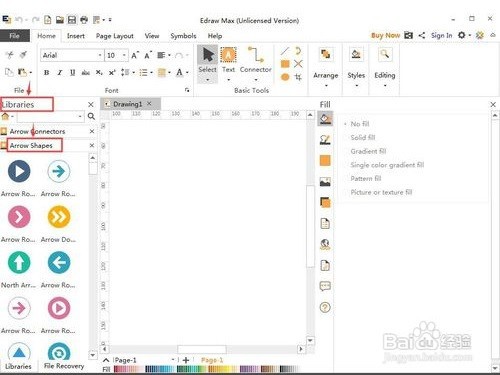
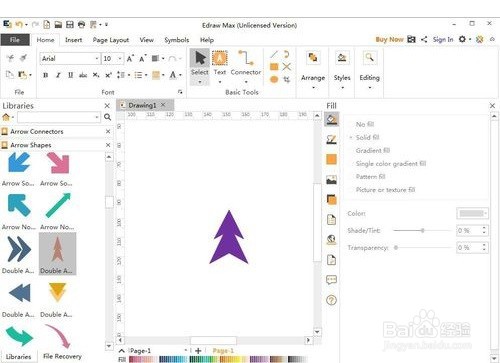
4、找到并双击需要的向上双箭头;

5、将它添加到中间的编辑区中;
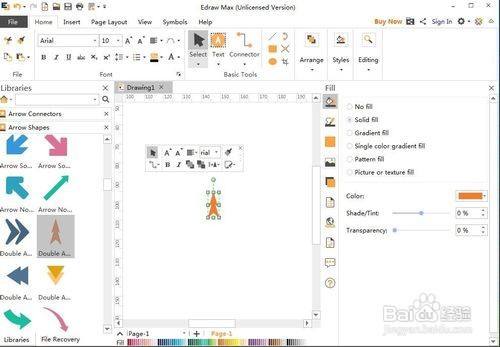
6、用鼠标拖动右下角的小矩形,调整好向盲恩上双箭头的大小;
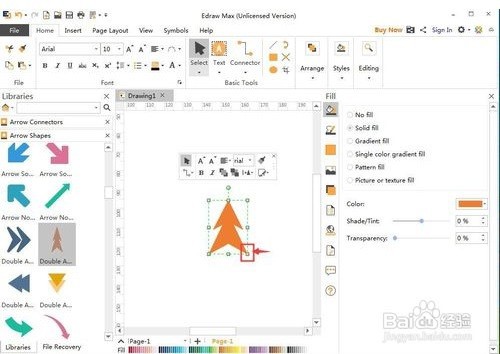
7、点击单温瞧菌色填充,选择一种需要的颜色,如紫色,给向上双箭头填充上需要的颜色;

8、在Edraw Max中创建好了一个向上双箭头。
1、在Edraw Max中创建向上双箭头
1打开Edraw Max软件,进入其主界面
2在基本绘图中双击箭头;
3打开箭头形状符号库;
4找到并双击需要的向上双箭头;
5将它添加到中间的编辑区中;
6用鼠标拖动右下角的小矩形,调整好向上双箭头的大小;
7点击单色填充,选择一种需要的颜色,如紫色;
8在Edraw Max中创建好了一个向上双箭头。
声明:本网站引用、摘录或转载内容仅供网站访问者交流或参考,不代表本站立场,如存在版权或非法内容,请联系站长删除,联系邮箱:site.kefu@qq.com。
阅读量:155
阅读量:111
阅读量:76
阅读量:160
阅读量:164