如何在Word里为文档设置页面背景
1、如题目所示,这是我们很常面对的题目 :
为文档设置页面背景

2、打开一篇你即将要修改的文档, 既然是改变页面背景,那就先找到它的功能区吧。

3、在功能区里,很明显有一个栏目 与页面有关。 在 页面布局里,有一个就是切合我们题意的栏目! 页面背景。 在页面背景处,唯一一个与颜色有关的,就是第二个了,也就是我们需要的 页面颜色。



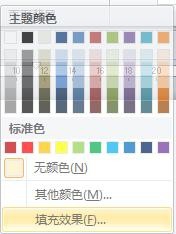
4、单击页面颜色。 出现颜色选项。 但是,很明显,既然我们要的是 画布纹理,说明并不是这些纯粹的颜色。 点击 最后一行 填充效果。
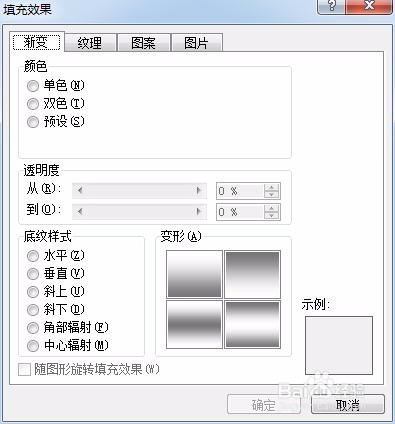
5、在 单击 填充效果 以后 ,弹出一个对话框。 特别多可爱的小东西~ 按照题目所说,我们要选的是 画布纹理 ,即第二个选项 ,纹理。
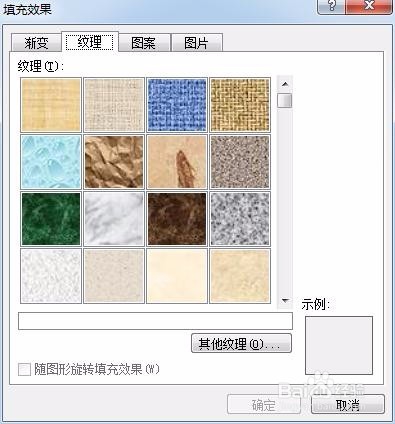


6、在 纹理 这里 ,无论点击哪一个,都会有相应的名字出现。 所以找到画布 即可咯~ 点击 确认。

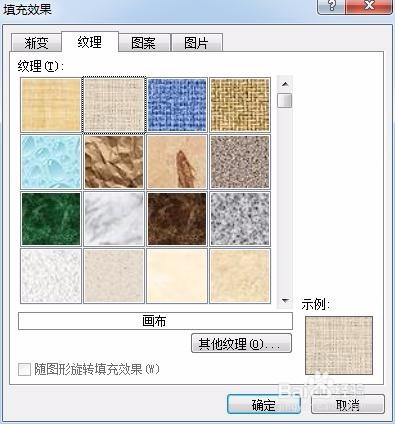
7、效果图就是这样啦哈哈哈,希望你喜欢~ 也可以其他效果喔~~


声明:本网站引用、摘录或转载内容仅供网站访问者交流或参考,不代表本站立场,如存在版权或非法内容,请联系站长删除,联系邮箱:site.kefu@qq.com。
阅读量:148
阅读量:89
阅读量:57
阅读量:92
阅读量:86