word中如何设置文字环绕图片效果
1、首先启动word2010,执行文件-打开命令,打开一份文字稿件。
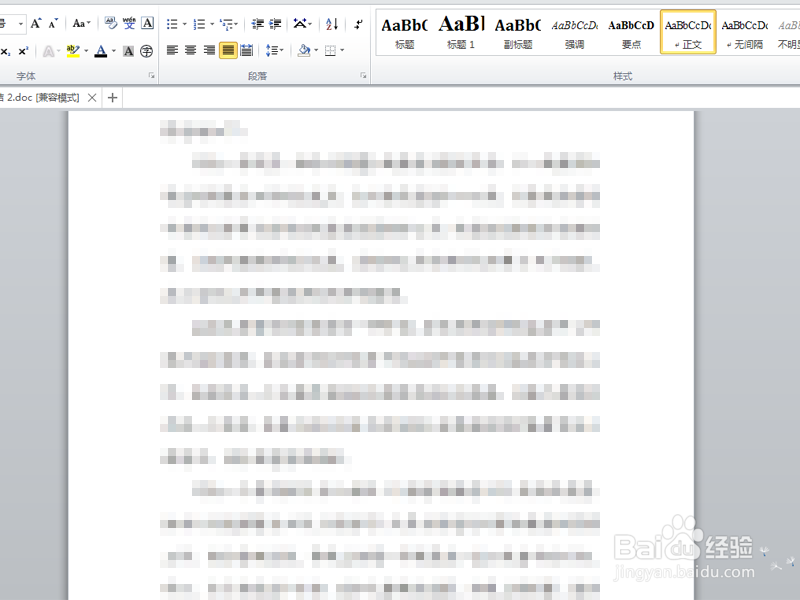
2、执行插入-图片命令,在弹出的对话框中选择图片并双击将其插入。
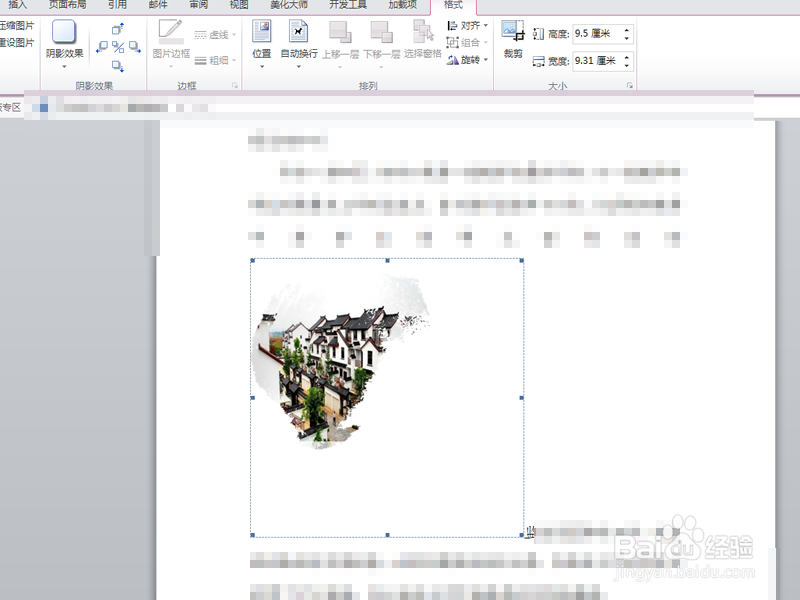
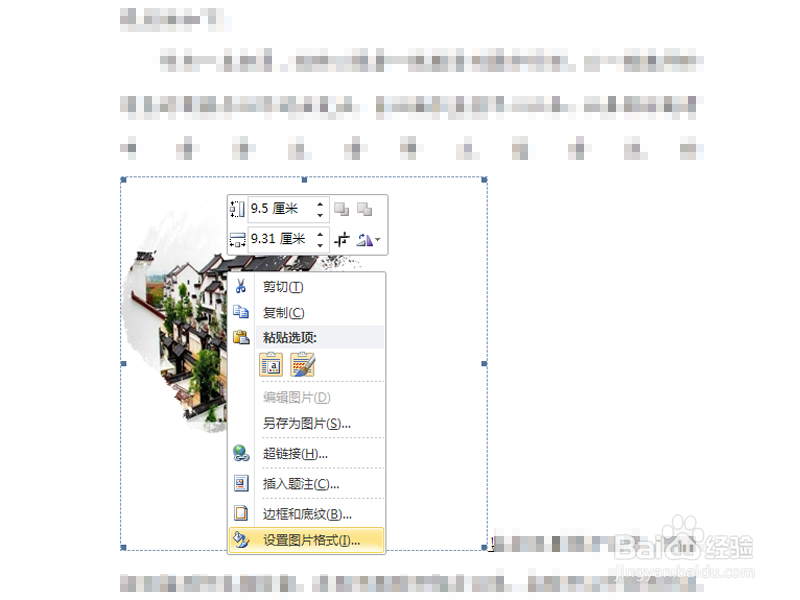
3、右键单击图片,从下拉菜单中选择设置图片格式选项。
4、在弹出的设置图片格式对话框中切换到版式选项卡。
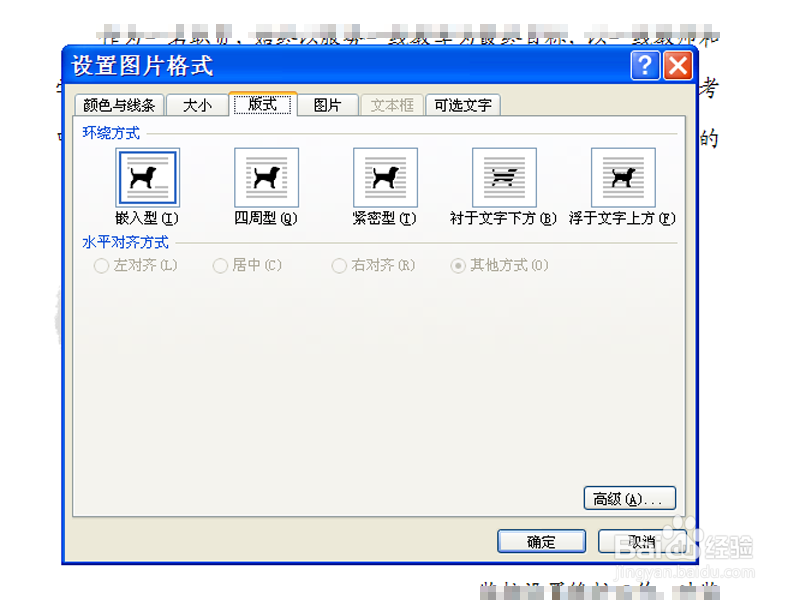
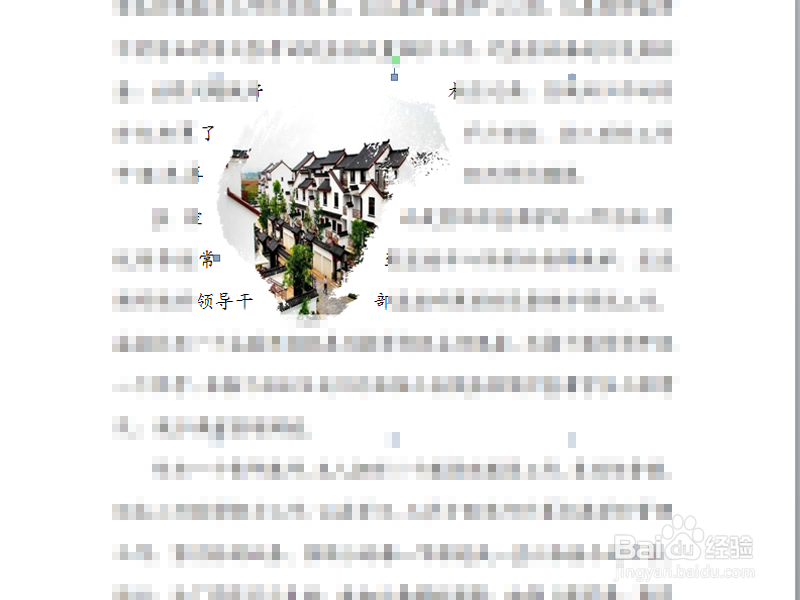
5、接着设置环绕方式为紧密型,水平对齐方式为居中,点击确定按钮。

6、这个时候你会看到图片处于中间,周围有文字环绕,效果制作完成。
声明:本网站引用、摘录或转载内容仅供网站访问者交流或参考,不代表本站立场,如存在版权或非法内容,请联系站长删除,联系邮箱:site.kefu@qq.com。
阅读量:160
阅读量:100
阅读量:77
阅读量:69
阅读量:146