PS练习一百八十六滤镜库成角的线条
1、如下所示,
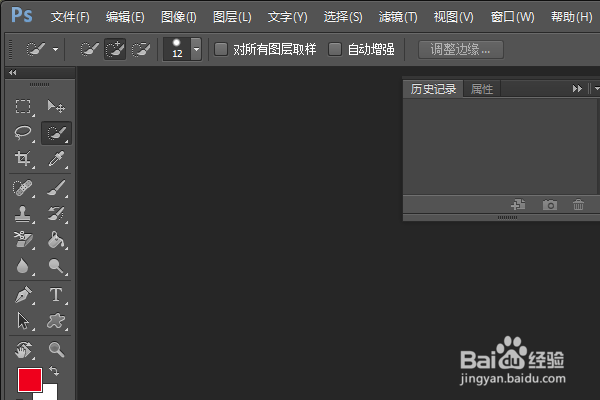
打开PS软件,进入到工作界面,
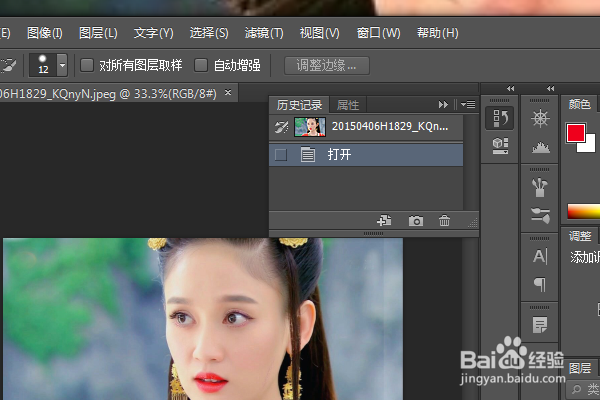
2、ctrl+o,打开事先准备好的素材图片,
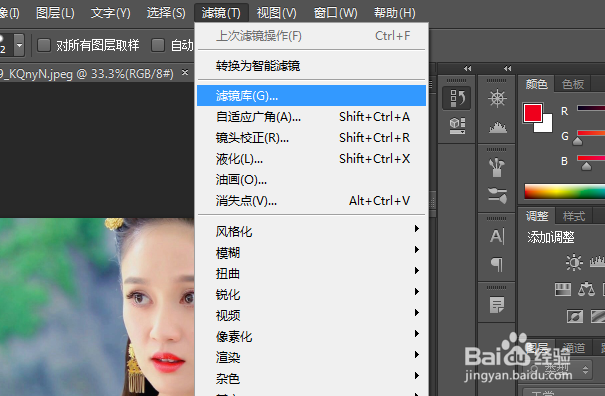
3、执行【滤镜——滤镜库】,打开PS软件的滤镜库
4、如下所示,
转到滤镜库界面,
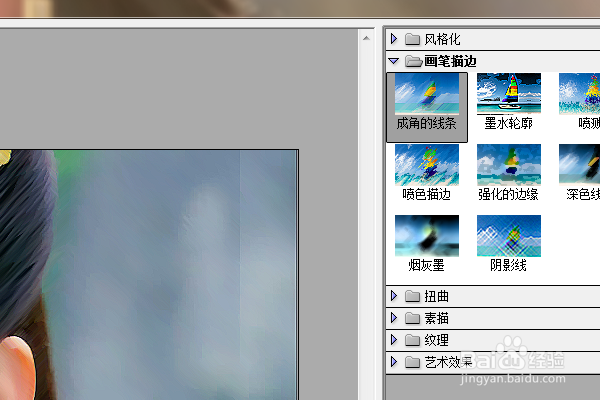
5、如下所示,
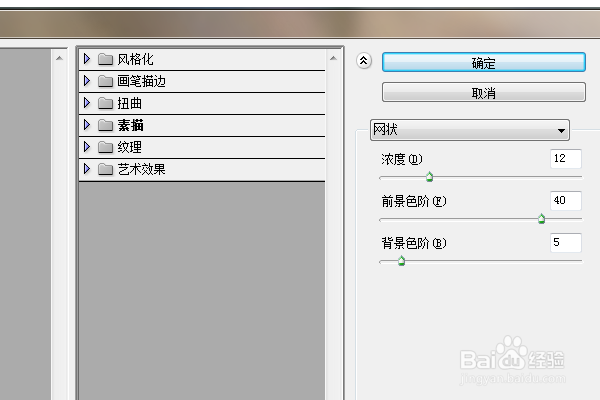
在右边展开‘画笔描边’项目,
第一个效果就是“成角的线条”
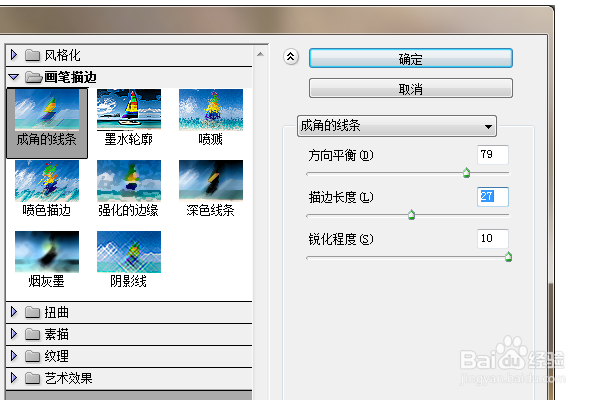
6、如下所示,
点击“成角的线条”效果之后,继续在右边滑动光标,
调整方向平衡、描边长度和锐化程度三个参数,
看着最后的效果,点击确定。
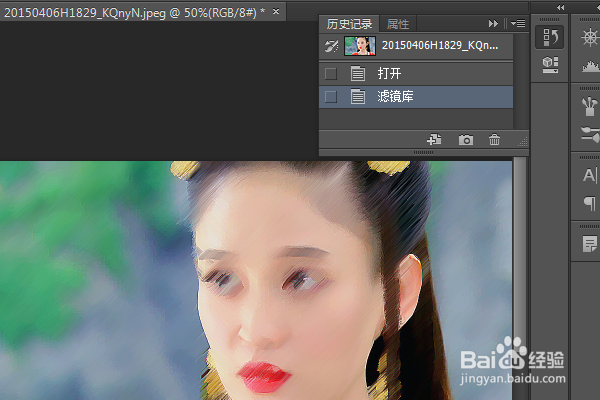
7、如下所示,
这个图像就是“成角的线条”效果的最佳体现了。
声明:本网站引用、摘录或转载内容仅供网站访问者交流或参考,不代表本站立场,如存在版权或非法内容,请联系站长删除,联系邮箱:site.kefu@qq.com。
阅读量:68
阅读量:119
阅读量:27
阅读量:31
阅读量:141