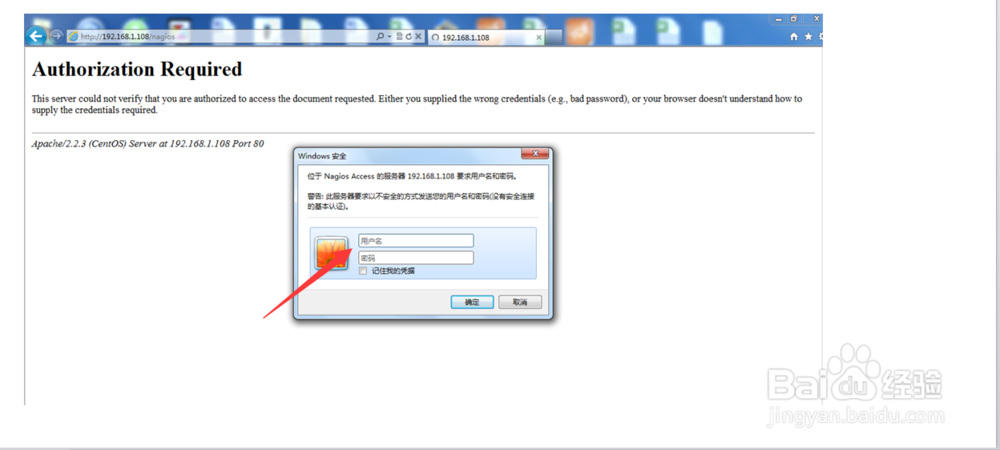
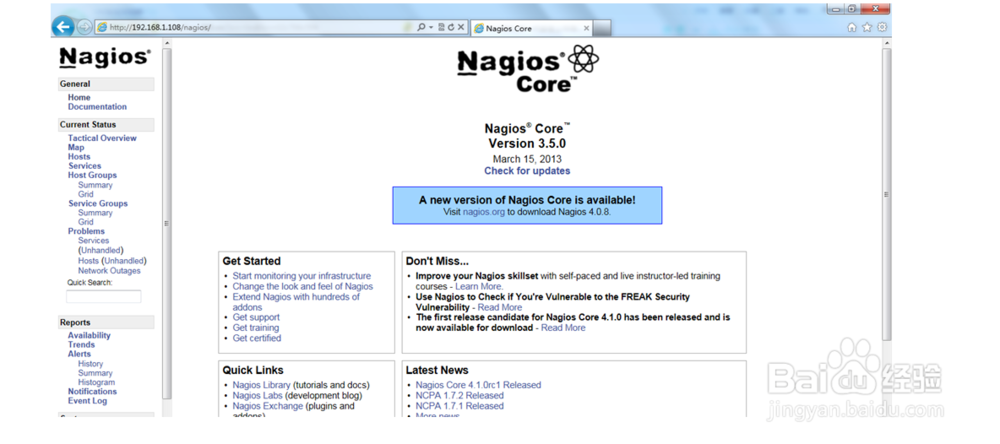
Nagios安装成功
1、安装基础支持套件:gcc glibc glibc-common gd gd-devel xinetd openssl-devel
rpm -q gcc glibc glibc-common gd gd-devel xinetd openssl-devel
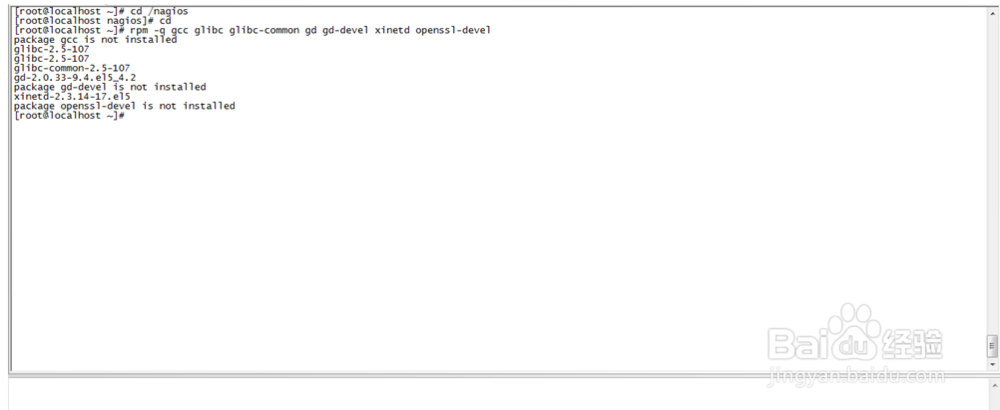
2、 yum install -y gcc glibc glibc-common gd gd-devel xinetd openssl-devel如果系统中没有这些套件,使用yum 安装
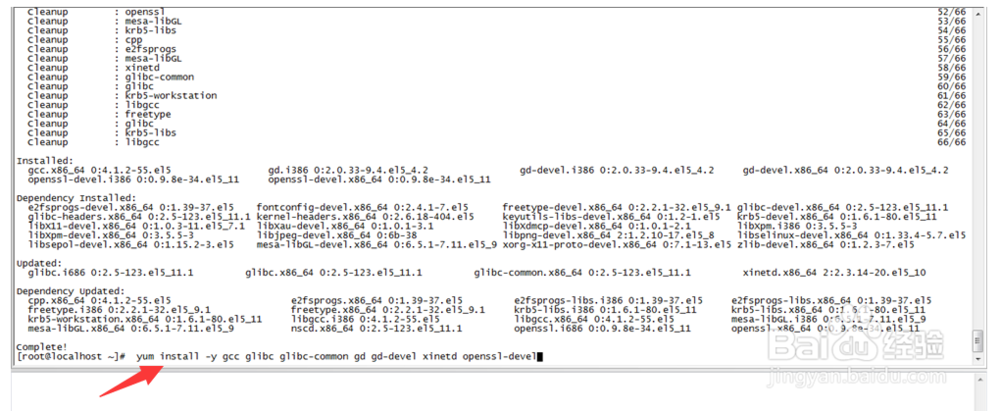
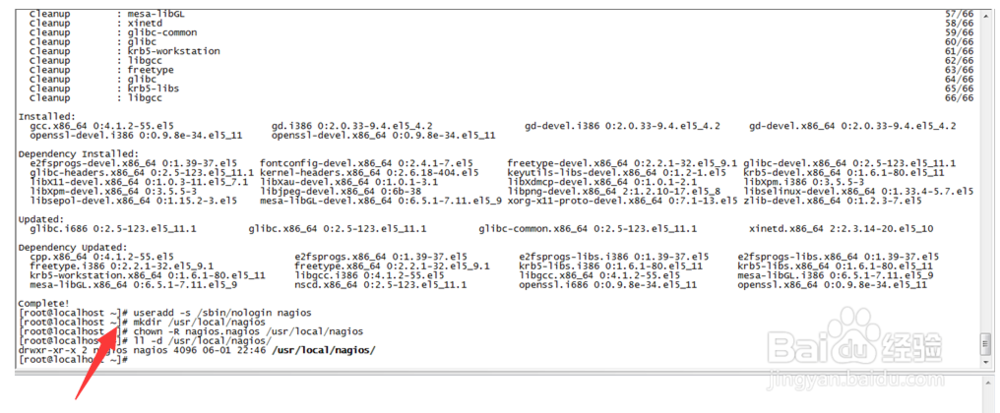
3、创建nagios用户和用户组
[root@localhost ~]# useradd -s /sbin/nologin nagios
[root@localhost ~]# mkdir /usr/local/nagios
[root@localhost ~]# chown -R nagios.nagios /usr/local/nagios
查看nagios 目录的权限
ll -d /usr/local/nagios/
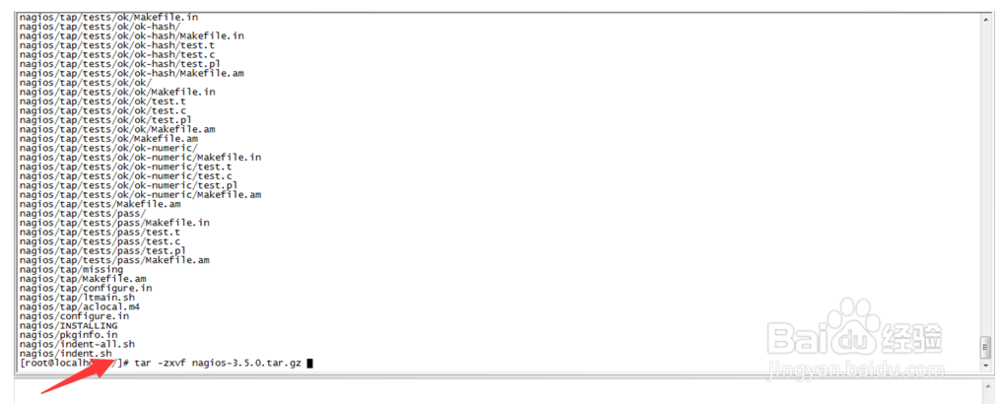
4、tar -zxvf nagios-3.5.0.tar.gz 解压nagios安装包
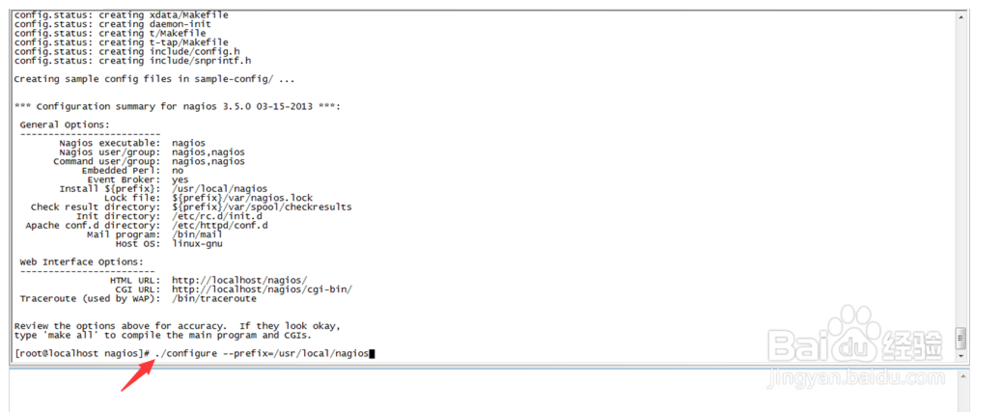
5、编译安装Nagios
# cd nagios
# ./configure --prefix=/usr/local/nagios
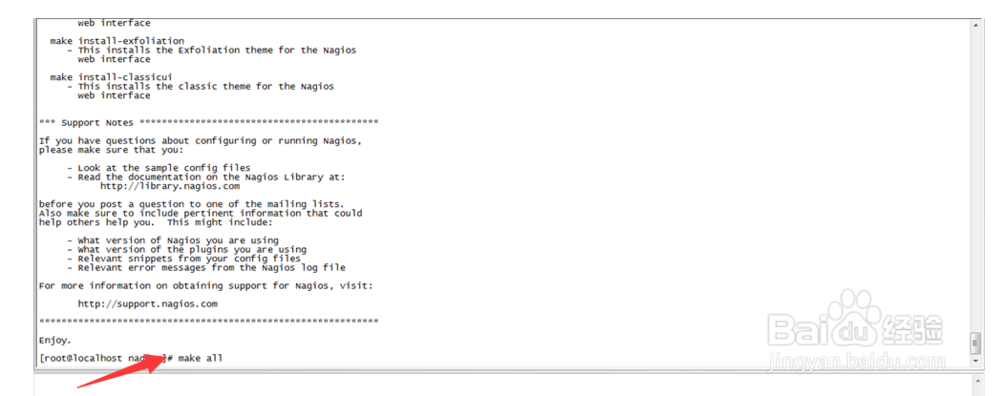
6、make all
7、make install

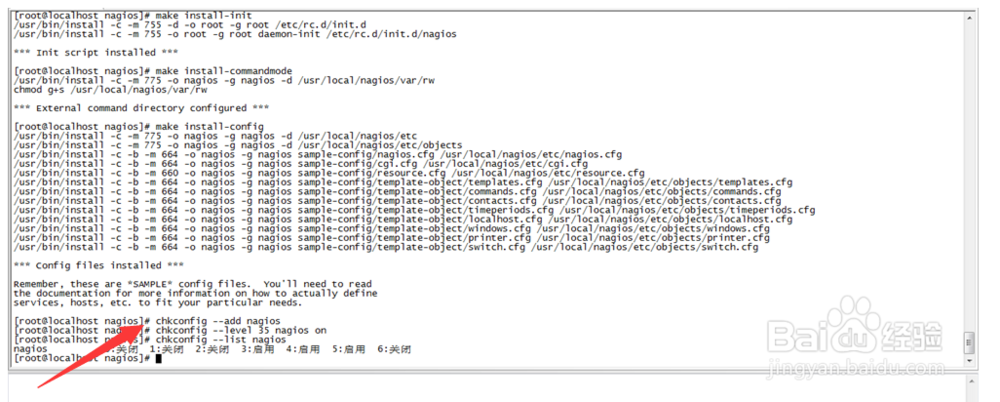
8、make install-init
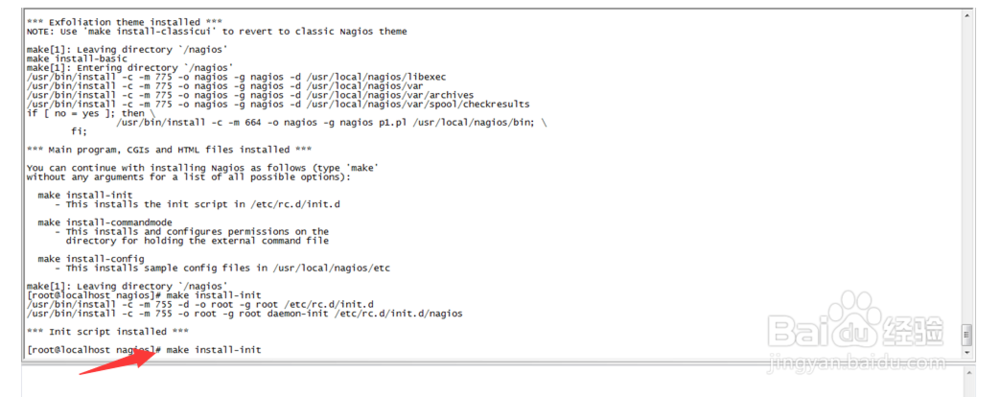
9、make install-commandmode
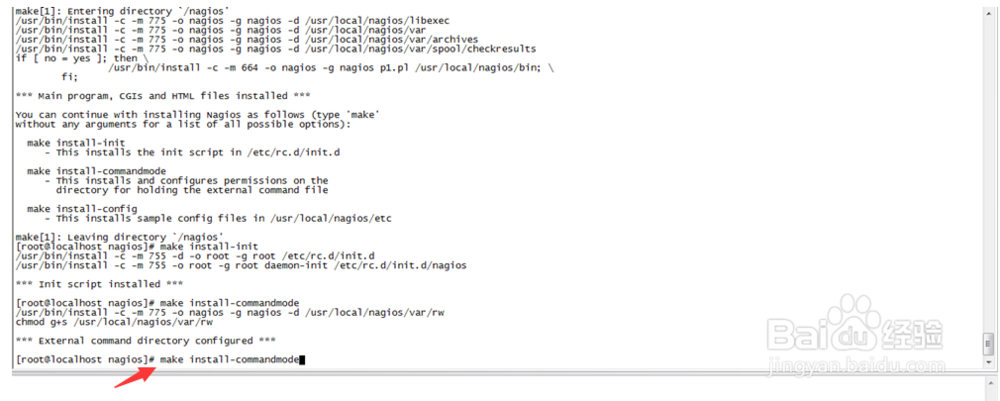
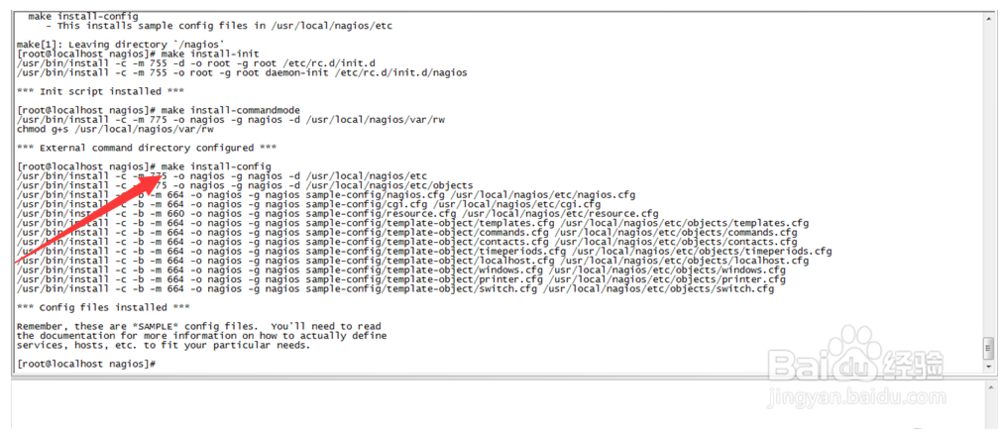
10、make install-config
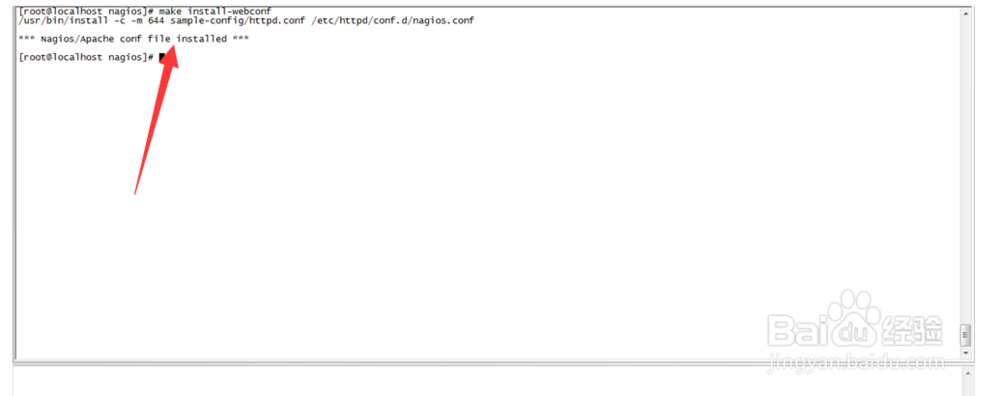
11、make install-webconf
12、开机nagios自动启动
chkconfig --add nagios
# chkconfig --level 35 nagios on
# chkconfig --list nagios
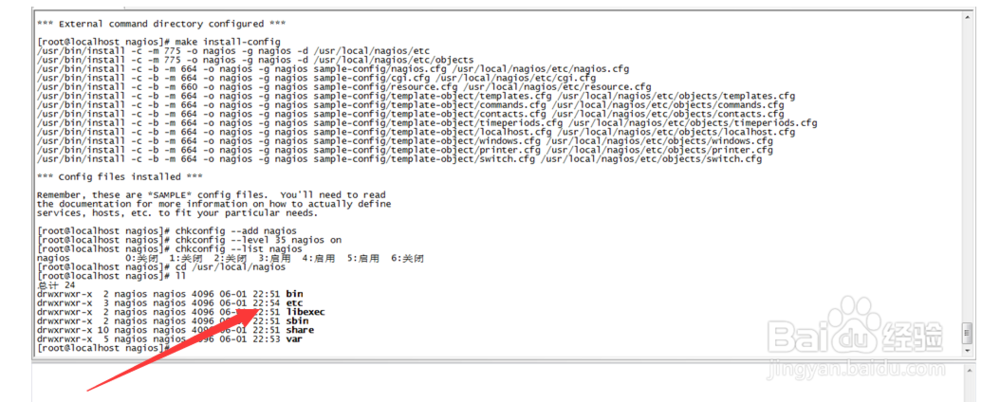
13、验证程序是否被正确安装/usr/local/nagios看是否存在etc、bin、sbin、share、var 这五个目录,如果存在则可以表明程序被正确的安装到系统了
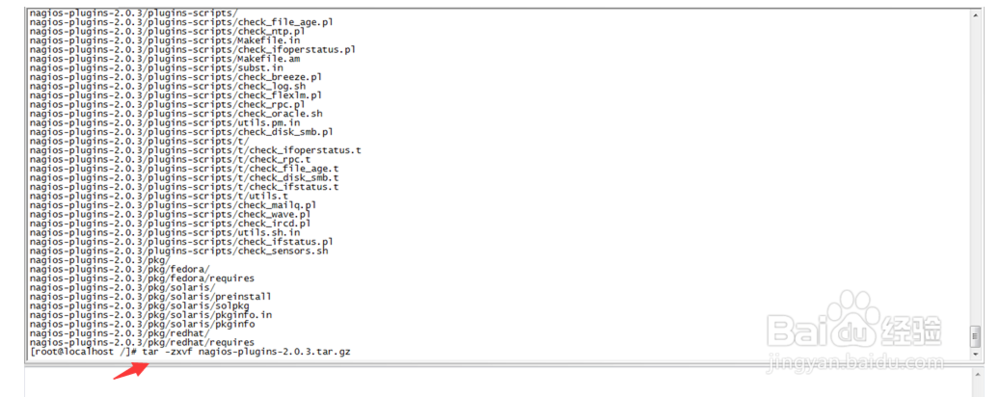
14、安装Nagios 插件tar -zxvf nagios-plugins-2.0.3.tar.gz
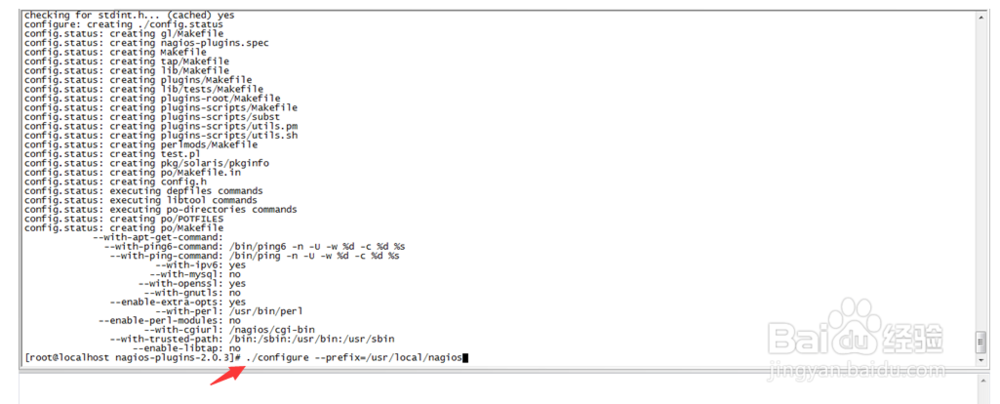
15、./configure --prefix=/usr/local/nagios
编译安装
16、make && make install

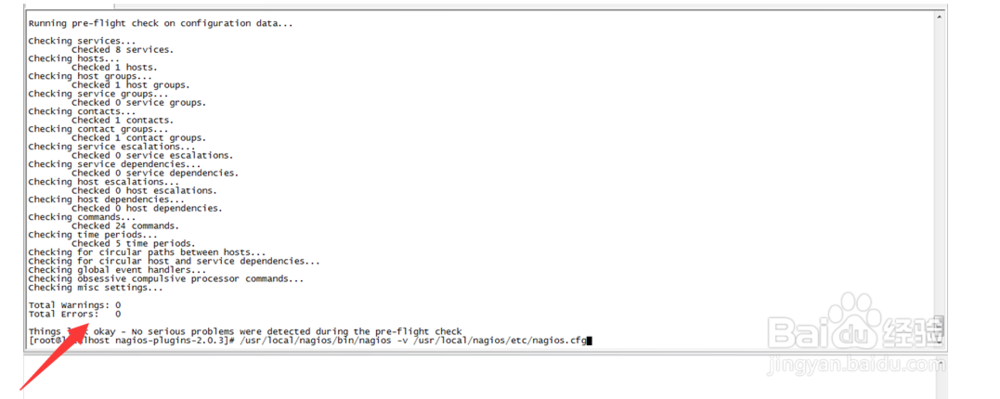
17、 /usr/local/nagios/bin/nagios -v /usr/local/nagios/etc/nagios.cfg
检查nagios是否配置正确
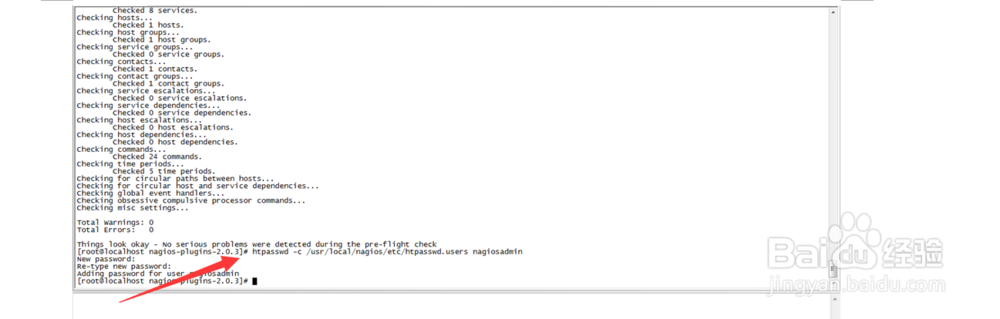
18、用命令htpasswd -c /usr/local/nagios/etc/htpasswd.users nagiosadmin创建nagiosadmin账户为nagios web界面登录使用
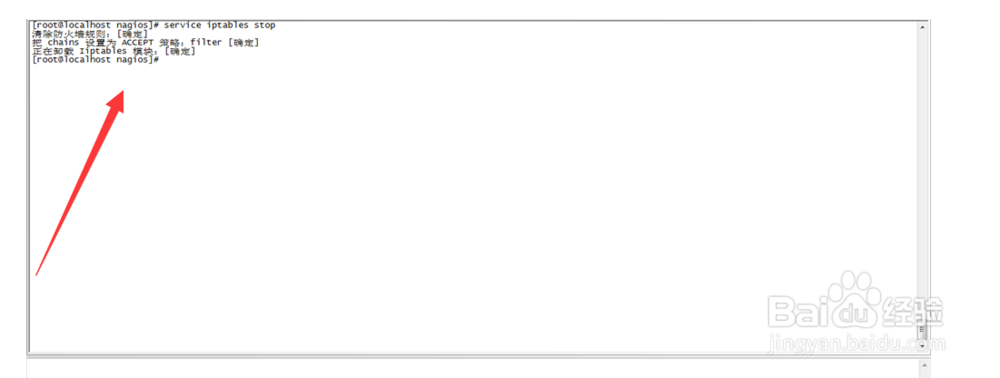
19、service iptables stop关闭防火墙
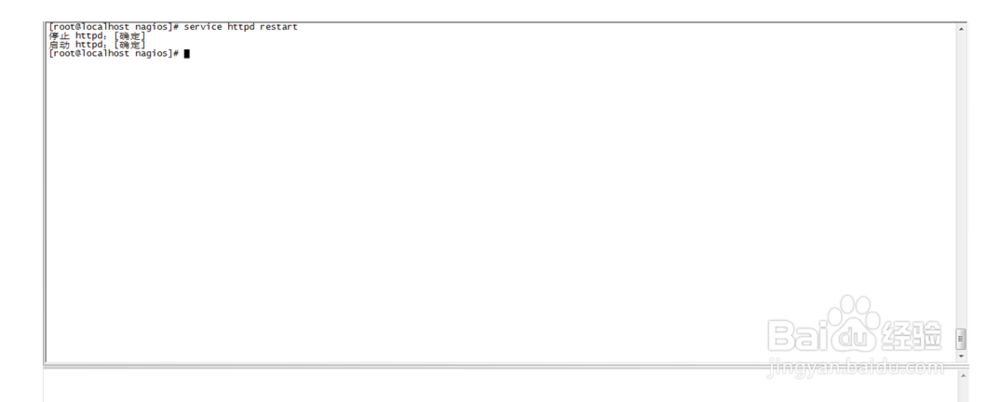
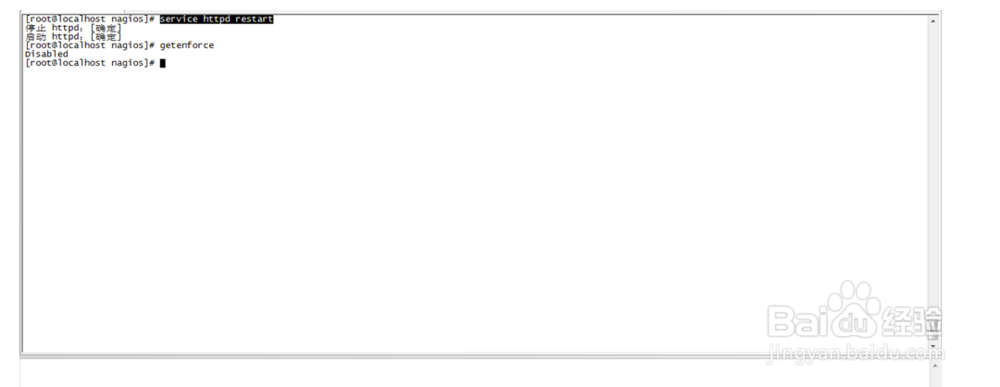
20、service httpd restart
21、查看SELinux状态,确认selinux是关闭的状态。
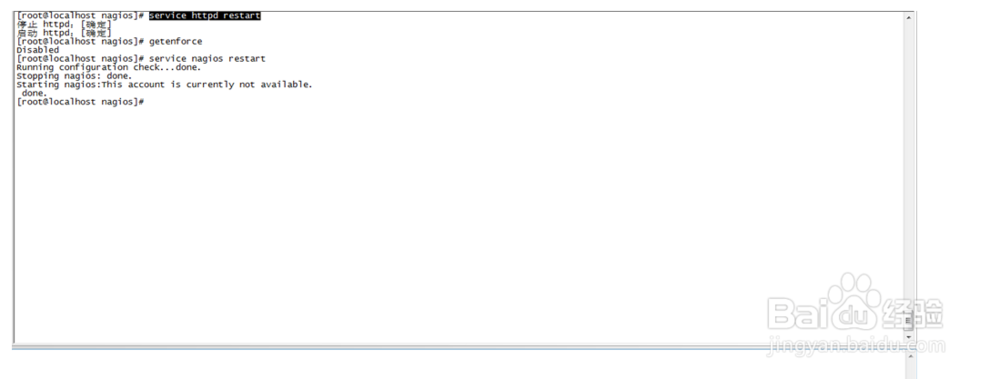
22、service nagios restart 重启nagios
23、http://ip/nagios对nagios服务器80端口进行访问,输入用户名和密码,
发现成功登陆到nagios界面