word文档打开时如何快速跳转至上次编辑位置
1、打开需要进行编辑的文档,编辑完毕后,将光标定位在本段段尾出。
ps:若编辑位置段落过长,可考虑将光标定位在编辑段落的上一段的段尾。总之,具体情况具体分析。
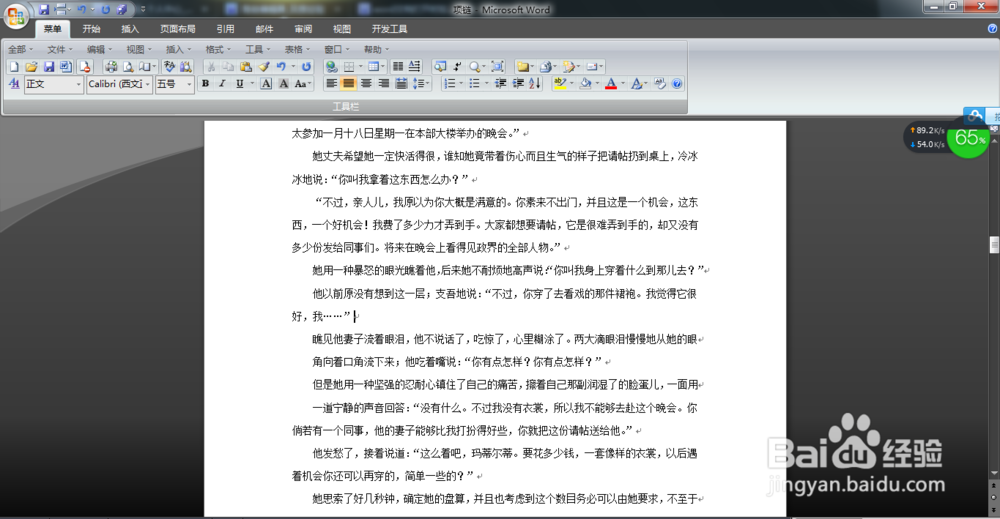
2、按空格键在编辑段段尾键入空格,然后按delete键删除空格。此时直观上文档与键入空格前一样。
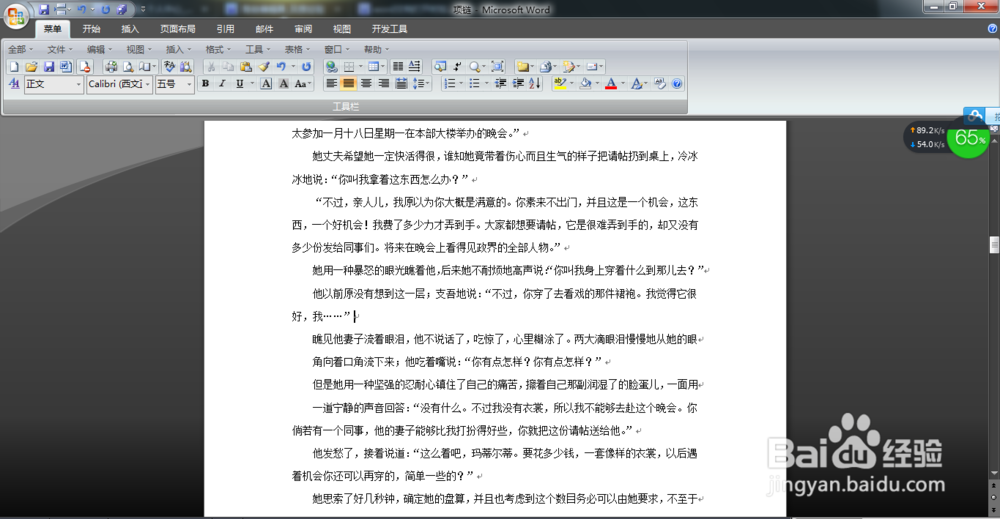
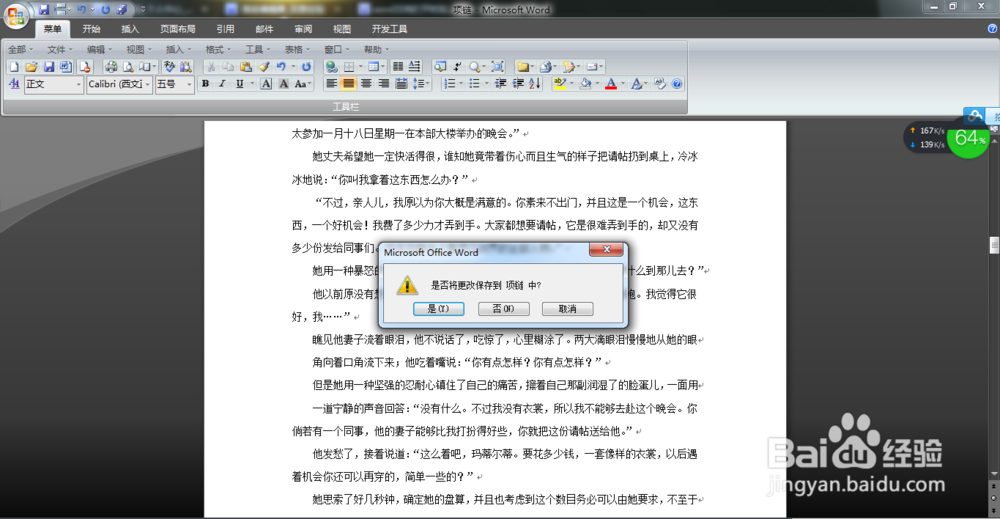
3、点击“文件”选项,选择“保存”命令,弹出窗口“是否将更改保存在文件中”,选择“是”。
4、再次对文档进行编辑,打开文档,按shift+f5键,即可快速定位至上次编辑文档处,光标任处于之前键入空格的位置处。
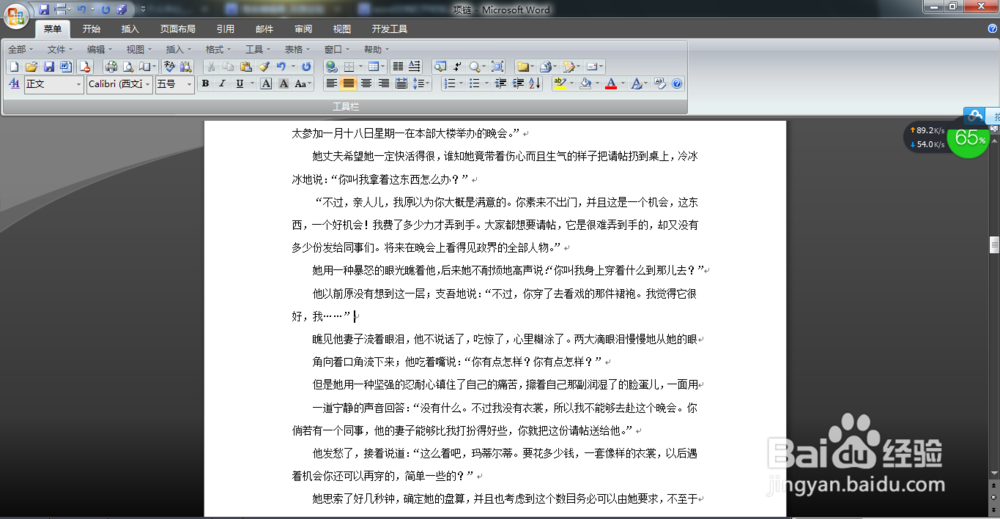
1、文档编辑完毕,记住编辑段落特征词或特殊语段。如本文中“我……”,保存文档并退出。
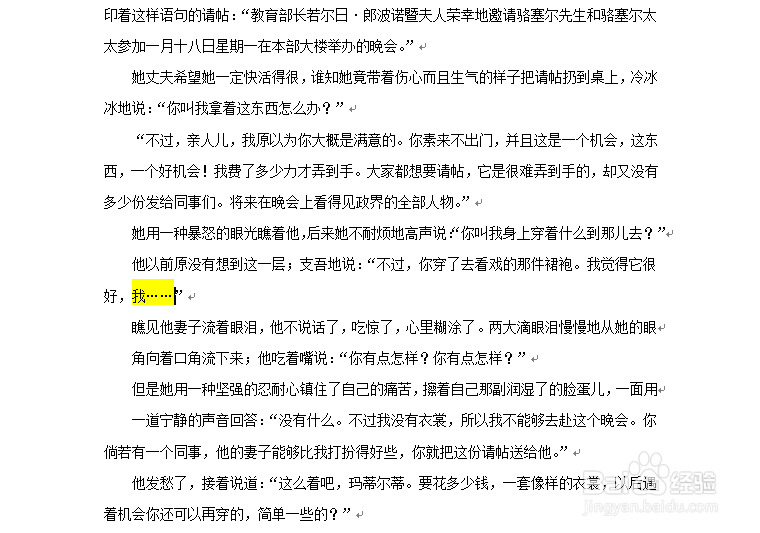
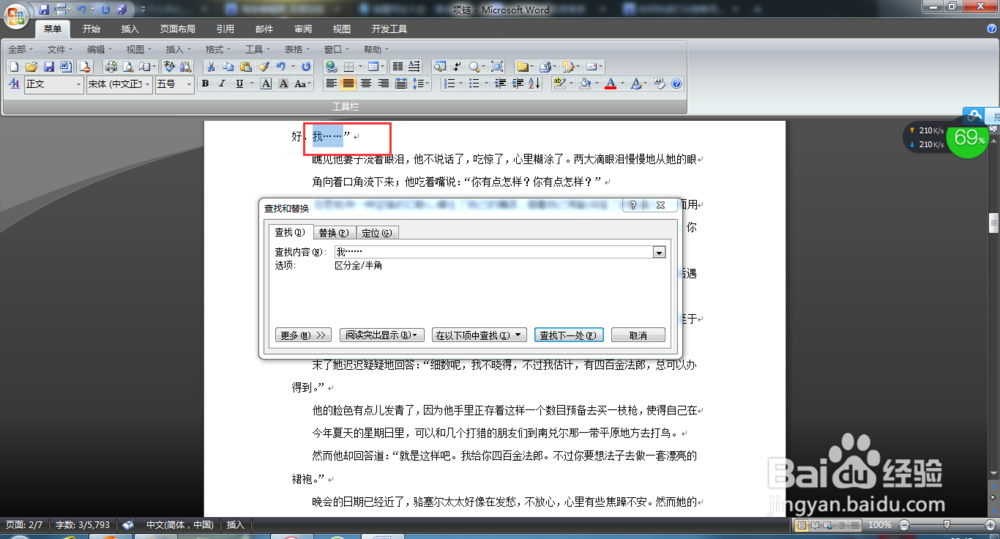
2、再次对文档进行编辑时,通过键入Ctrl+F(word中查找功能快捷键)打开“查找——替换”窗口,输入关键语段“我……”,点击“查找下一处”,快速定位至上次编辑所在位置。
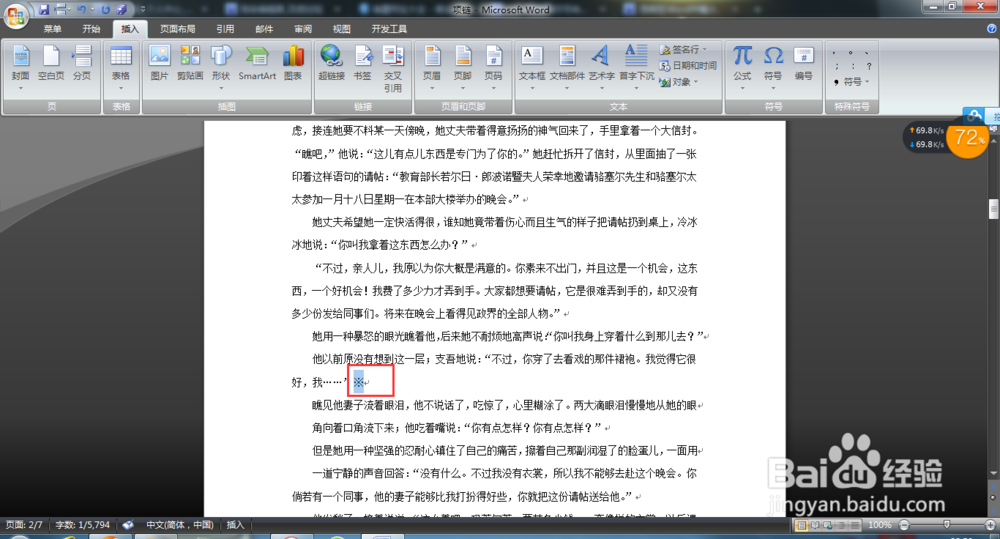
1、本次文档编辑完毕,在编辑出输入一个特殊符号,如:“※”,保存文档并退出。
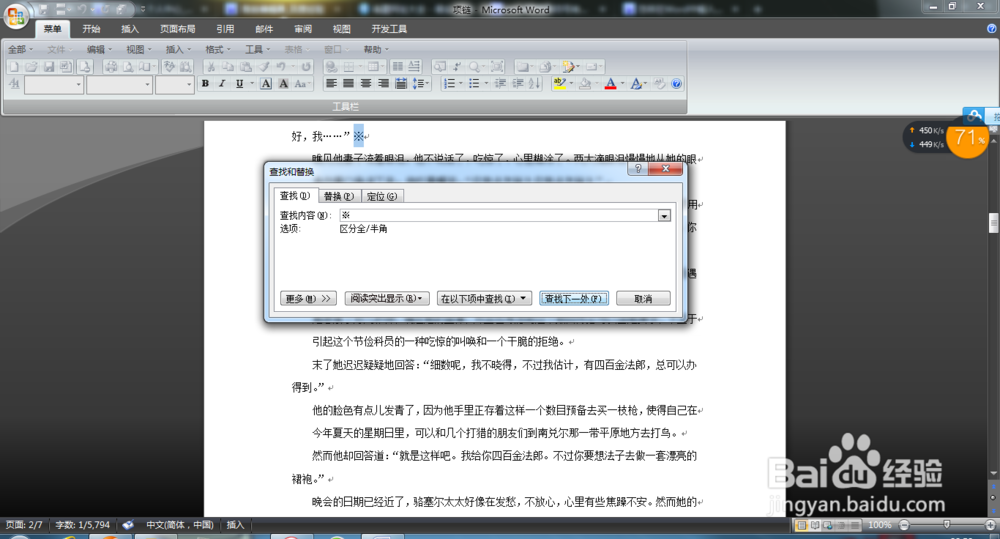
2、再次对文档进行编辑时,通过键入Ctrl+F(word中查找功能快捷键)打开“查找——替换”窗口,输入特殊符号“※”,快速定位至上次编辑所在位置。使用这种方法定位比较准确。
3、再编辑文档时快速定位到上次编辑位置,你学会了吗?如果你觉得本条经验对你有用的话,就给我点个赞吧。
4、你学会了吗?如果此经验对您有帮助,请为我投票加关注,我谢谢你的支持。
声明:本网站引用、摘录或转载内容仅供网站访问者交流或参考,不代表本站立场,如存在版权或非法内容,请联系站长删除,联系邮箱:site.kefu@qq.com。
阅读量:172
阅读量:35
阅读量:93
阅读量:134
阅读量:128