如何快速上手Mac系统
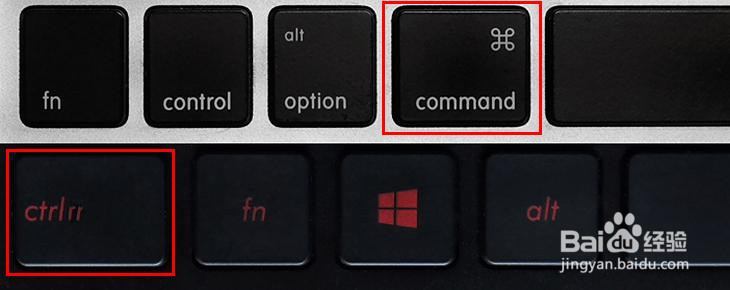
1、Mac的command键很多时间就如同Win的ctrl键,系统常用的快捷操作都需要它。只要你仔细研究一番就能发现,这两个快捷键除了在键盘上的位置有所区别外,大多数快捷键功能都如出一辙:Windows下复制、粘贴的快捷键是ctrl+c和ctrl+v,Mac下就是command+c和ctrl+v;Win下快速关闭当前窗口的快捷键是ctrl+w,Mac下则是command+w。只要能快速掌握command组合键的使用技巧,Mac系统上手就会变得非常快。
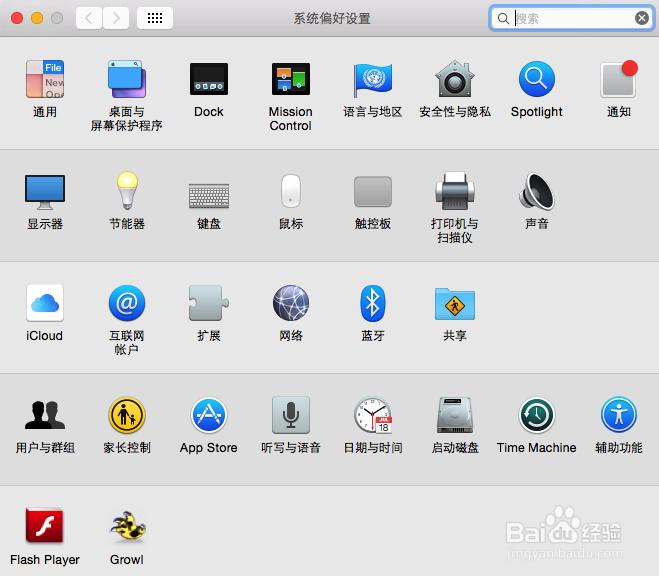
2、Mac里也有类似的系统偏好设置,几乎最常用的系统属性调整都能在这里找到分类逻辑比控制面板还要合理,能玩转控制面板的你,搞定这个也是易如反掌。
3、Mac屏幕左上的菜单条感到困惑,因为它老是变来变去。其实这里的逻辑也很简单,当前正在使用那个软件,左上的菜单条就会变成此软件的菜单栏,这绝对是一个巧妙的设计。
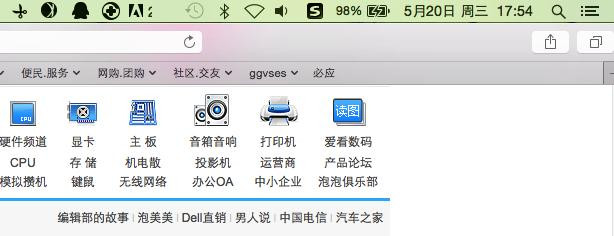
4、Mac系统的右上菜单栏很直观,和Windows的右下菜单栏功能基本相同,我们可以在这里设置Wifi、输入法,了解电池电量、当前日期等,甚至还可以在这里直接开启Spotlight搜索和打开系统侧边通知栏,所以熟练掌握这一块区域的功能也很重要。
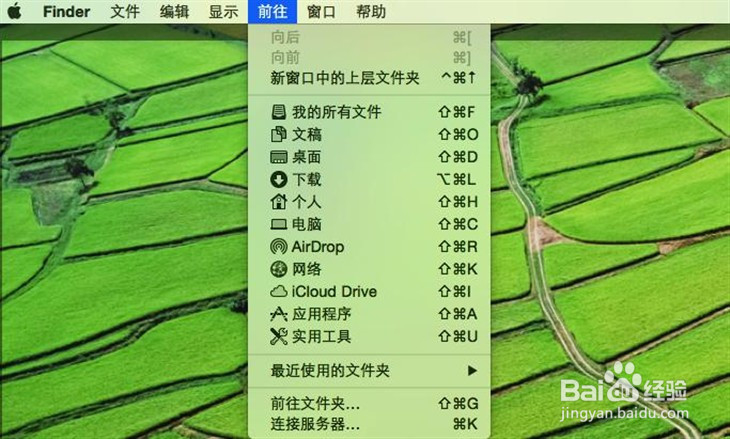
5、用户上手Mac时找不到“我的电脑”也是普遍现象,其实它就在Finder菜单栏的“前往”中,这里我们还可以快速查看各种分类文件,也是非常实用。
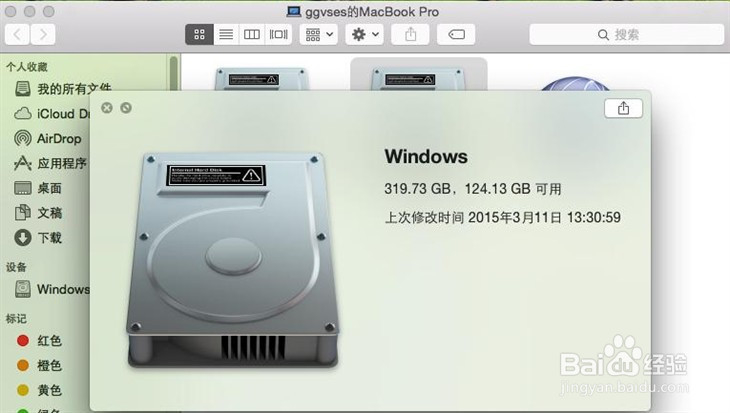
6、Mac除了强大的Command组合键外,空格键的预览功能同样给力,Win下往往需要左键双击或者右键弹开菜单再选择的操作,Mac下只需按一下空格键就能完成。我们可以用这个功能来快速查看硬盘和文件属性,也可以快速打开照片和Word文档等,掌握后能显著加快系统使用效率。
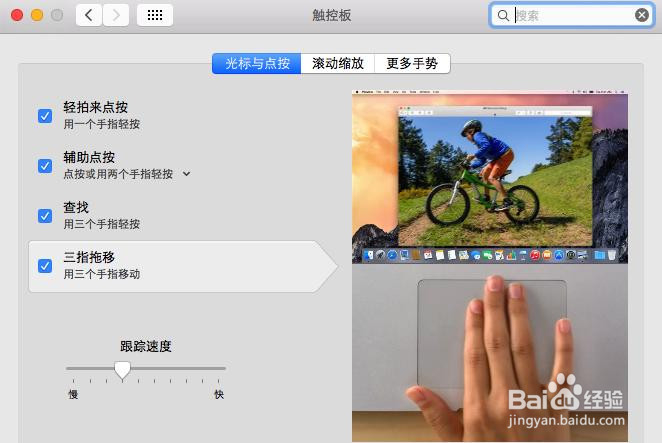
7、Mac的触控板到底有多好用,我想同时使用过Windows和Mac的用户最有发言权。不久前苹果发布了12英寸新MacBook,同时升级了13、15英寸MacBook Pro,这三款产品的触控板都使用了苹果最新的Force Touch压感技术,绝对是目前体验最出色的触控板。
8、手势操作的无线鼠标后还推出了触控板,功能完全等同于笔记本上的那块,而且面积更大,用它来替代鼠标已经成了很多Mac用户的选择。对于刚刚上手Mac的Windows用户来说,像图中右侧这种专为Windows优化的鼠标也是不错的选择,即使它并不支持手势操控。
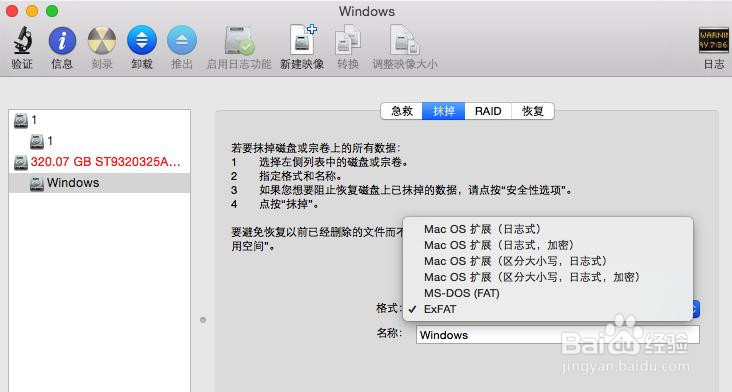
9、移动硬盘在Mac电脑上只能读不能写,这也是用户上手Mac时经常遇到的问题。解决方法其实很简单,利用磁盘功能将U盘、移动硬盘格式成为ExFAT模式即可,这种模式也没有单个文件最大4GB的限制,适用面最广。对于那些目前想要试试Mac系统却又心存疑虑的朋友,希望本文介绍的一些上手技巧能够对你起到帮助。