Kinovea播放器安装教程及使用方法(附下载链接
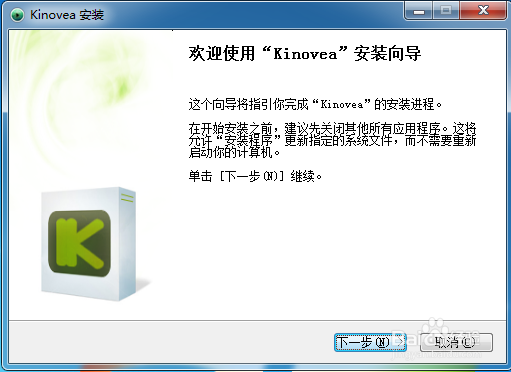
1、Kinovea安装步骤:
1. 下载好之后,双击Kinovea.Setup.这个安装程序
2. 在弹出的新窗口中选择“下一步”
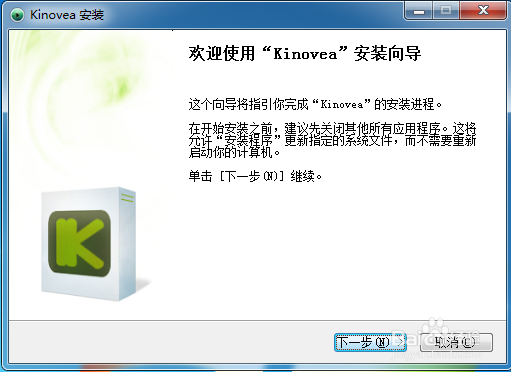
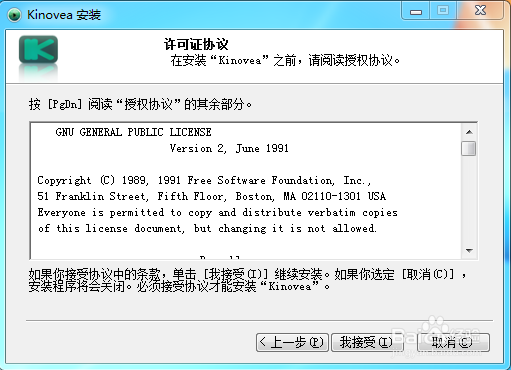
2、在弹出的新窗口中选择“我接受”
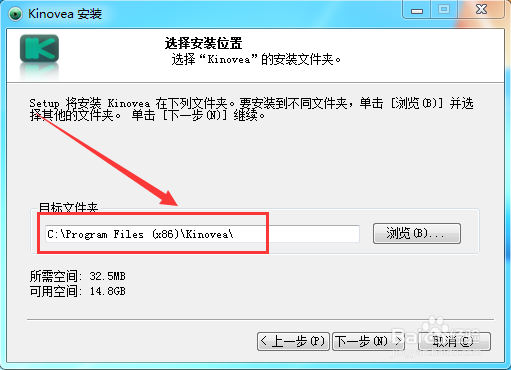
3、 选择安装路径,可以直接默认,也可以自主选择。然后点击“下一步”
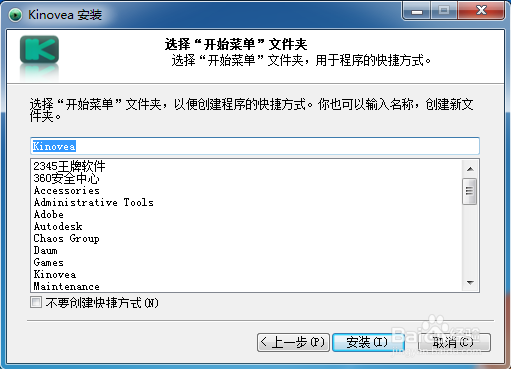
4、点击“安装”即可
5、安装完成即可
6、Kinovea使用方法:
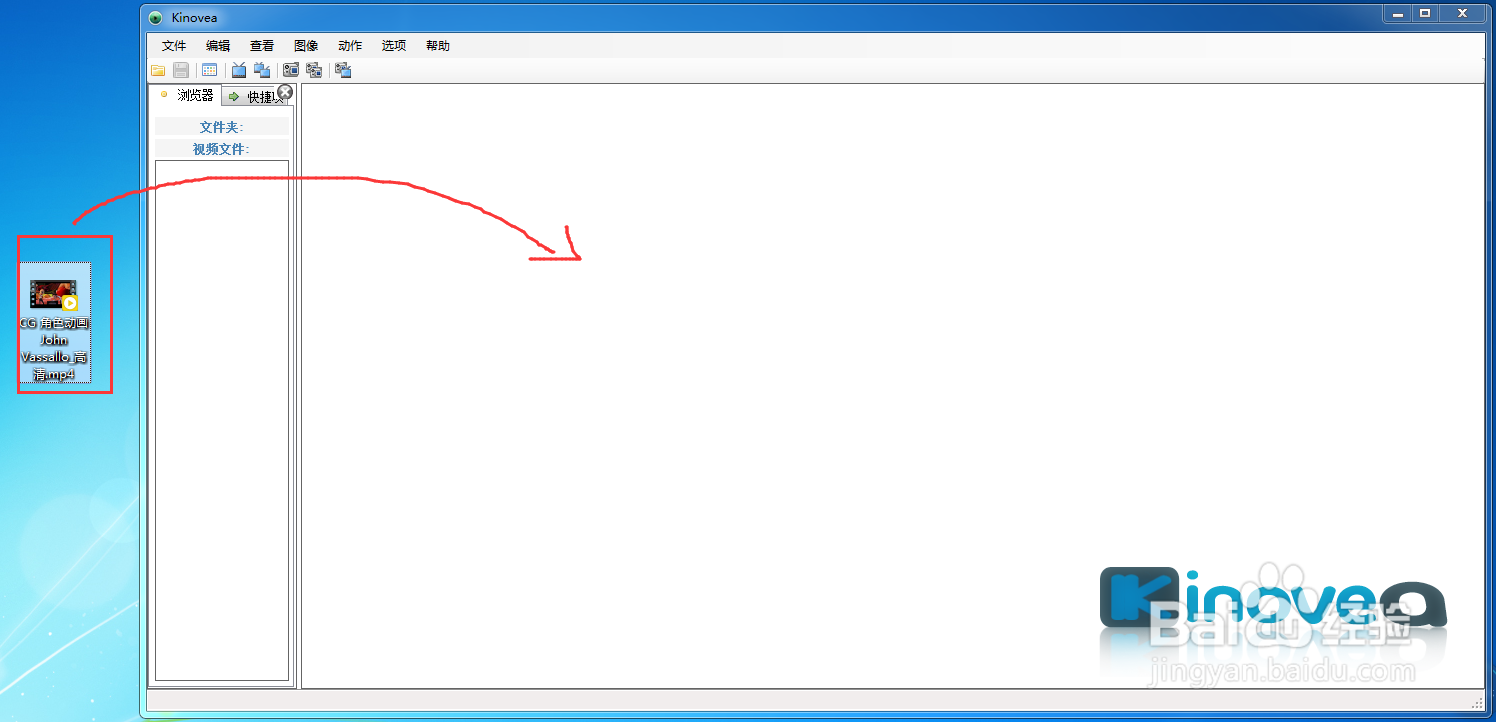
打开视频文件,可以将视频文件直接拖到软件当中,也可以选择选择上方菜单栏里的“文件”,然后打开“视频文件”
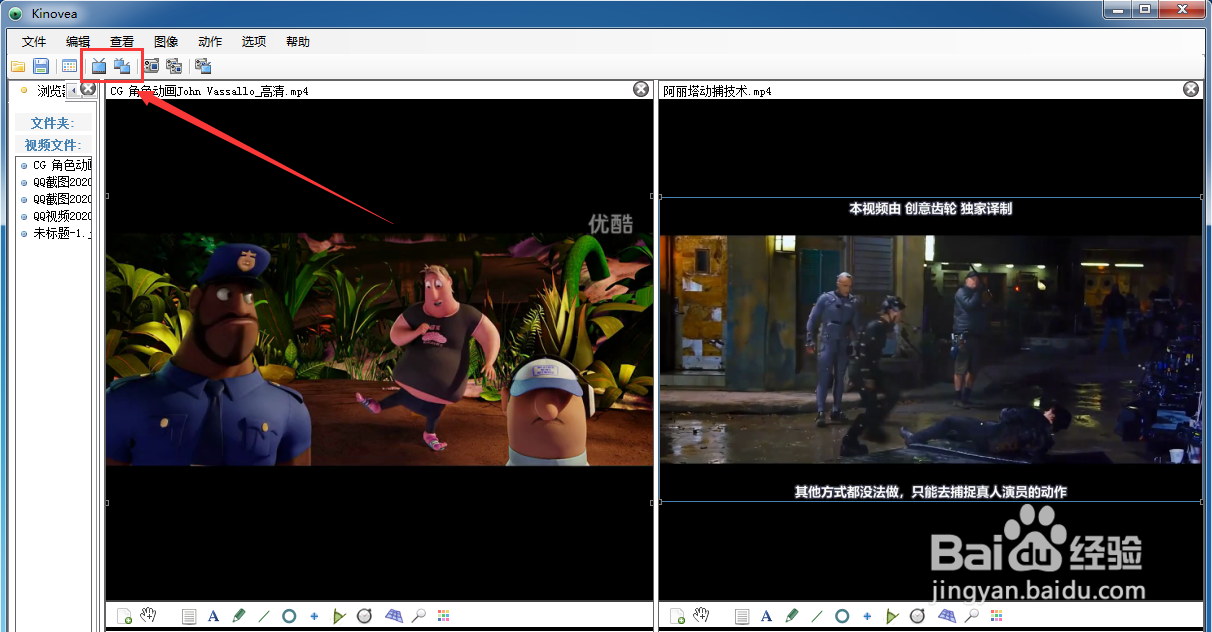
7、 点击菜单栏上方,有单屏和双屏设置,如果你只需要看一个视频,就默认选择单屏,如果你想同时观看两个视频,进行比较,就选择双屏,如图所示:
8、时间格式设置:在菜单栏【选项】—【时间标记格式】中,可选择为【传统+帧数】,效果如图所示:

9、逐帧播放:点击可播放到上一帧,点击可播放到下一帧。快捷键是键盘上的左右键。
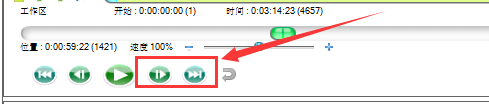
10、设置工作区:
点击“【”可将滑块当前位置设置为第一帧,
点击 “】”可将滑块当前位置设置为最后一帧。(该功能可用于视频剪切。点击保存时,所保存的视频为工作区内的视频片段。)

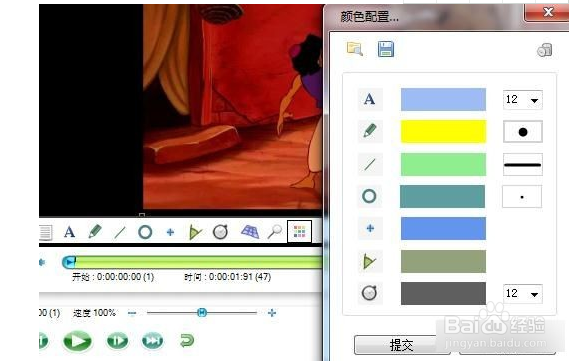
11、工具栏颜色配置,如图所示,可调节各种工具的颜色和样式。
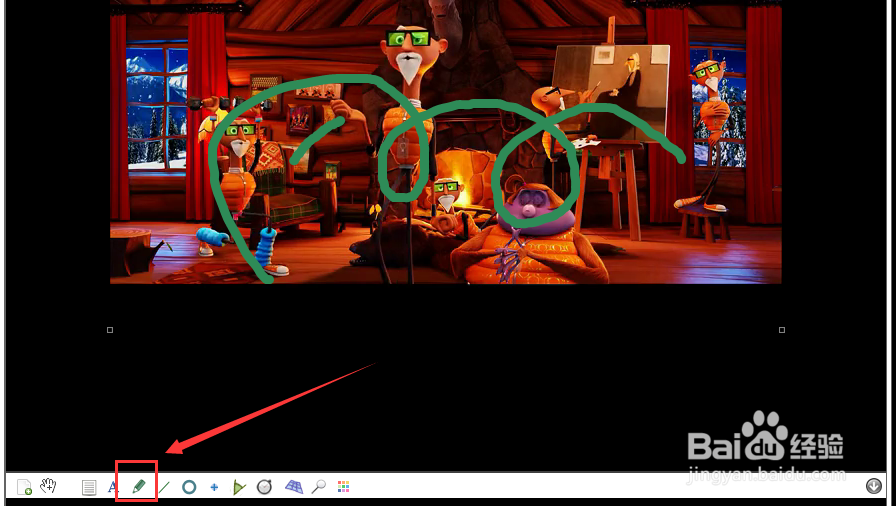
12、画笔工具:点击工具栏里的画笔图标,即可在屏幕上进行绘制,如果画错了,可以按“Z”后退。
声明:本网站引用、摘录或转载内容仅供网站访问者交流或参考,不代表本站立场,如存在版权或非法内容,请联系站长删除,联系邮箱:site.kefu@qq.com。
阅读量:168
阅读量:22
阅读量:164
阅读量:72
阅读量:24