PS软件怎么裁剪照片到标准尺寸?小二寸照片裁剪
1、将照片在PS软件中打开
将自己的照片放入PS中打开,我就直接在百度图片中搜索了一张图片。然后复制,在PS中新建文件进行粘贴

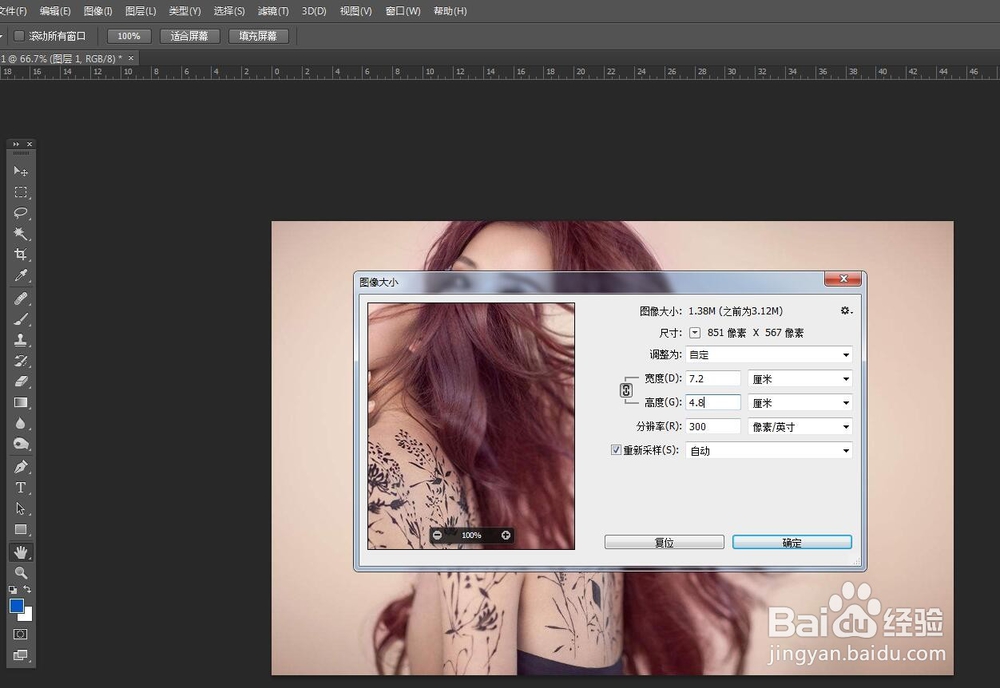
2、设置图像大小
我们可以看一下图像大小,我们需要的照片不是这个尺寸的,在这里直接将分辨率更改为300,小二寸的高做到4.8cm
3、选择裁剪工具设置
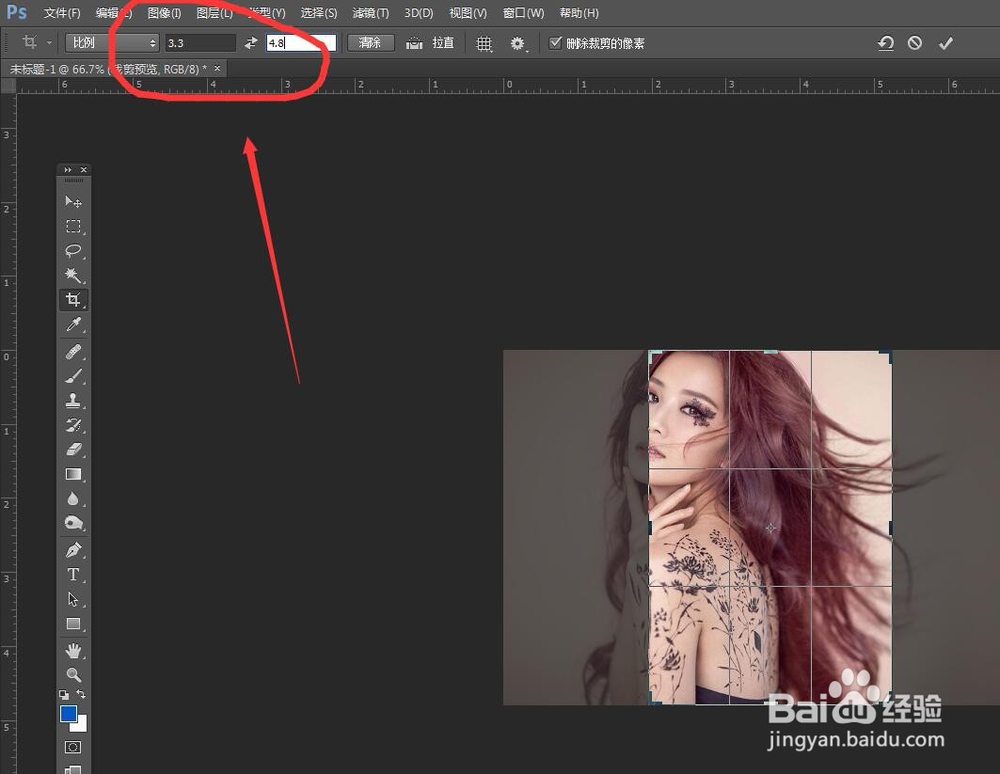
在工具栏中选择裁剪工具,然后属性栏左侧有一个比例的调节,我们直接输入3.3X4.8这是小二寸照片的尺寸
4、将照片移动到选框内
在画布中的照片已经给我们做出了一个框的形状,我们移动照片,让人物脸部正好放到框的中间位置,点击回车

5、看一下图像大小
这时候照片已经被裁剪好了,我们看一下图像大小,正好是我们需要的小二寸的尺寸

6、版本不同方法不同,CS版本
我最初用到就是CS版本,这也是老版本,但是裁剪真的好用,打开PS8.0这个版本,可以同时安装的

7、将图片在PS中打开
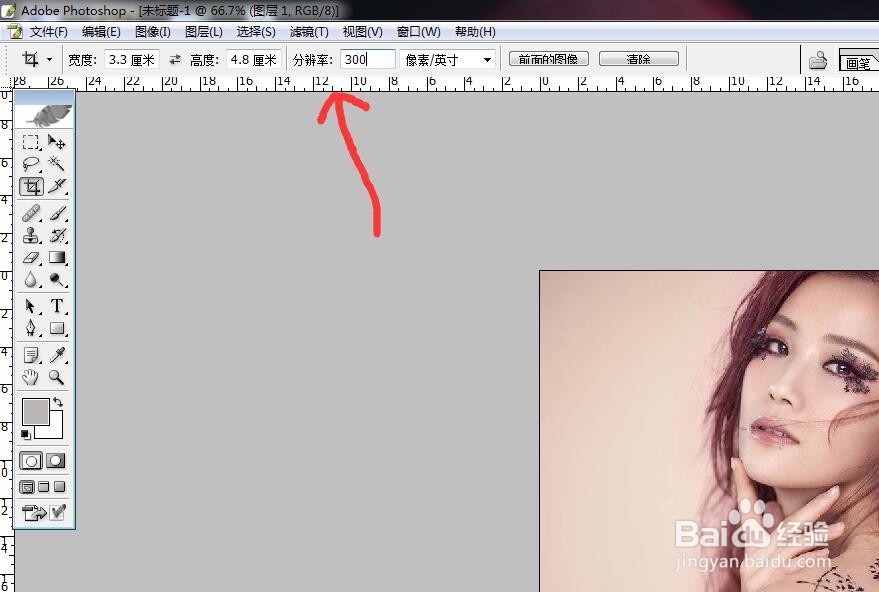
直接将图片拖拽到这个软件中设置裁切工具属性栏3.3X4.8,分辨率直接更改为300
8、使用裁切工具裁切
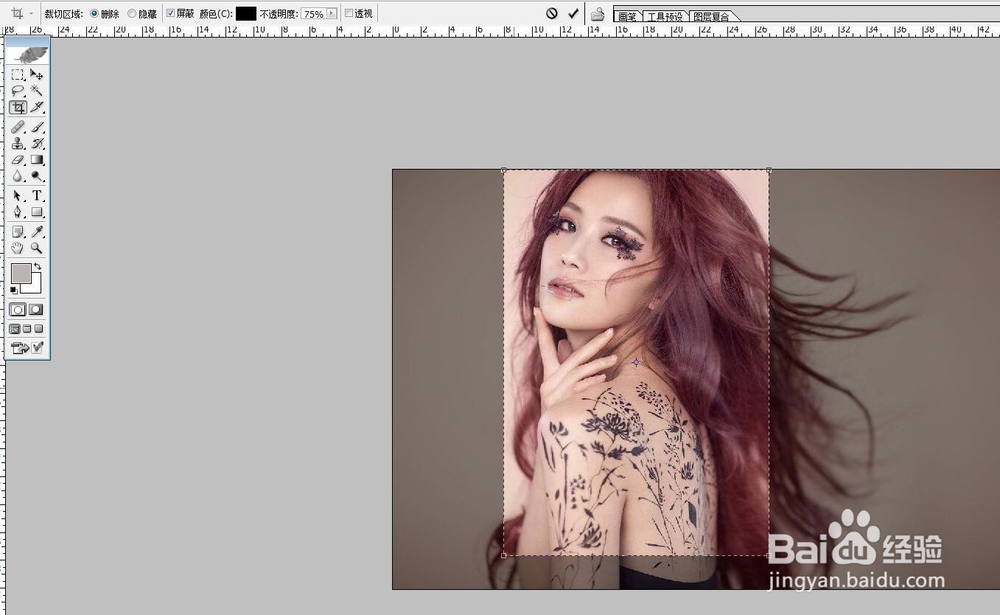
这时候直接用裁切工具在照片中绘制一个框,这个框的大小,就是我们最后得到的照片的原尺寸了,刚好是小二寸
声明:本网站引用、摘录或转载内容仅供网站访问者交流或参考,不代表本站立场,如存在版权或非法内容,请联系站长删除,联系邮箱:site.kefu@qq.com。
阅读量:45
阅读量:67
阅读量:82
阅读量:109
阅读量:55