Win10 如何删除/清空回收站的文件

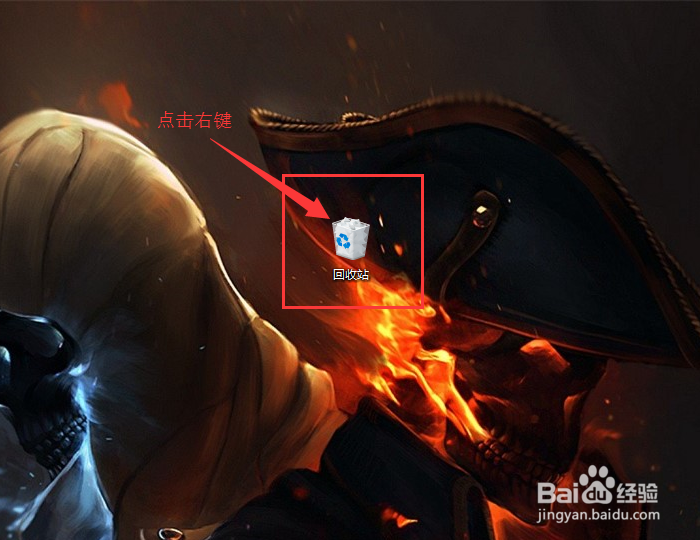
2、如果你想删除“回收站”里面所有的文件,那你可以在“回收站”上点击右键。
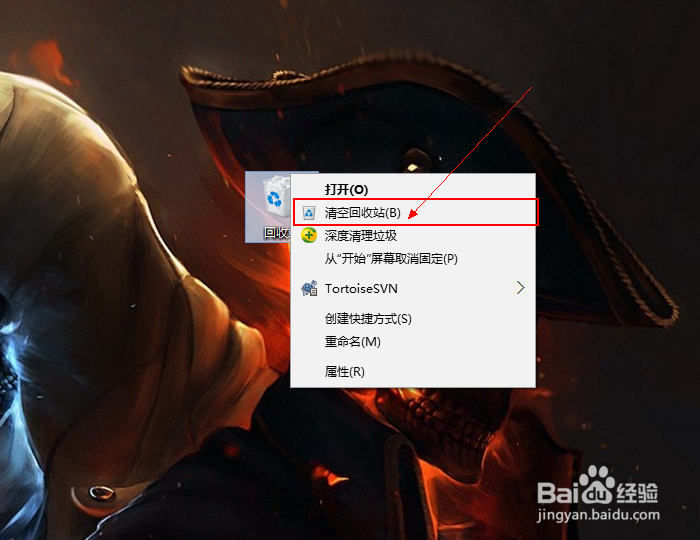
3、在选择框上,点击“清空回收站”,这样“回收站”里面的文件就会全部被删除掉了。
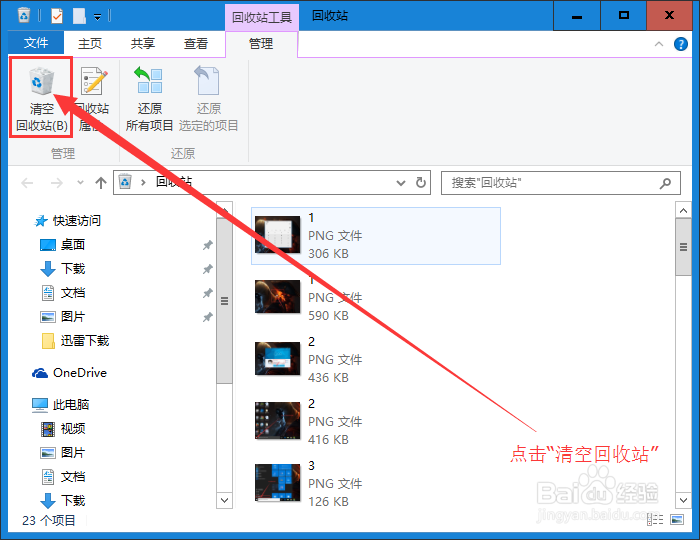
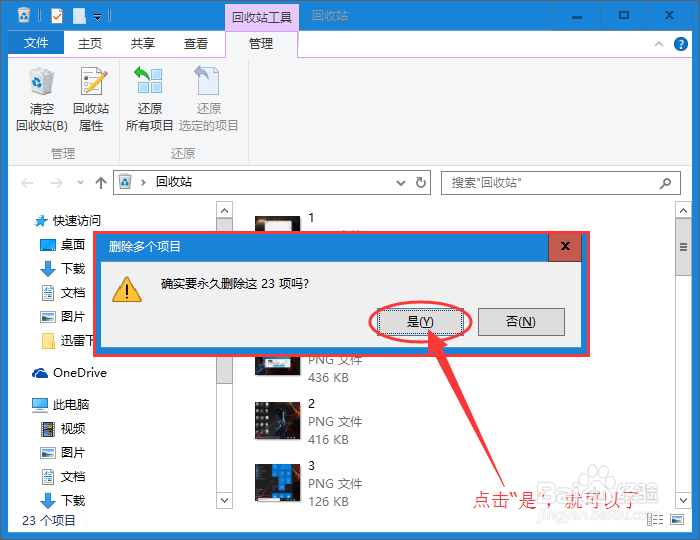
4、你也可以打开“回收站”,点击“清空回收站”,然后在对话框中点击“是”,就完成了。
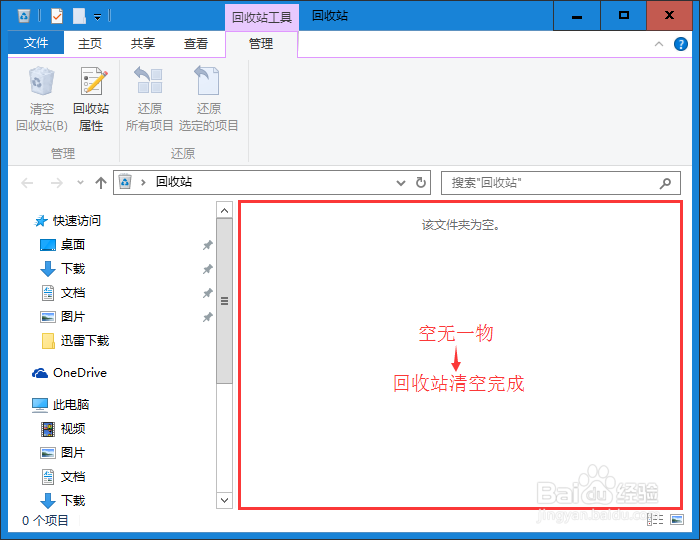
5、你看,回收站空空白白的,什么都没有了,说明已经全部清空完成了哦!
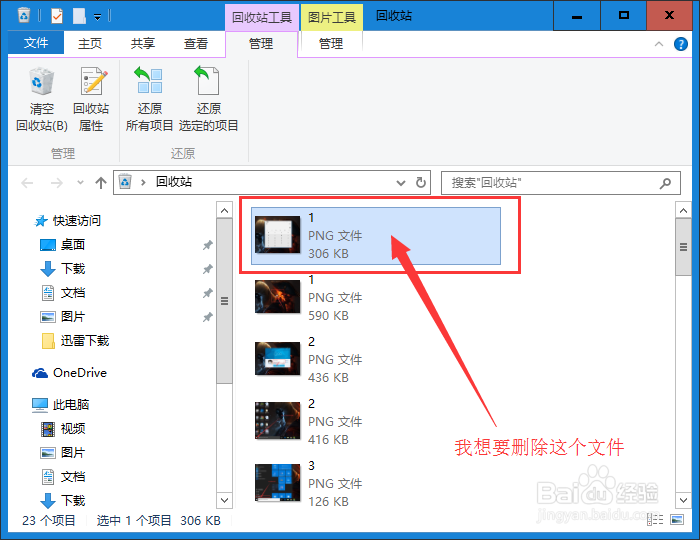
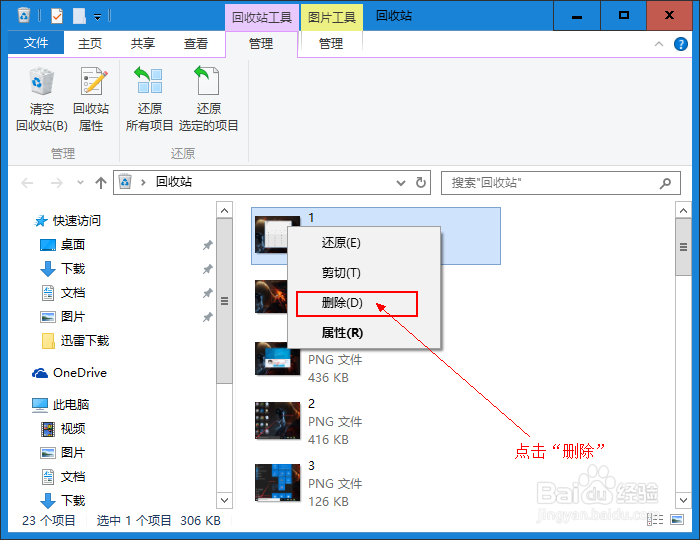
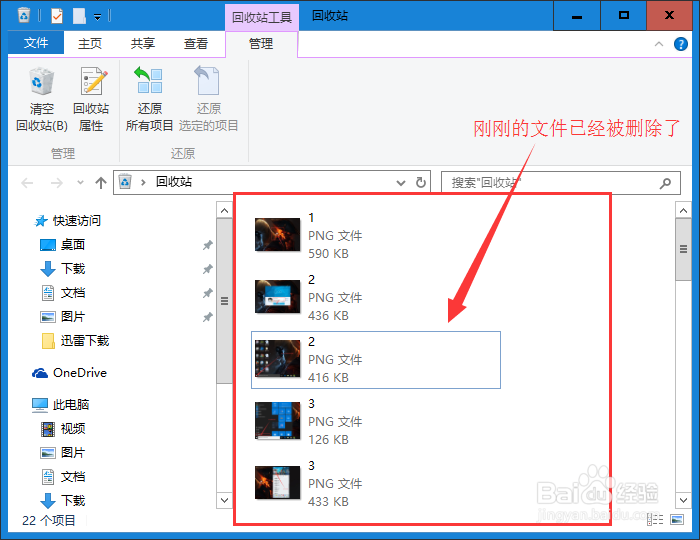
7、选择该文件,并点击右键,在选择框中,找到并点击“删除”。
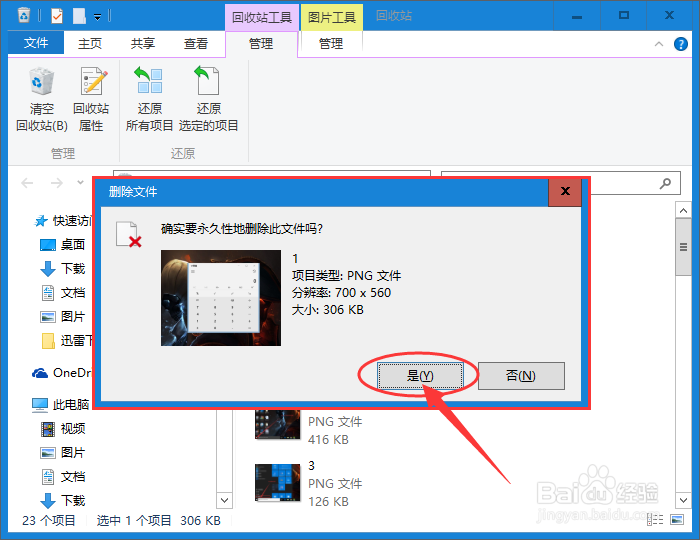
8、然后系统会弹出一个对话框,问你“确定要永久性地删除此文件吗?”点击“是(Y)”就可以了。
声明:本网站引用、摘录或转载内容仅供网站访问者交流或参考,不代表本站立场,如存在版权或非法内容,请联系站长删除,联系邮箱:site.kefu@qq.com。
阅读量:121
阅读量:67
阅读量:109
阅读量:88
阅读量:46