雷神911M怎么使用U盘装机大师安装win7系统
1、首先我们要打开制作好U盘启动盘的U盘,在文件目录下会有“GHO”、“NT6SRS”、“我的工具箱”三个文件夹丽包,只需把之前下载好的win7镜像文件移动拷贝到“GHO”文件夹中即可!
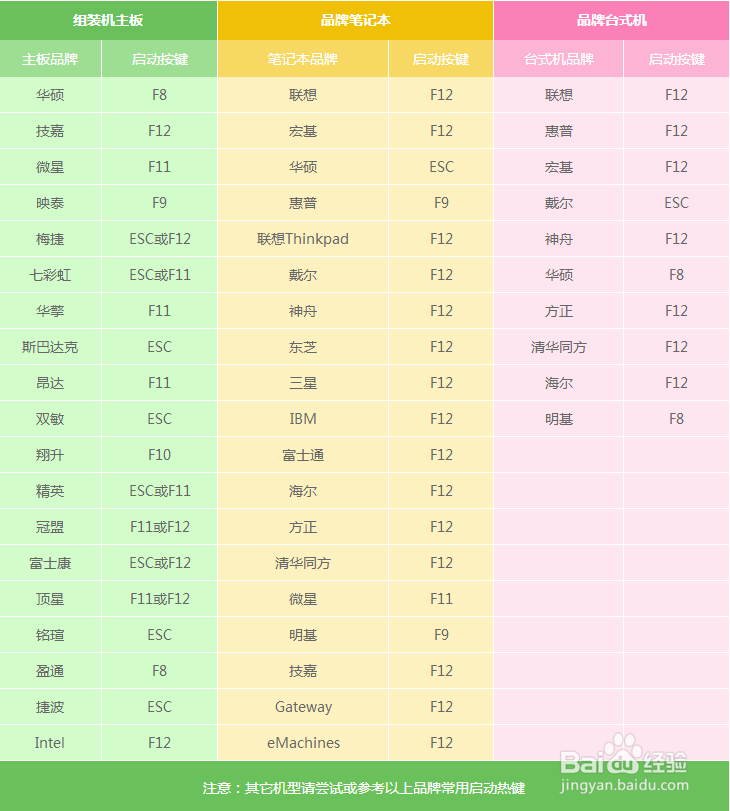
2、我们要知道的是,不同品牌的电脑,其进入U盘启动的热虚秤毙键也会有可能不一样!在这里雷神911M的快捷键是:F12
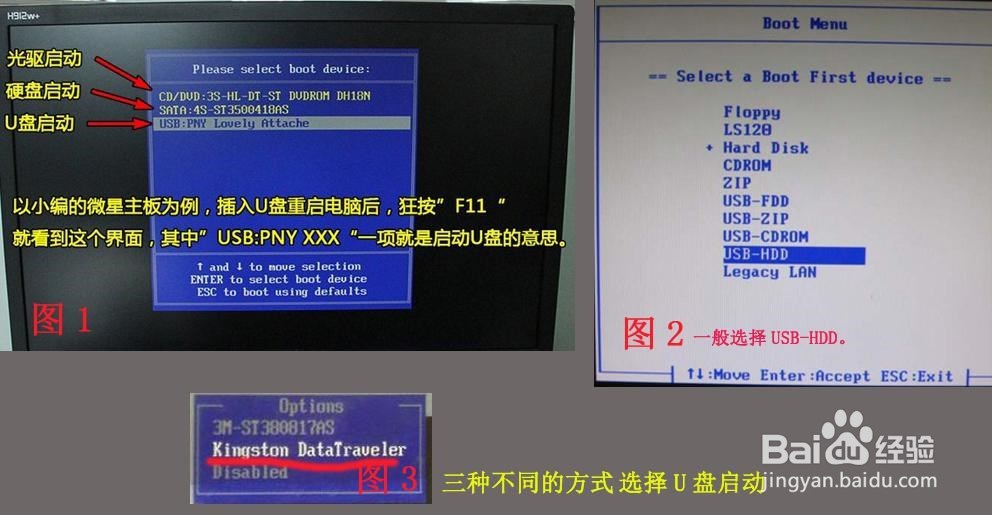
3、注意:如果你的笔记本电脑不能使用快捷键启动U盘,可以参考进入BIOS设羞膨置U盘启动的方法:http://www.upandashi.com/UPBIOS/提示:下图仅供参考,如果你的快捷启动窗口图和此图不一样也没关系,方法都是一样的!
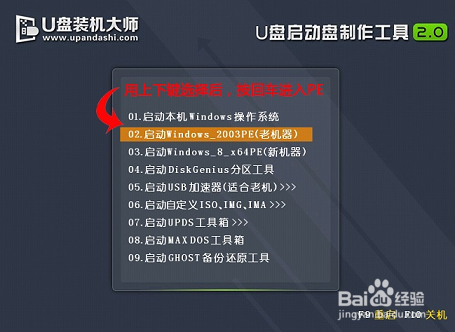
1、在U盘的主菜单界面汇总,按键盘的方向键上下选择“02.启动Windows_2003PE(老机器)”或者是“03.启动Windows_8_x64PE(新机器)”选项,按“回车键”确认后即可进入PE系统。
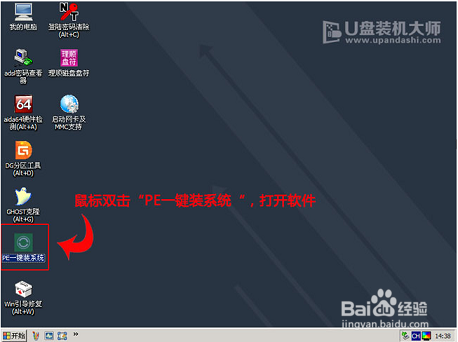
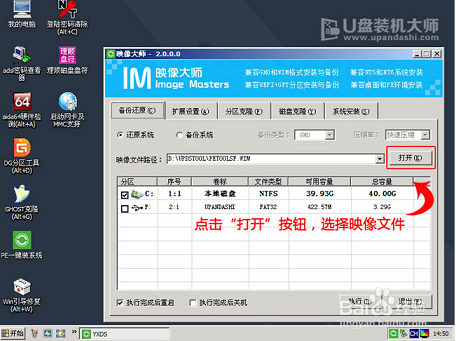
2、进入到U盘的PE系统后,在PE桌面上双击“PE 一键装系统”图标,即可打开“映像大师”软件。
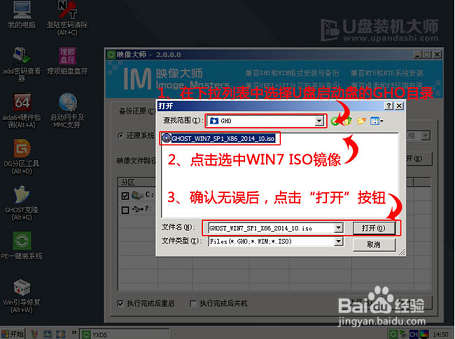
3、进入到“映像大师“的窗口中点击“打开”按钮,在弹出的窗口中选择要安装系统的镜像文件。(ISO、GHO、WIM格式的镜像文件U盘启动盘都可支持)
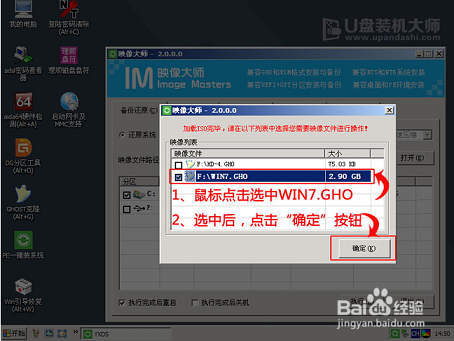
4、接着就是选择对应“GHO”文件,然后点击“确定”按钮即可。(如果本来下载的就是GHO格式文件就可以跳过此步了)
5、然后是选择要还原的分区,一般默认是C盘,点击选中C盘后,再点击“执行”按钮即可。
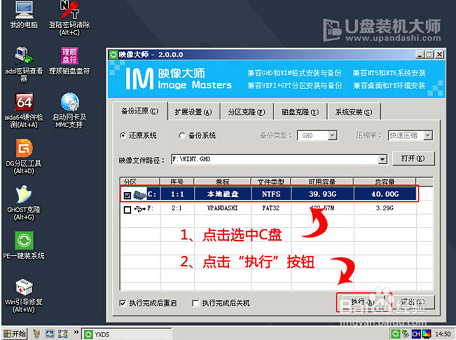
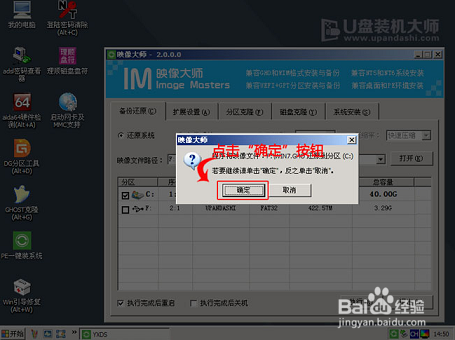
6、这时候会弹出信息确认的对话框,在确认无误的情况下,点击“确定”按钮。
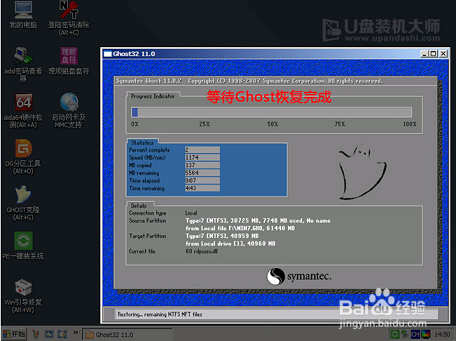
7、接下来就会弹出ghost还原界面,这时候我们不需要操作,只要耐心ghost还原自动安装win7系统即可。
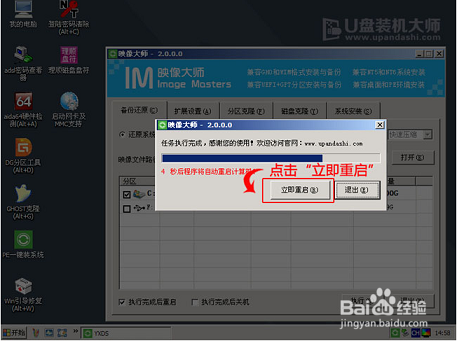
8、 这就是关于雷神911M游戏本安装win7系统的具体方法,本文以U盘启动盘为例,详细描述关于U盘装系统的流程,有兴趣的用户不妨一起来看看。