360智能摄像机连机使用
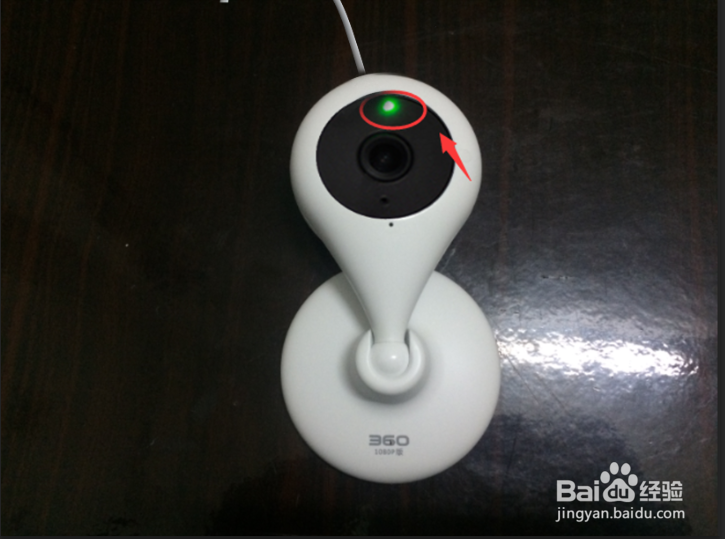
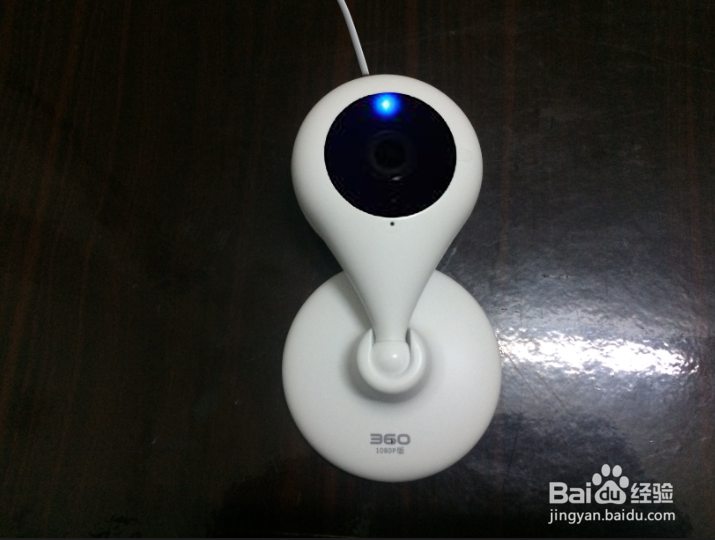
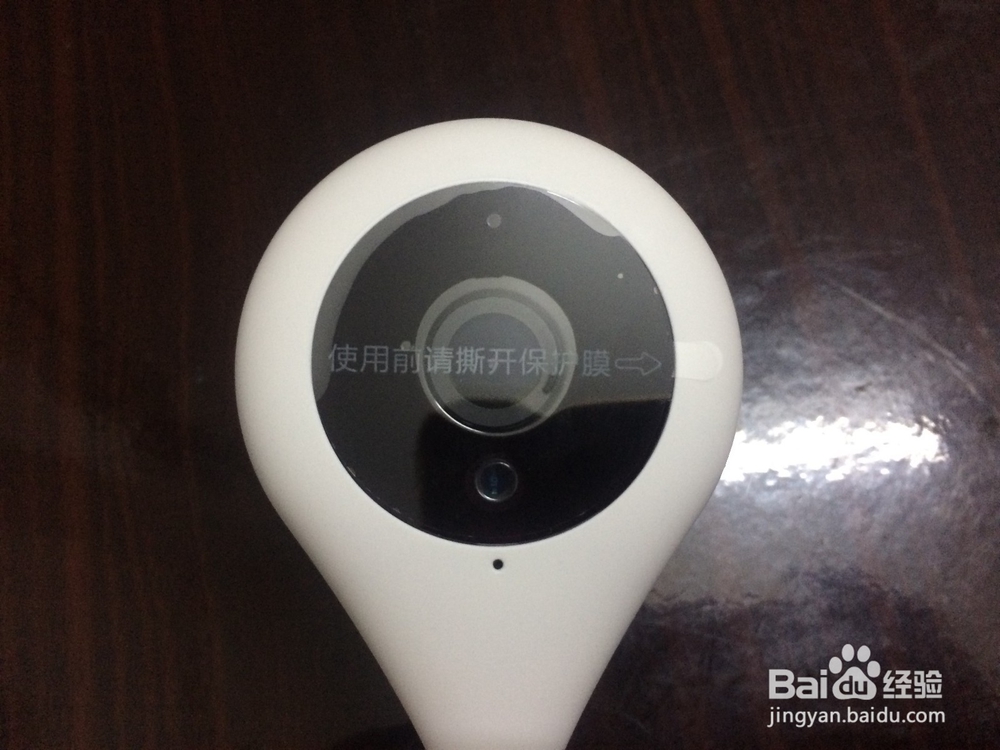
1、 拿出电源适配器、电源线和360智能摄像机,通过电源线将主机和电源适配器连接再插上插座即可,这是我们就可以看到摄像头上面的绿灯亮了。
绿灯亮:设备启动
绿灯闪烁:配置无线WIFI或者设备离线
绿灯亮:摄像机在线
绿灯闪烁:视频查看中
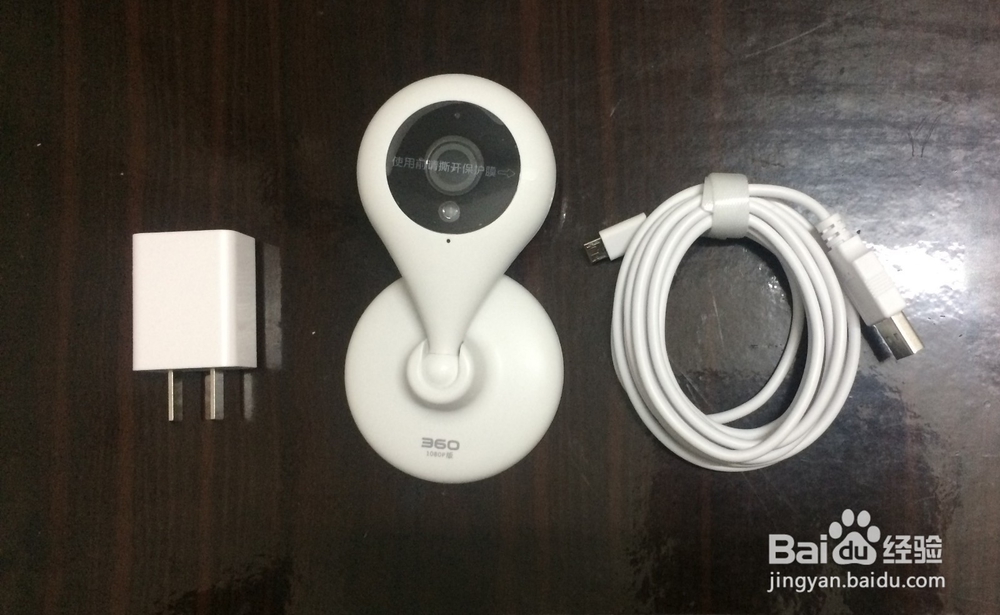
2、 接下来我们要下载360摄像机APP,当然这里需要注册一个360账号(有的忽略),摄像机开机后会有语音提示,教你如何连接到摄像机,只要按照语音提示就能完成连接。
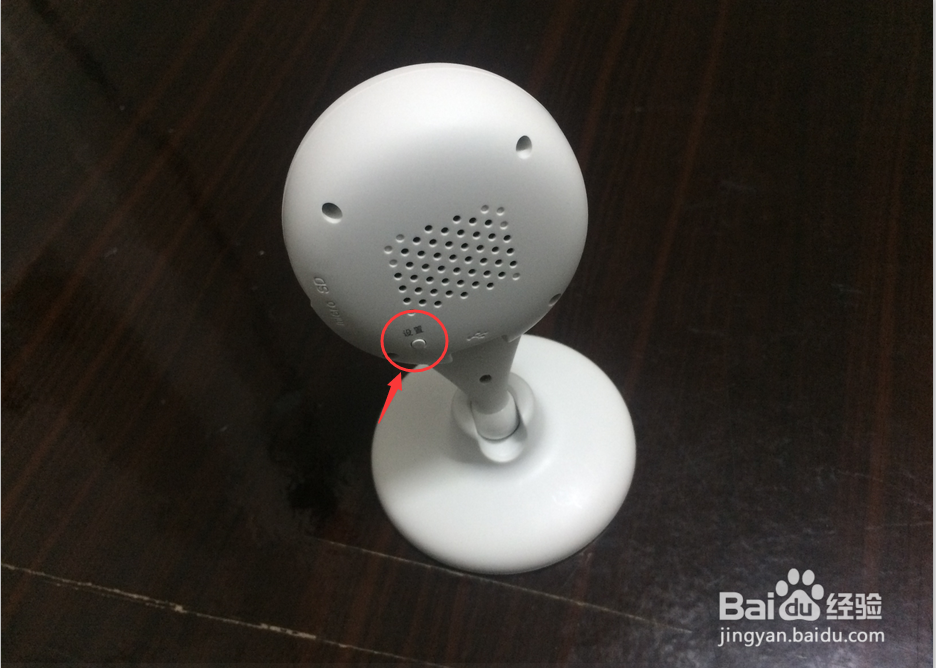
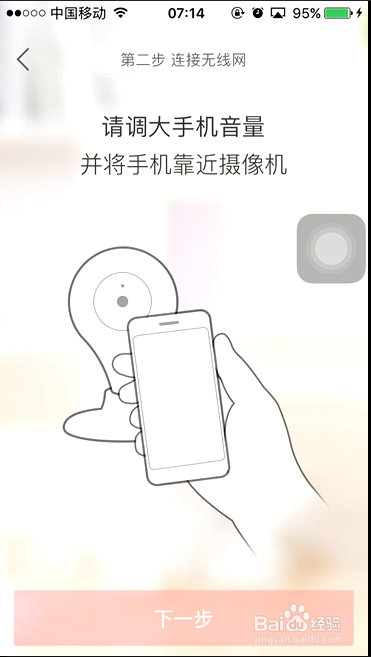
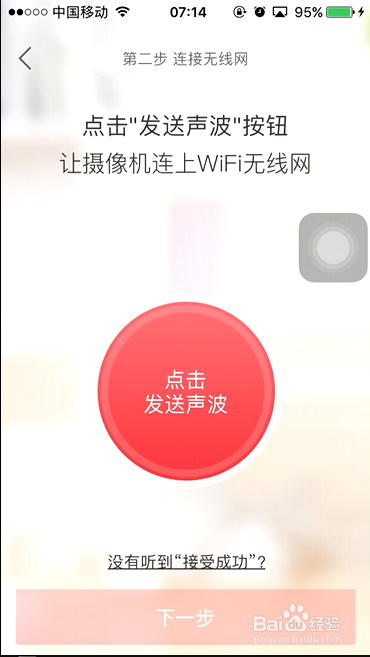
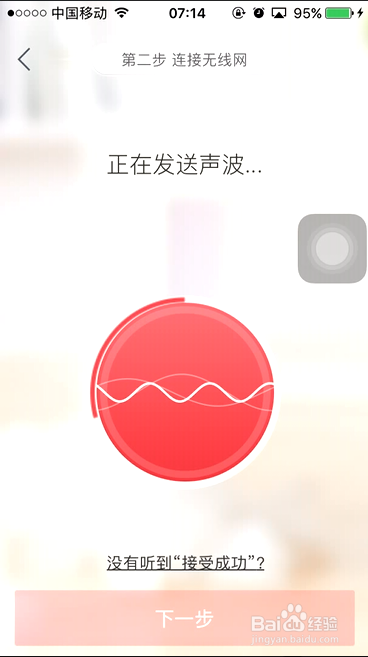
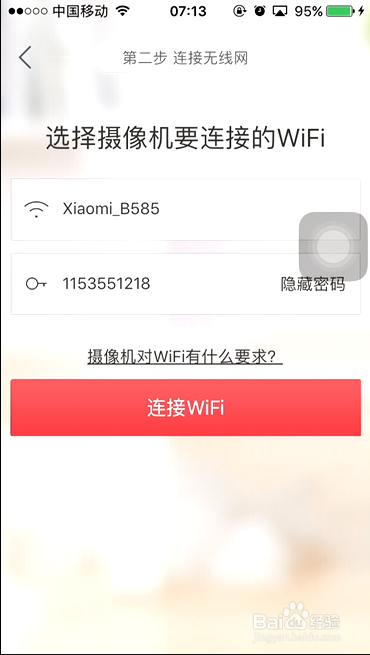
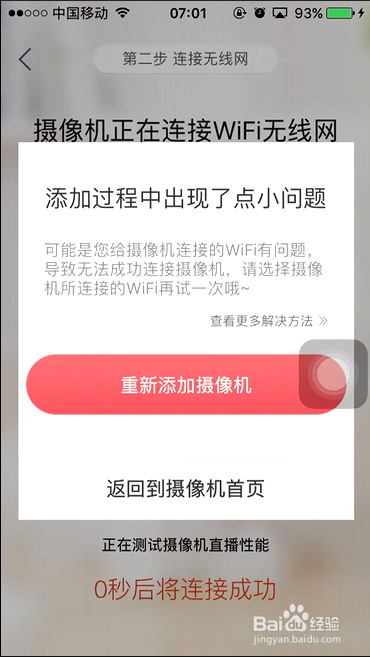
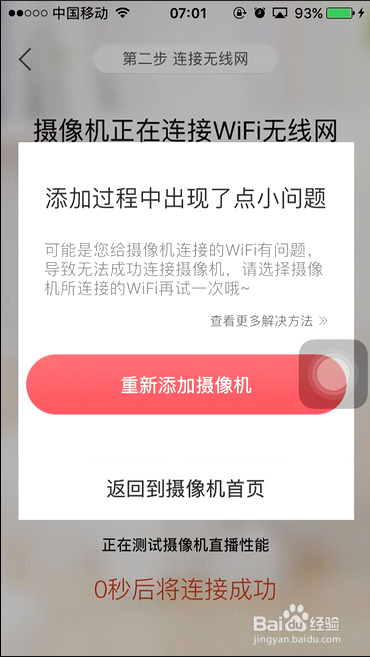
3、 不过小编子啊这里遇到问题了,一直连接不上,总是显示连接种遇到点小问题,请重新连接。
提示WIFI可能有问题导致无法连接,查看WIFI要求,这里我们可以看到360智能摄像机不支持5G频段的WIFI,只能连2.4G频段的WIFI了。
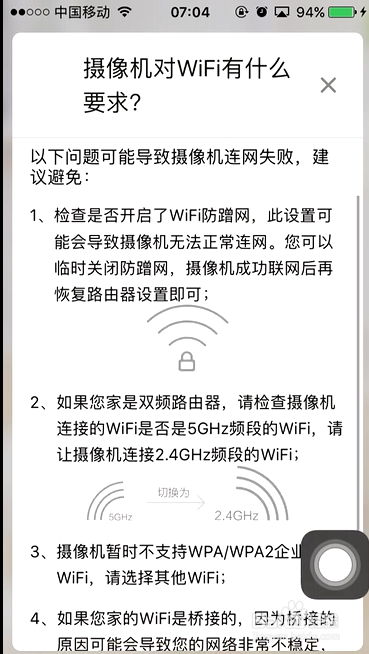
4、 先让手机连接2.4G频段的WIFI,这样到了360智能摄像机连接时就会自动识别当前手机连接的WIFI了,但是依旧失败了。
继续往下看才发现不仅不支持5G频段,还不支持WPA/WPA2加密....,这不是摆明给人家蹭网么。
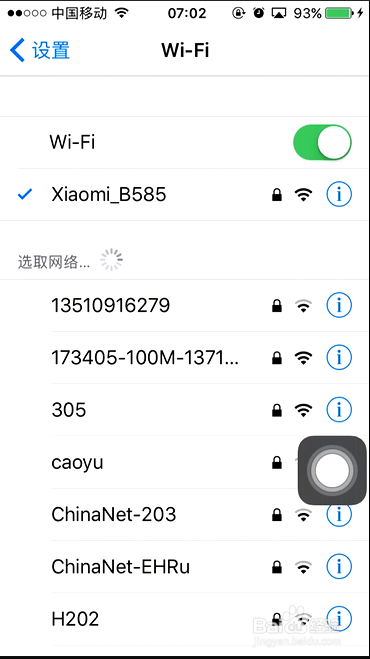
5、 打开小米路由器后台,将WIFI中2.4G频段的加密方式改下,该成WPA2个人版,然后保存重启路由器。
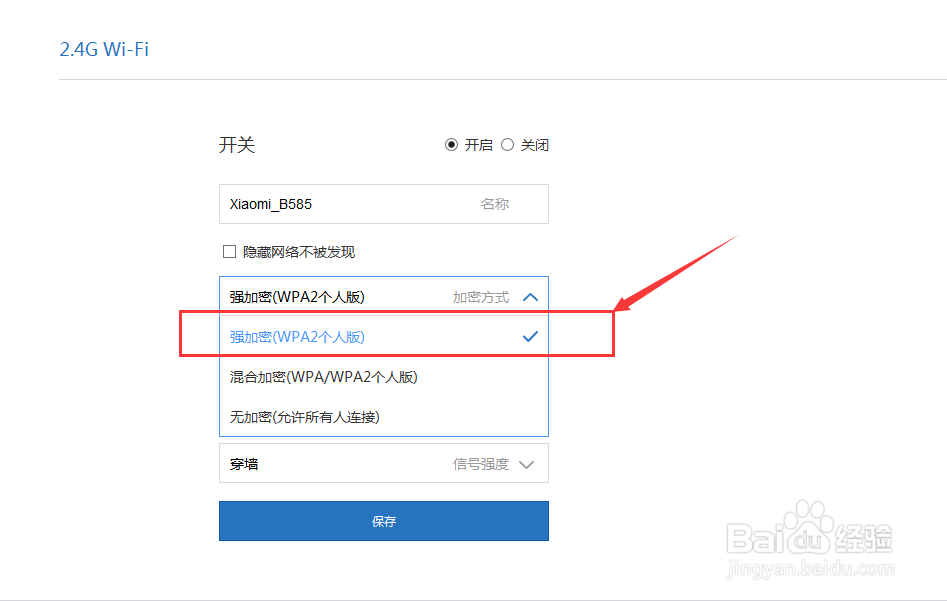
6、 再重新来连接摄像头,这样我们就可以成功的连机上360摄像机APP了。
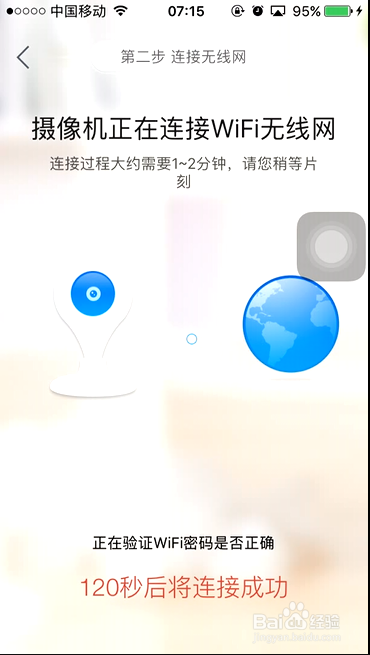
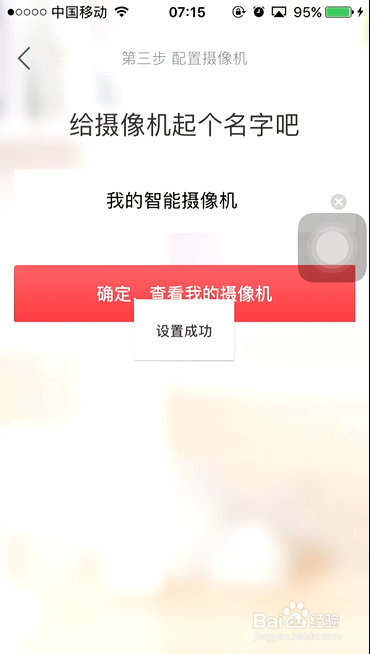
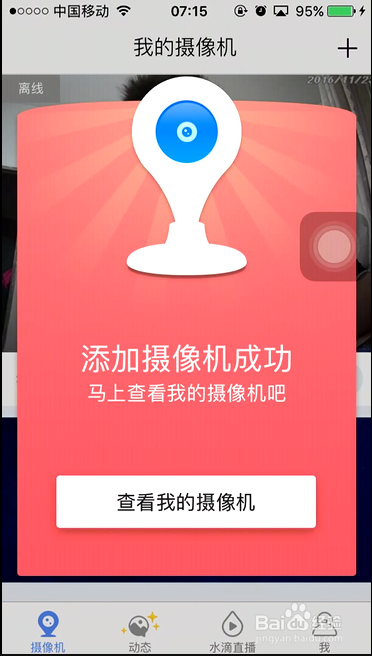
7、 添加完摄像头之后,可能会提示你升级固件(小编就遇到了),耐心等待几分钟时间。
注意升级的过程中不要断开WiFi和电源,等待升级完就可以开始使用“360智能摄像机”了。
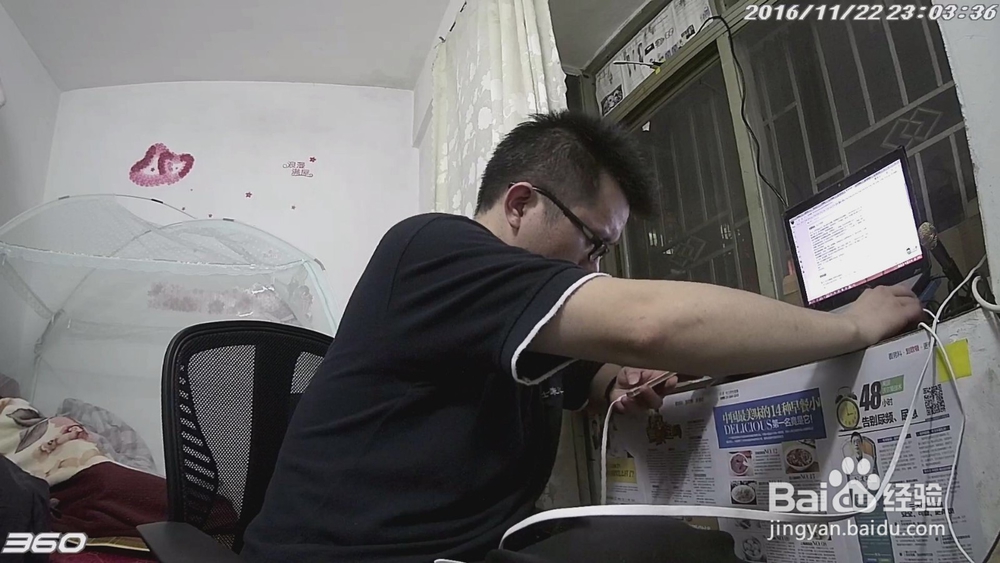
8、 既然是摄像产品,小编最关心的就是拍摄质量,也就是清晰度的问题,这款1080P摄像机拍摄的视频达到了1920x1080的分辨率,摄像头采用150度广角设计,可以选择高清、超清、流畅三种模式。
这是小编大半夜(右上角有时间显示)瞎拍的一张(左下角有360标示),可以看的出来画面很清晰,分辨率很高,而且光线也非常好(其实灯光并没有这么好,应该是设备进行补光调试了)。
这个分辨率还是比较不错的,再加上夜视模式可以让我们在晚上同样拍出清晰的画质。
1、 由于智能连接2.4G频段的WIFI,在传输上总感觉不太给力,5G频段都浪费了,最主要是WIFI竟然跟不上传输,画面没法同步,不知道是画质太高而导致还是WIFI不够给力,不过小编的宽带是毋庸置疑的,100M宽带,下载个最新LOL客户端15分钟就能搞定。
所以在WIFI模块上海有点欠缺,还有就是双向语音对讲有点延迟,这样就无法实现同步视频通话或者直播了。