PPT好看的海报怎么快速制作
1、打开一张空白的PPT,点击设计菜单,在工具栏中找到背景工具,把屏幕右侧的填充色改为黑色
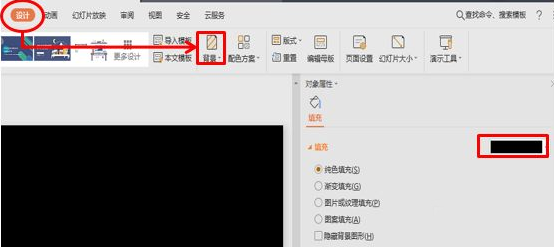
2、复制这个黑色的幻灯片页面,然后点击插入菜单栏,找到形状工具,选择心形工具
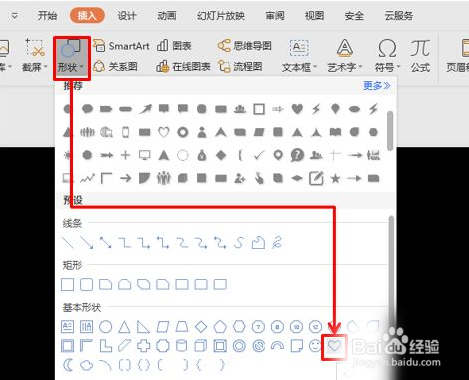
3、用鼠标拖动调整大小,在绘图工具菜单栏下,工具栏中找到填充工具,把颜色改为红色,下面的轮廓改为无线条颜色
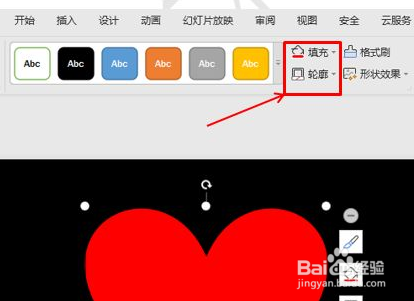
4、在第二张幻灯片,点击插入菜单栏,选择文本框工具,选择竖向文本框
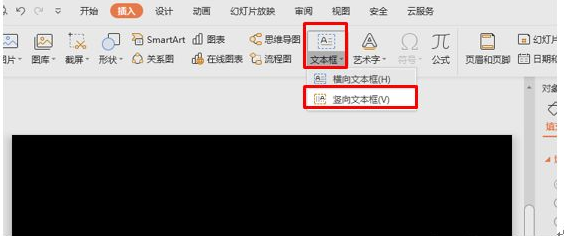
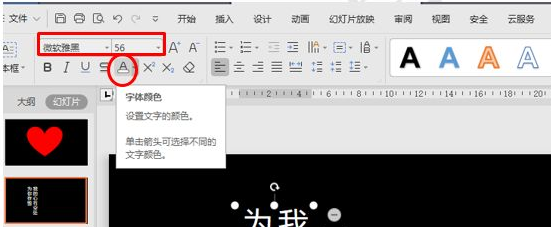
5、到页面在文本框内输入文字,点击开始菜单,在工具栏中找到字体,字号,颜色工具,把字体改为微软雅黑,字号改为56号,颜色改为白色
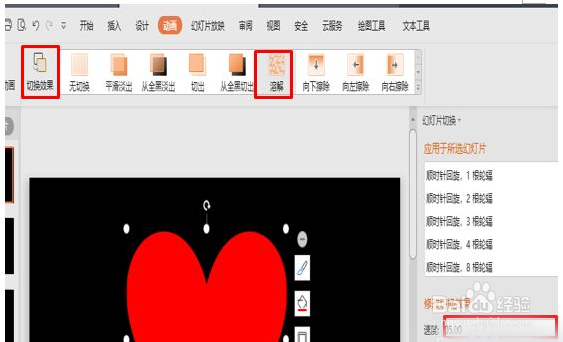
6、到第一张幻灯片,点击动画菜单栏,在工具栏中点击切换效果,选择右侧的溶解效果,然后在右侧屏幕修改切换效果处,把速度改为5秒
7、点击播放键,播放该动画效果,在播放的过程中,我们按CTRL+ALT+A,截取图像,粘贴到第三张幻灯片中

声明:本网站引用、摘录或转载内容仅供网站访问者交流或参考,不代表本站立场,如存在版权或非法内容,请联系站长删除,联系邮箱:site.kefu@qq.com。
阅读量:48
阅读量:55
阅读量:140
阅读量:68
阅读量:165