windows10截图工具在哪,怎么用
1、Windows10截图工具在“windows附件下”,如果你记不住位置,可以在Cortana搜索框中输入“截图”,就可以很方便的搜索出来。
如果你的电脑上没有Cortana,就请阅读“win10 Cortana怎么关闭”这篇文章开启它(开启方法和关闭类似)。
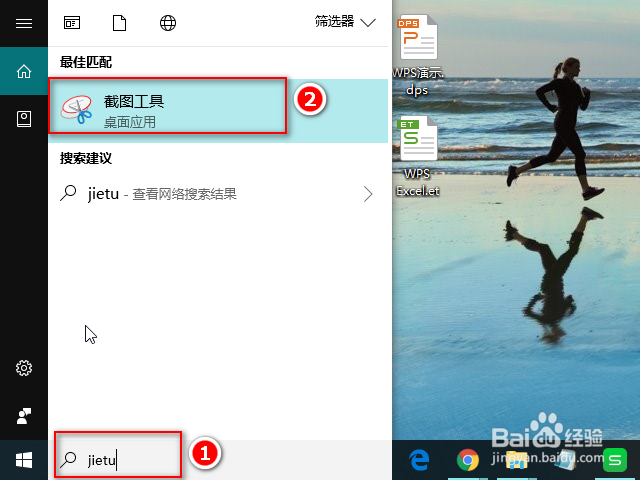
2、打开截图工具后,可以看到图示的窗口。
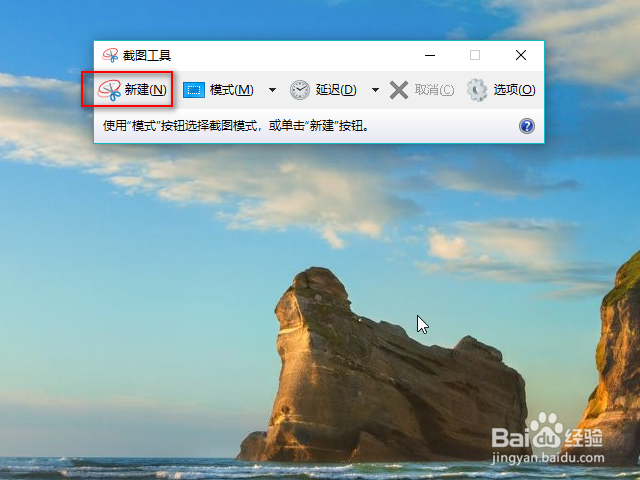
1、首先点击“模式”,可以看到有4种模式,选择你需要的截取方式。然后点击“新建”,用鼠标点击或拖动截图,截取到的图片会先显示在截图工具界面,你可以进一步编辑它。
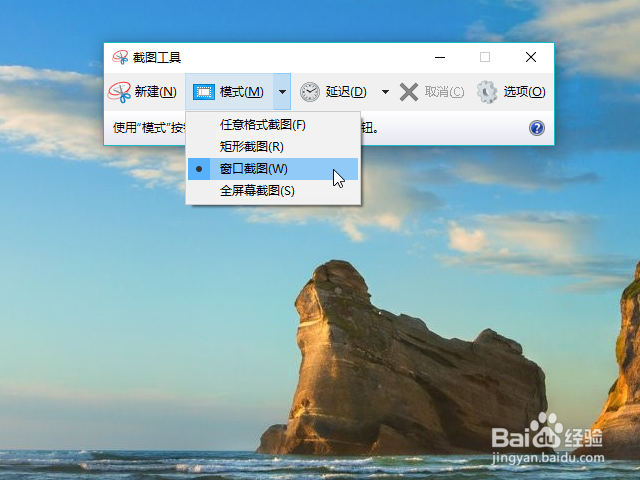
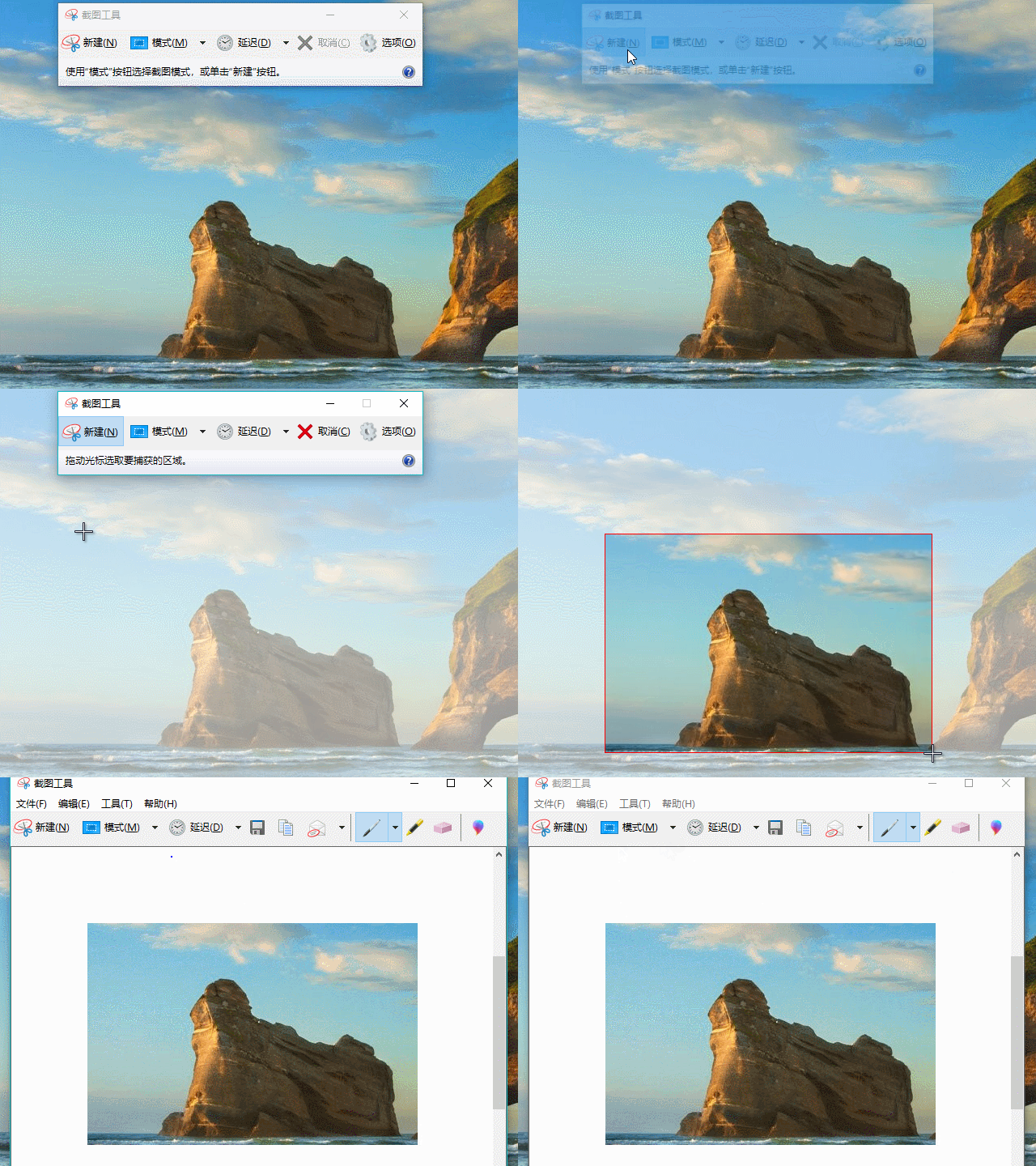
1、默认是“矩形截图”模式,在这个模式下点击“新建”按钮,鼠标会变成一个十字。
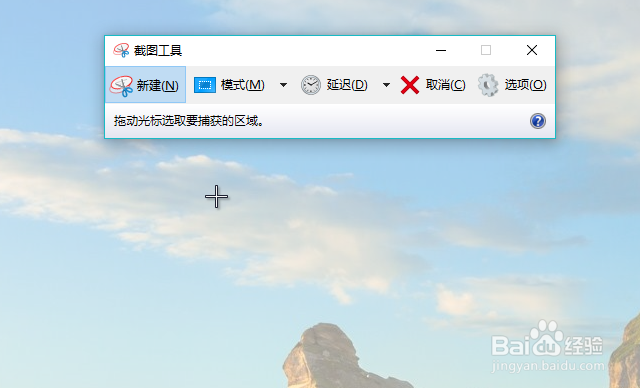
2、这时按住鼠标左键,在屏幕上拖动,就可以将拖动的范围中的内容截取出来。
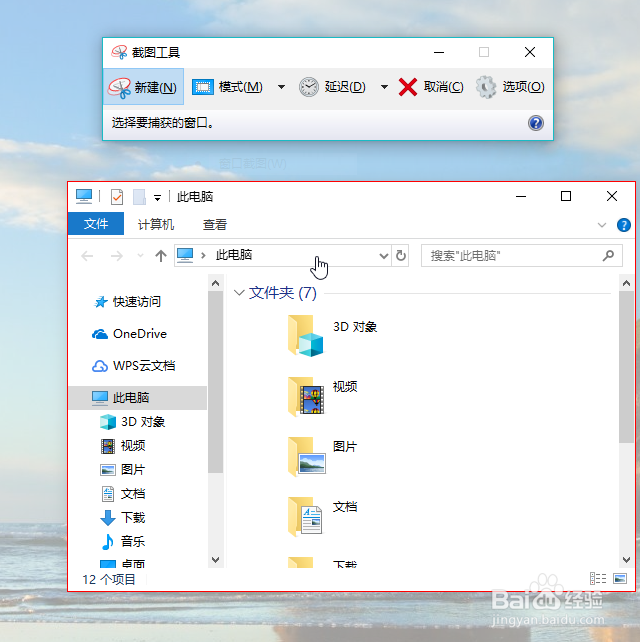
1、设置为“窗口截图”模式,就可以截取当前活动窗口啦。
还是点击“新建”按钮,然后在活动窗口上点击一下。
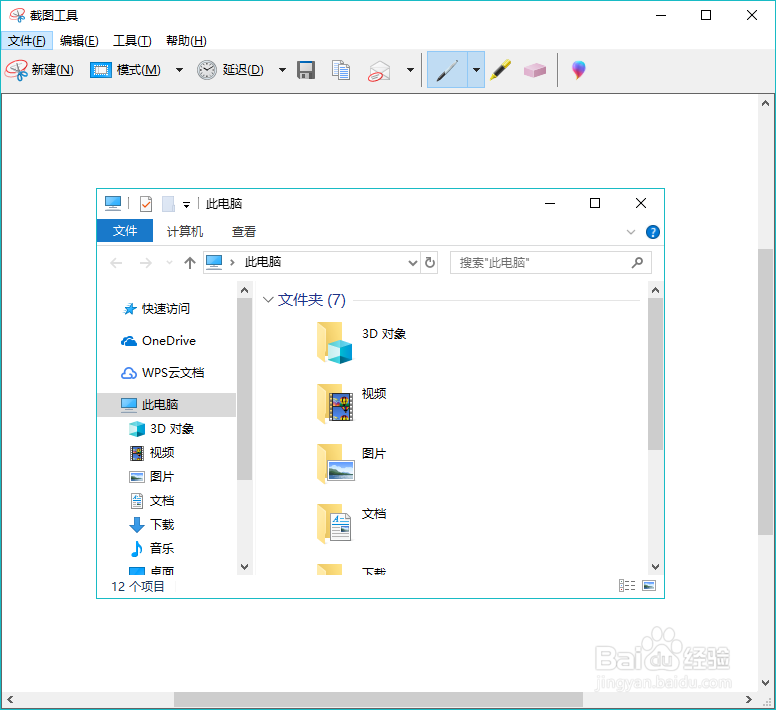
2、整个窗口就会在截图工具中。
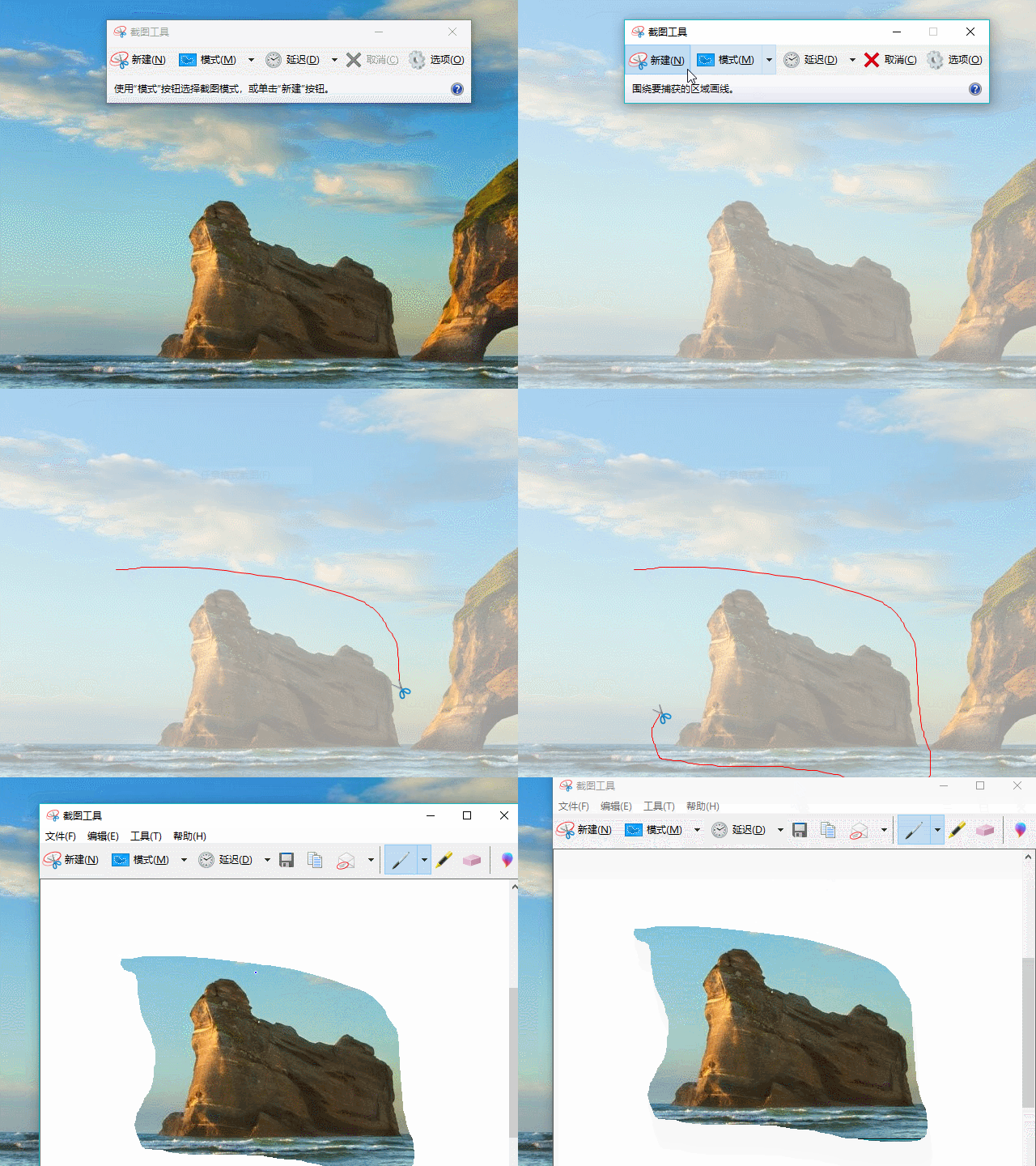
1、“任意格式截图”模式这样的功能看起来非常炫酷。
设置了之后,可以在屏幕上随意圈选范围,截取任意大小的图片。
1、“全屏幕截图”的意思就是可以截取整个屏幕,这个就没什么好解释的了。
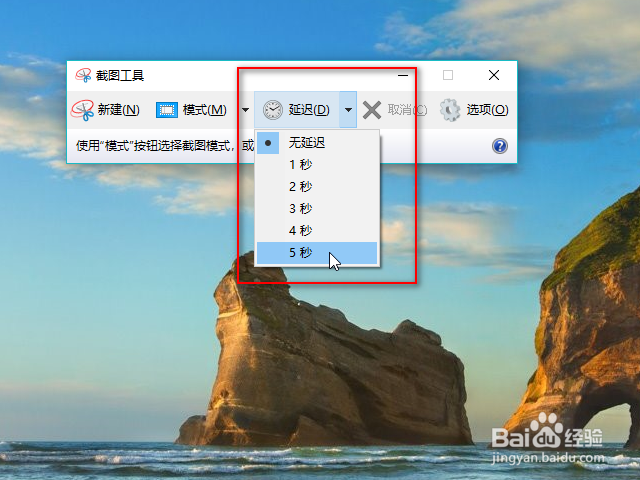
1、点击“延迟”,可以设置延时0-5秒,有了这点延时,你就利用这点时间开启窗口等。有时候是很有用的。
声明:本网站引用、摘录或转载内容仅供网站访问者交流或参考,不代表本站立场,如存在版权或非法内容,请联系站长删除,联系邮箱:site.kefu@qq.com。
阅读量:164
阅读量:41
阅读量:22
阅读量:156
阅读量:190