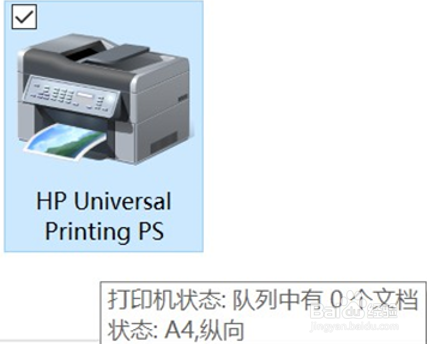
M227 安装驱动后可以扫描不能打印
1、打印机面板待机界面点击复印,确认打印机硬件是否正常。
如果复印正常,请按照步骤二进行操作;
如果复印也有问题,比如卡纸或出现报错等情况,根据问题现象进行相应处理,可以根据关键词(如卡纸)搜索相应解决文档。

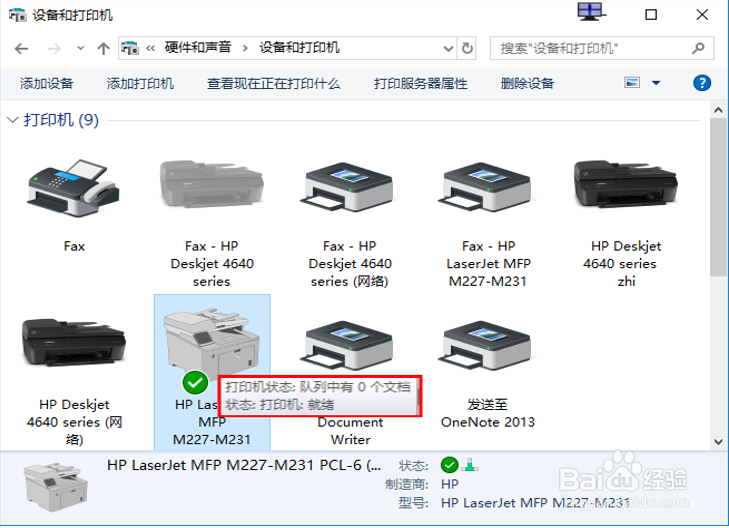
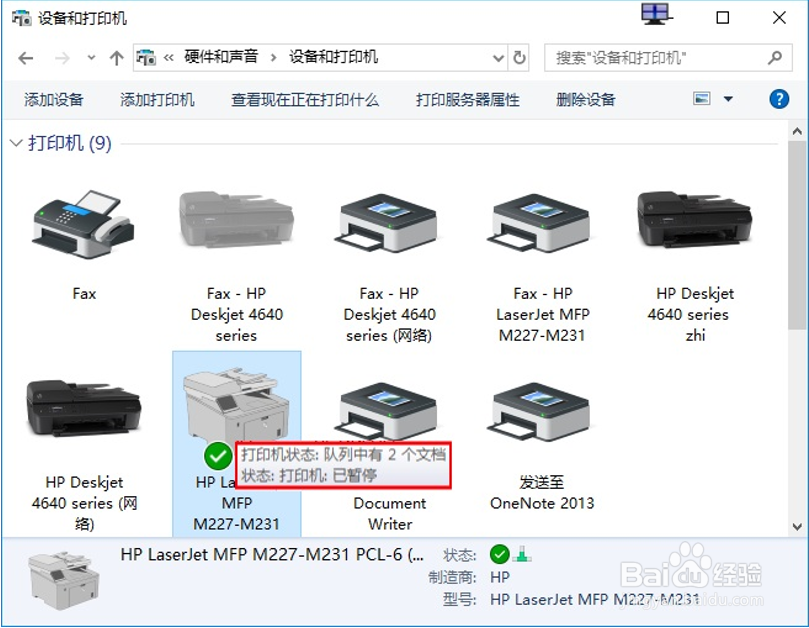
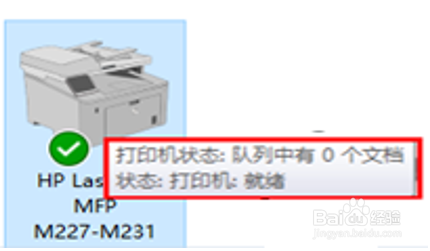
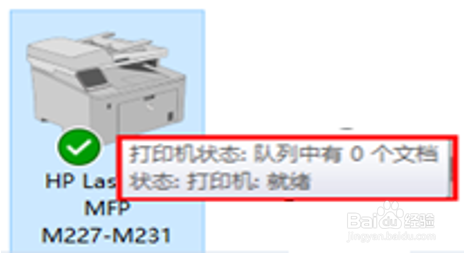
1、打开控制面板—设备和打印机,可以看到打印机图标。鼠标移动到打印机图标上停顿两秒,可以看到打印机状态。
状态正常
显示“0文档,就绪”或“0文档,A4、纵向”为正常状态。
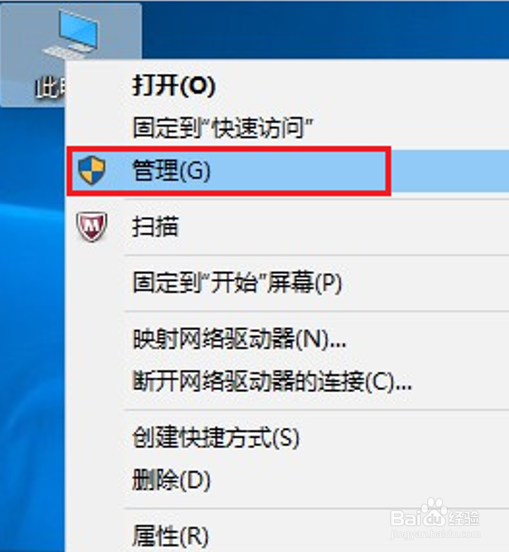
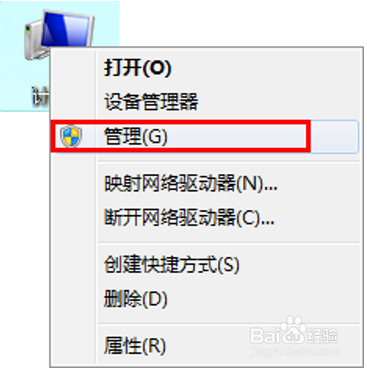
2、桌面 右击“计算机”图标,选择“管理”
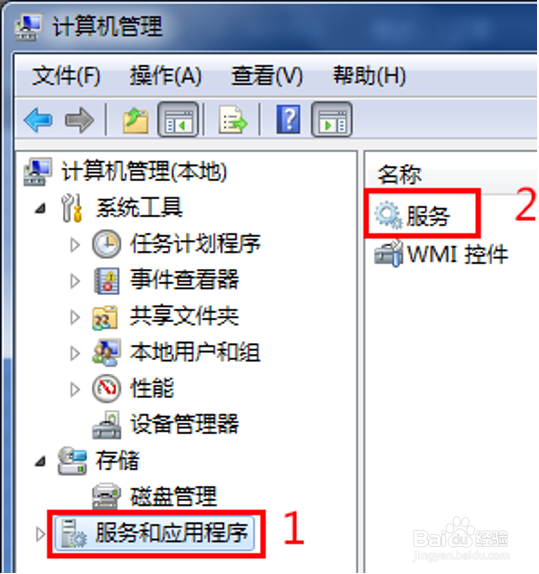
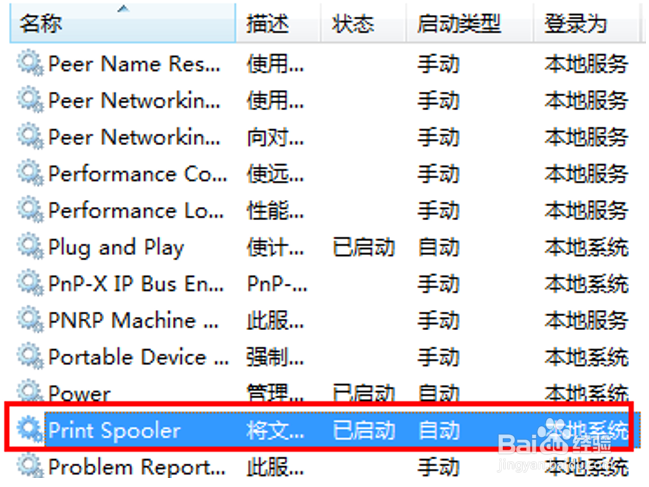
3、在服务列表中找到打印服务“Print Spooler”,确认此服务已正常启动、状态为自动,右键选择重新启动。如服务状态为手动,请双击打开此服务后将状态改为自动后再次重启此服务。然后请重启电脑,重启后再次测试能否正常打印,如问题未解决请参照步骤三操作。
4、图标状态显示卡文档或暂停
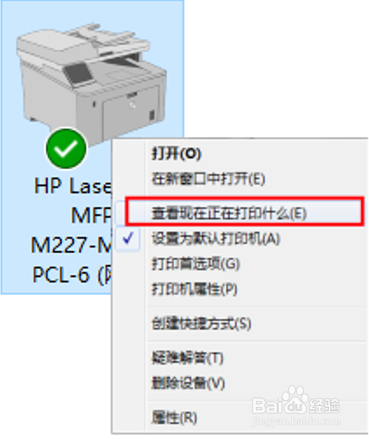
5、右击图标,选择查看正在打印什么
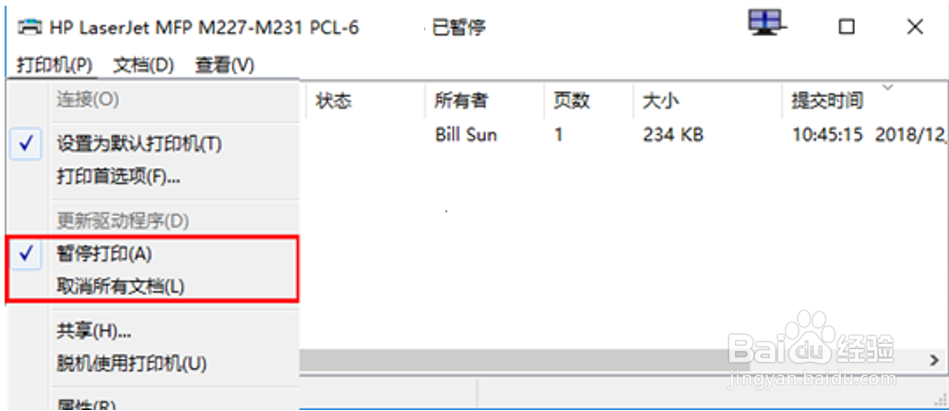
6、打开打印队列,可以看到有打印任务停留、打印机状态暂停,点击左上角打印机(P)选项。

7、确认打印机上正常有放纸的话,根据需要考虑是否要打印之前文档来确定是否点选取消所有文档选项,确认后将暂停打印的“√”取消。
8、右击“设备和打印机”空白处,选择“刷新”。
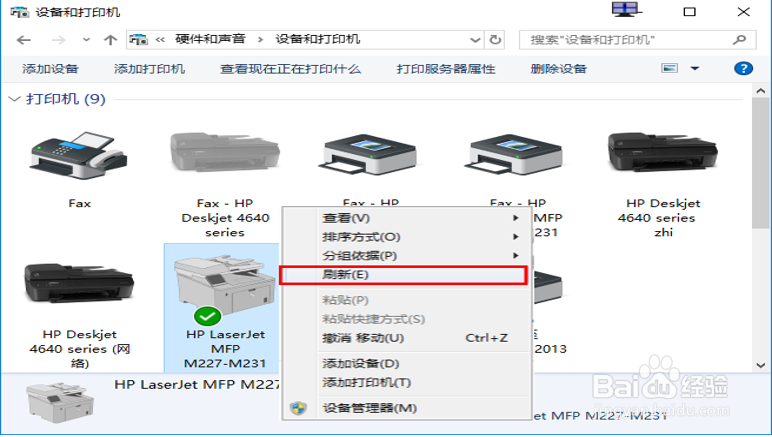
9、重新查看打印机状态,确保状态显示正常后尝试打印文档。
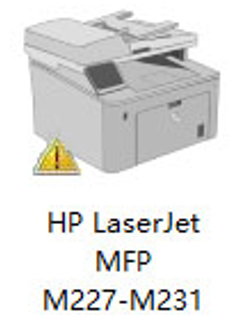
10、打印机图标状态有叹号显示
网络连接建议直接参照步骤三操作,USB连接请尝试以下操作:
11、桌面 右击“计算机”图标,选择“管理”
12、打开设备管理器—通用串行总线控制器

13、查看其它设备中是否有“Printer”或其他HP端口。
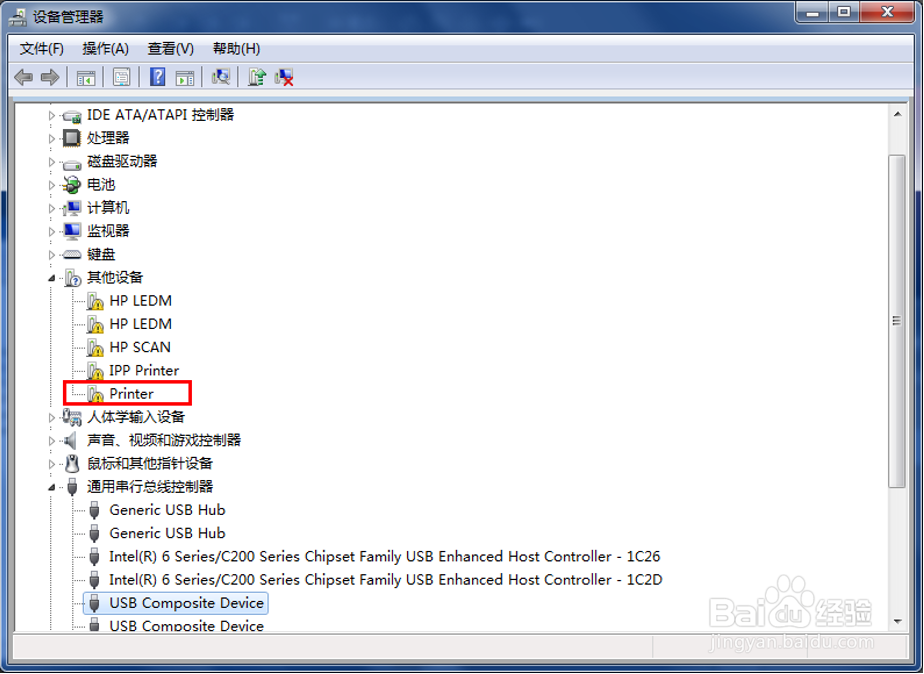
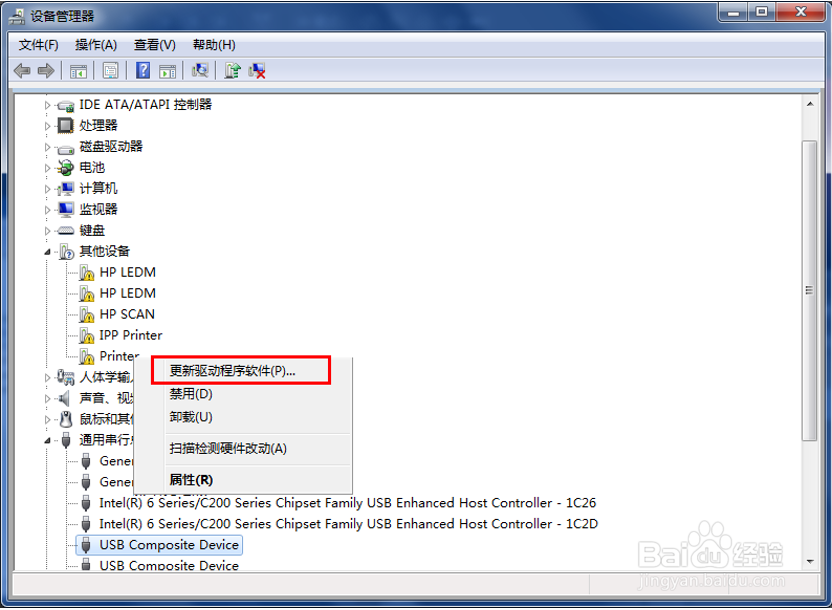
14、如果在其他设备有HP打印机端口,请右击选择“更新驱动程序软件”。
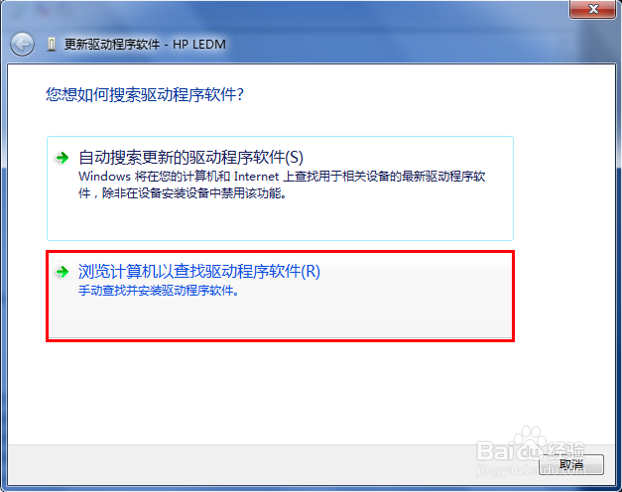
15、点击“浏览计算机以查找驱动程序软件”。
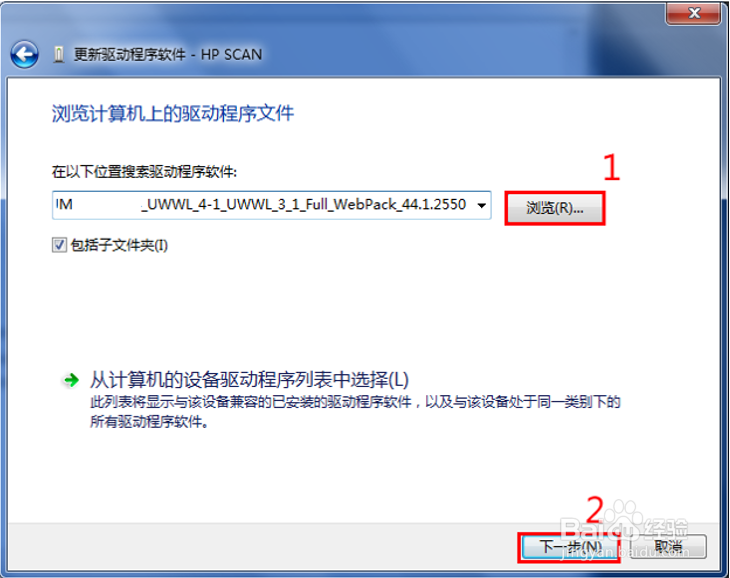
16、点击“浏览”选中驱动光盘或解压后的驱动文件夹,再点“下一步”
17、更新成功重新查看“通用串行总线控制器”,出现“usb打印支持”端口。有其他端口在其他设备同样方法更新完毕。
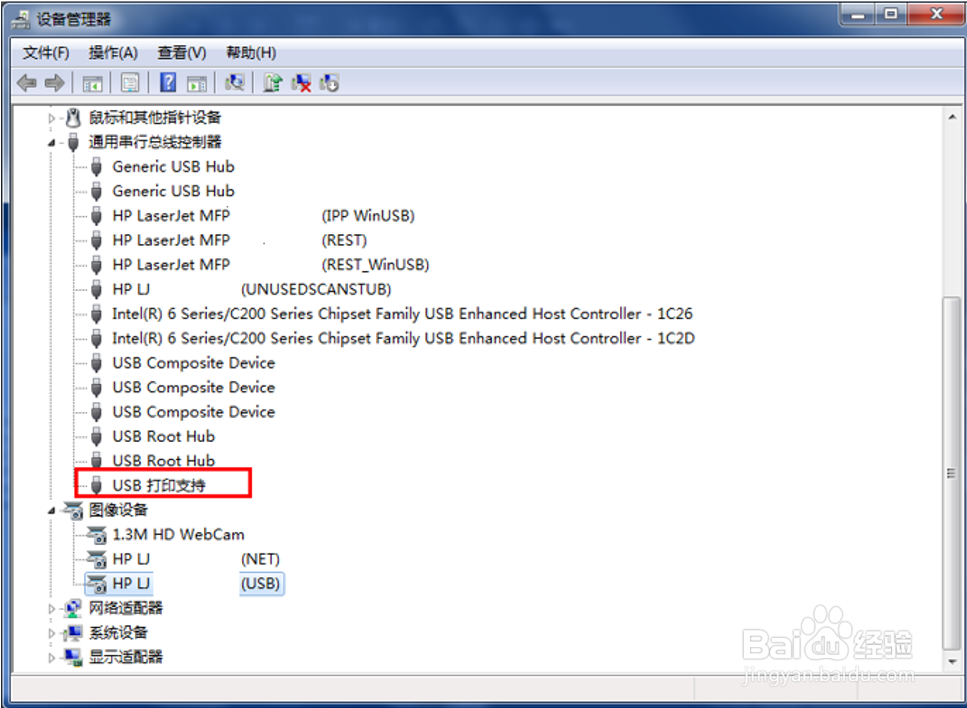
18、查看设备和打印机中图标状态恢复正常,可以尝试打印
1、打开任意浏览器,在网址栏输入hp.com后回车进入页面,在网页右上角找到支持—软件与驱动程序,选择打印机。

2、输入打印机名称(以M227fdw为例),点击提交

3、进入驱动下载界面,选择通用打印机驱动程序—PostScript的打印驱动,点击下载

4、下载完成后选中下载的文件右键选择解压到同名文件夹(需要电脑上安装了解压软件)。注意不要解压到当前文件夹,文件会铺满桌面!

5、解压后可以看到生成的文件夹,双击点击进入可以看到驱动包内的文件。

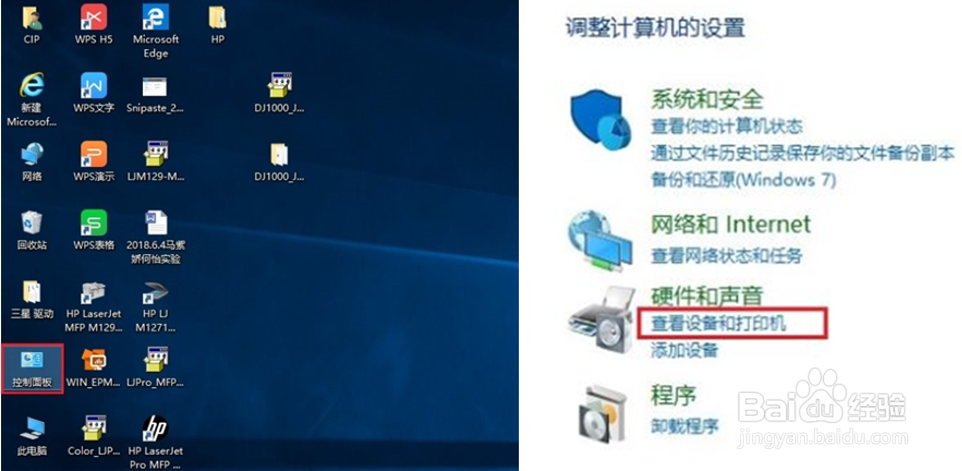
6、打开控制面板,点击查看设备和打印机
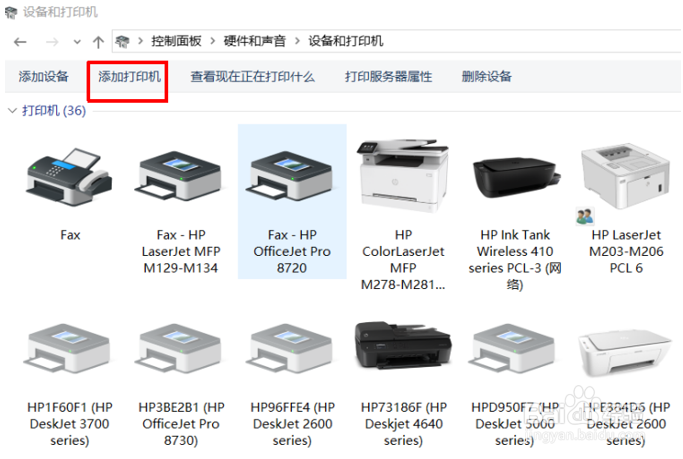
7、在设备和打印机界面点击左上角添加打印机
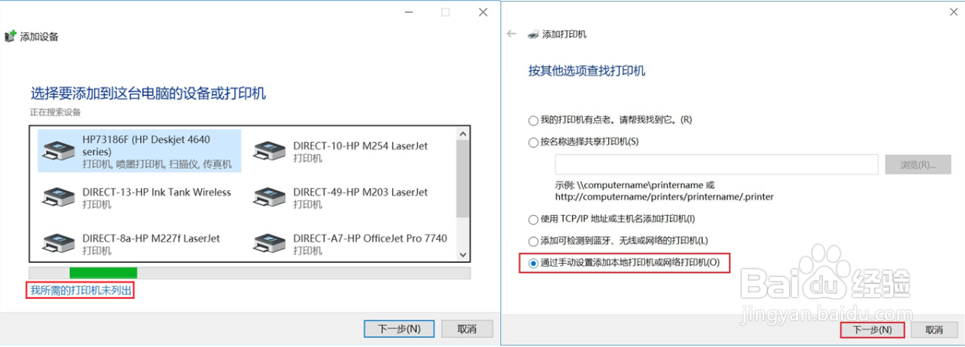
8、选择我所需的打印机未列出—通过手动设置添加本地打印机或网络打印机,点击下一步。
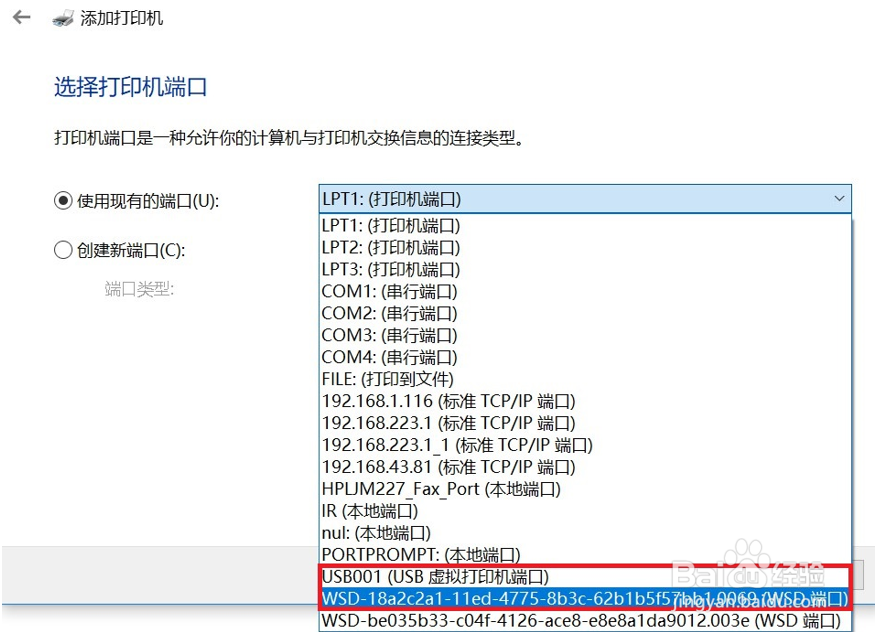
9、选择打印机端口界面,使用现有端口中选择对应打印机端口后点击下一步
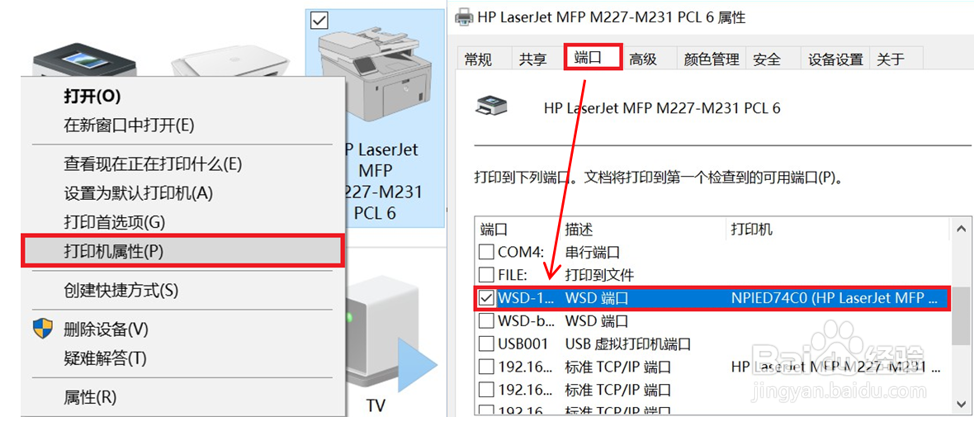
10、如果不清楚选择哪个端口可以查看设备和打印机中已有的M227打印机图标,右键打印机属性,在端口列表中打勾的端口就是打印机目前使用端口。
11、安装驱动程序界面,点击右下角从磁盘安装,点击浏览查找文件,找到解压出来的文件夹,选中任意安装信息文件如hpbuio200l,点击打开、确定。

12、出现驱动选择,选择第一个选项点击下一步直到完成,共享选项建议不要开启,先完成安装打印测试页尝试。
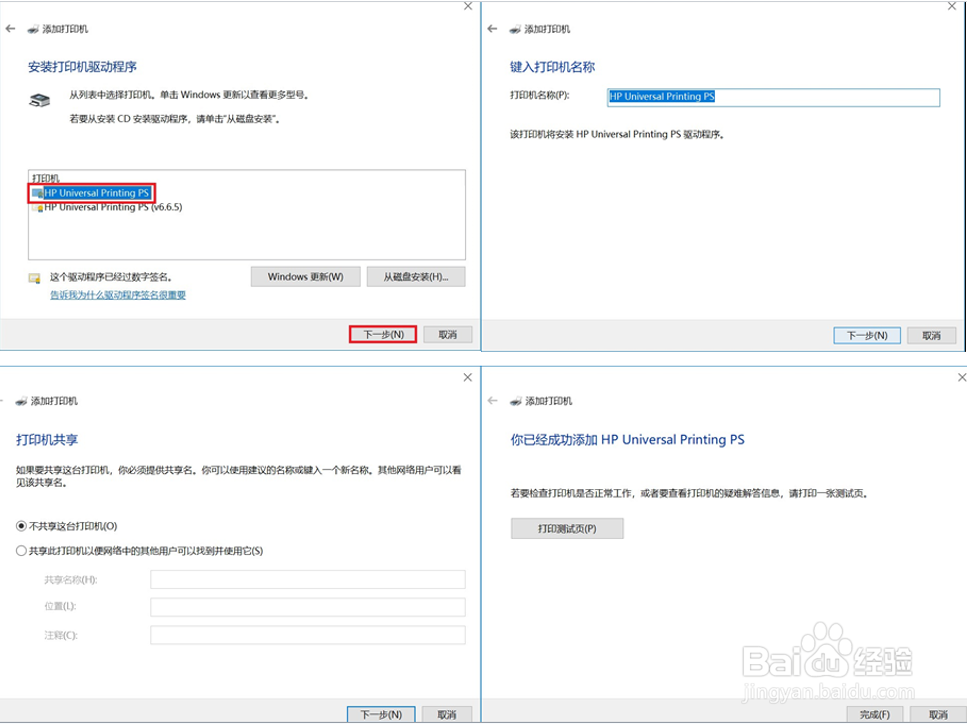
13、如果测试页打印正常,再尝试打印其他文档是否也正常。如果都正常将新添加的打印驱动图标设为默认或者之后打印都选择此选项即可,不需要对之前安装的M227驱动进行删改。如果问题依旧建议更换电脑安装驱动或重置电脑系统尝试。