演示文稿中新建幻灯片如何选择版式
1、打开演示文稿,在菜单栏中找到并点击“开始”选项,点击“新建幻灯片”旁的下拉按钮,弹出新建幻灯片版式选项框。

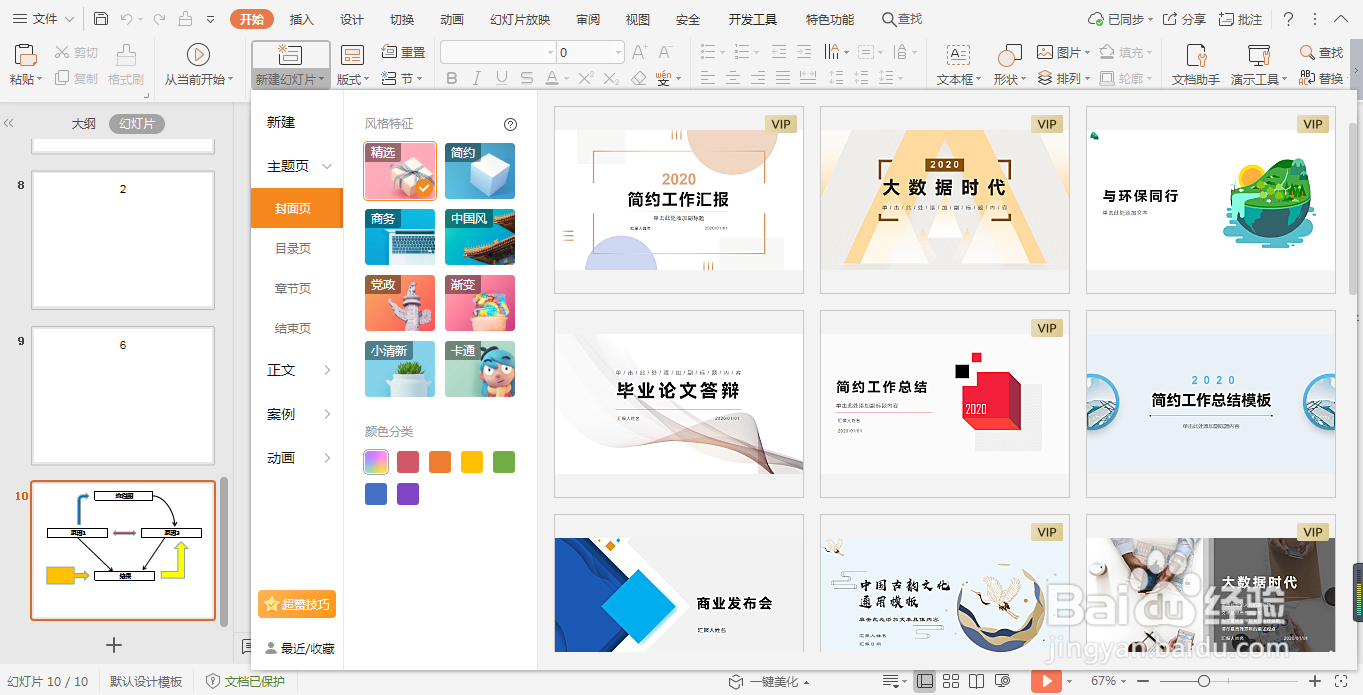
2、在新建幻灯片版式选项框中,点击左侧“主题页”选项,选择“封面页”,可以选择需要的封面版式,部分版式需要会员才能下载。
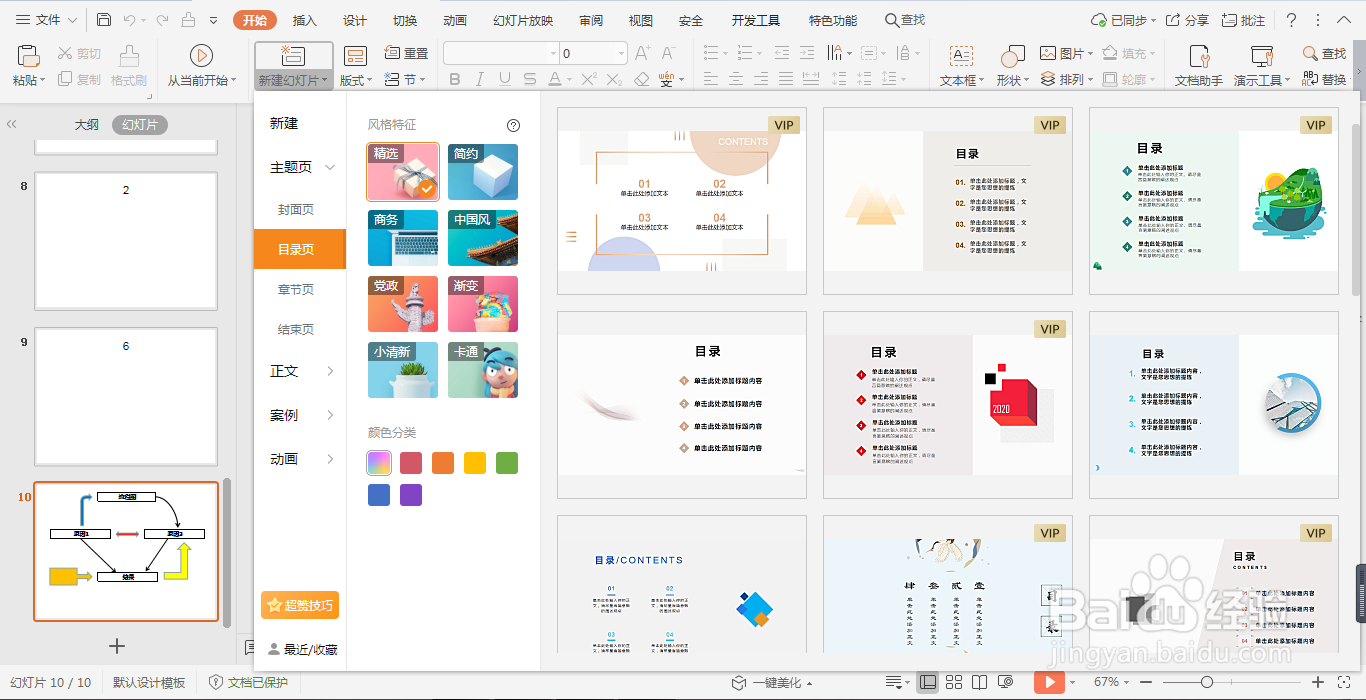
3、在新建幻灯片版式选项框中,点击左侧“主题页”选项,选择“目录页”,可以选择需要的目录版式,部分版式需要会员才能下载。
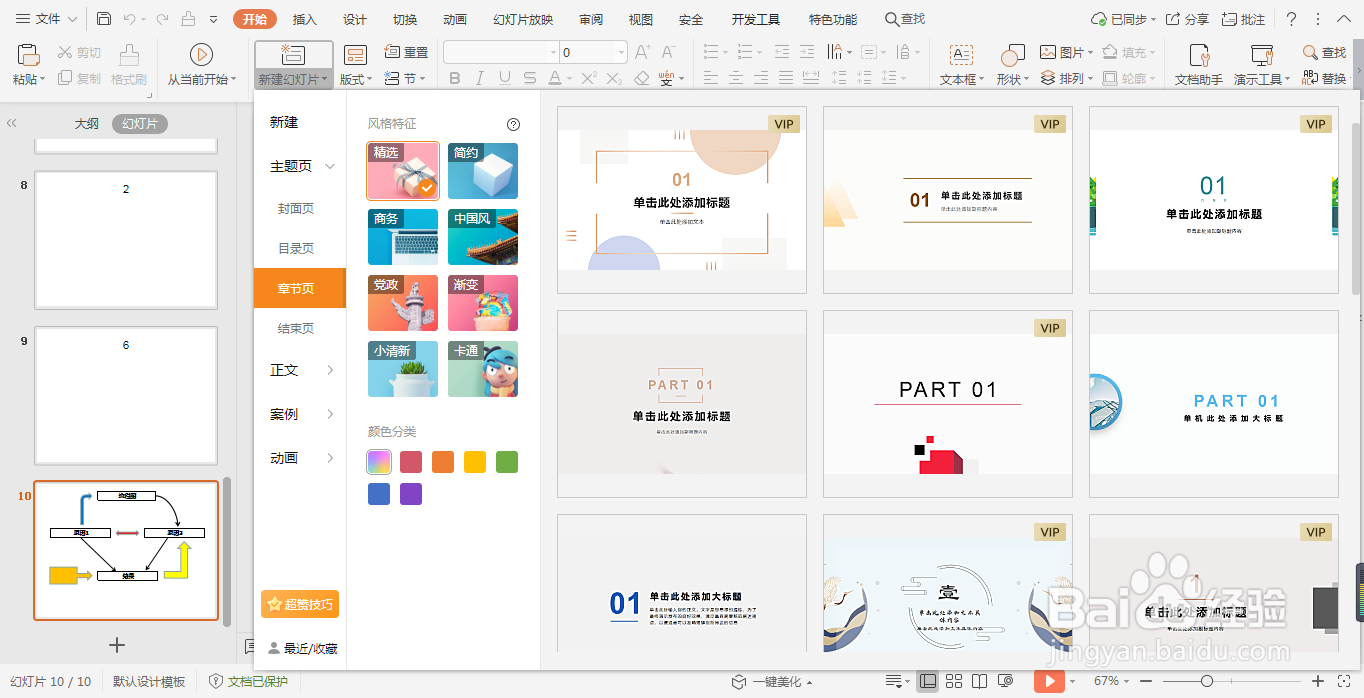
4、在新建幻灯片版式选项框中,点击左侧“主题页”选项,选择“章节页”,可以选择需要的章节版式,部分版式需要会员才能下载。
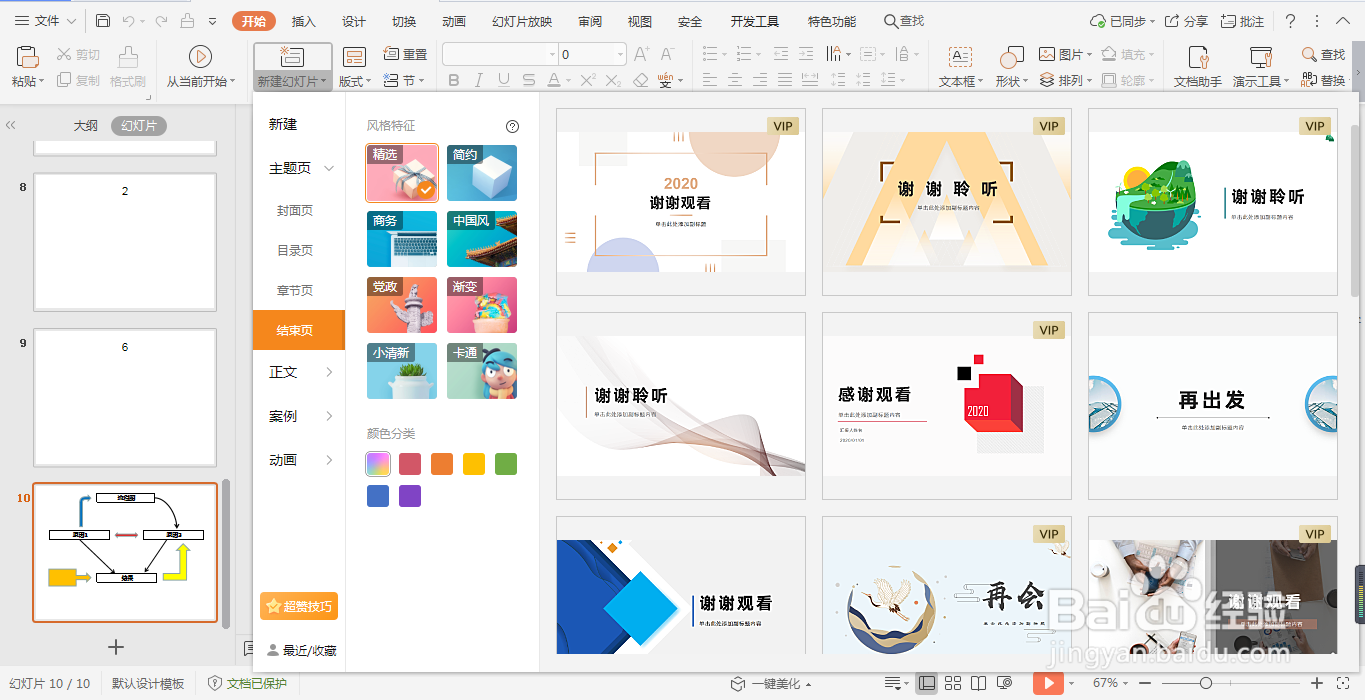
5、在新建幻灯片版式选项框中,点击左侧“主题页”选项,选择“结束页”,可以选择需要的结束页版式,部分版式需要会员才能下载。
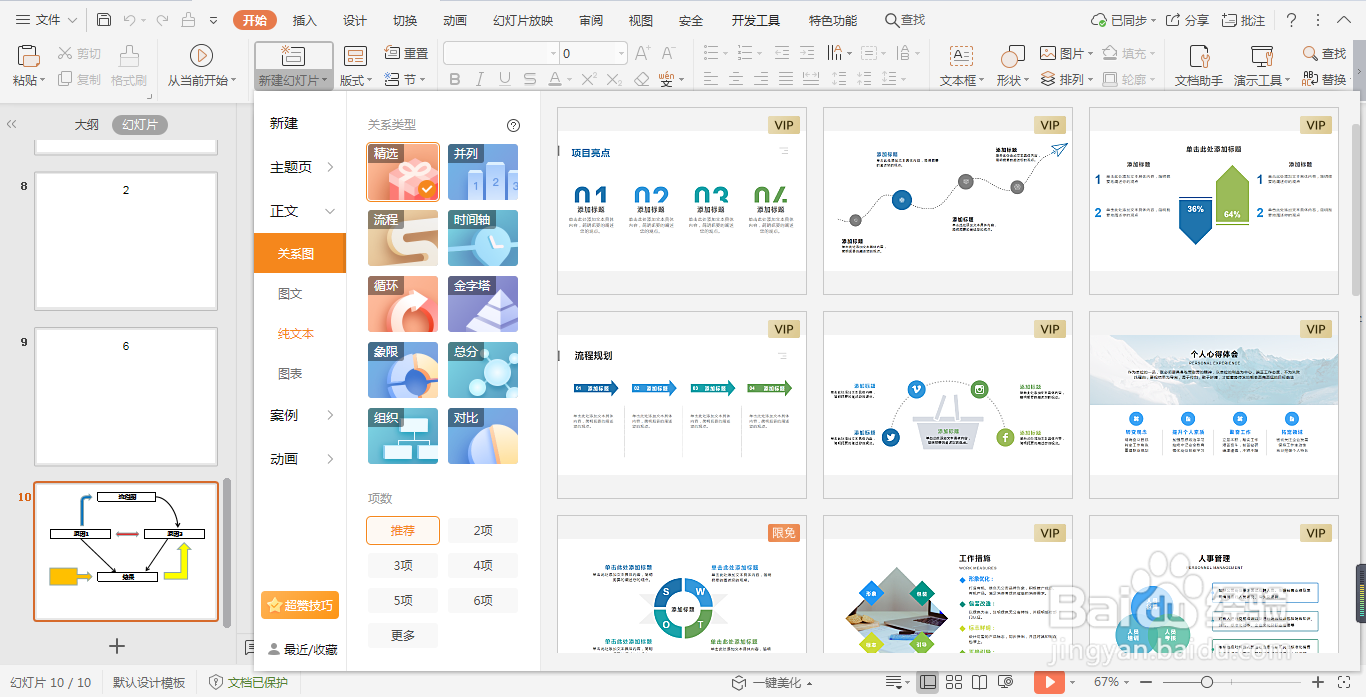
1、在新建幻灯片版式选项框中,点击左侧“正文”选项,选择“关系图”,可以选择需要的关系图版式,部分版式需要会员才能下载。
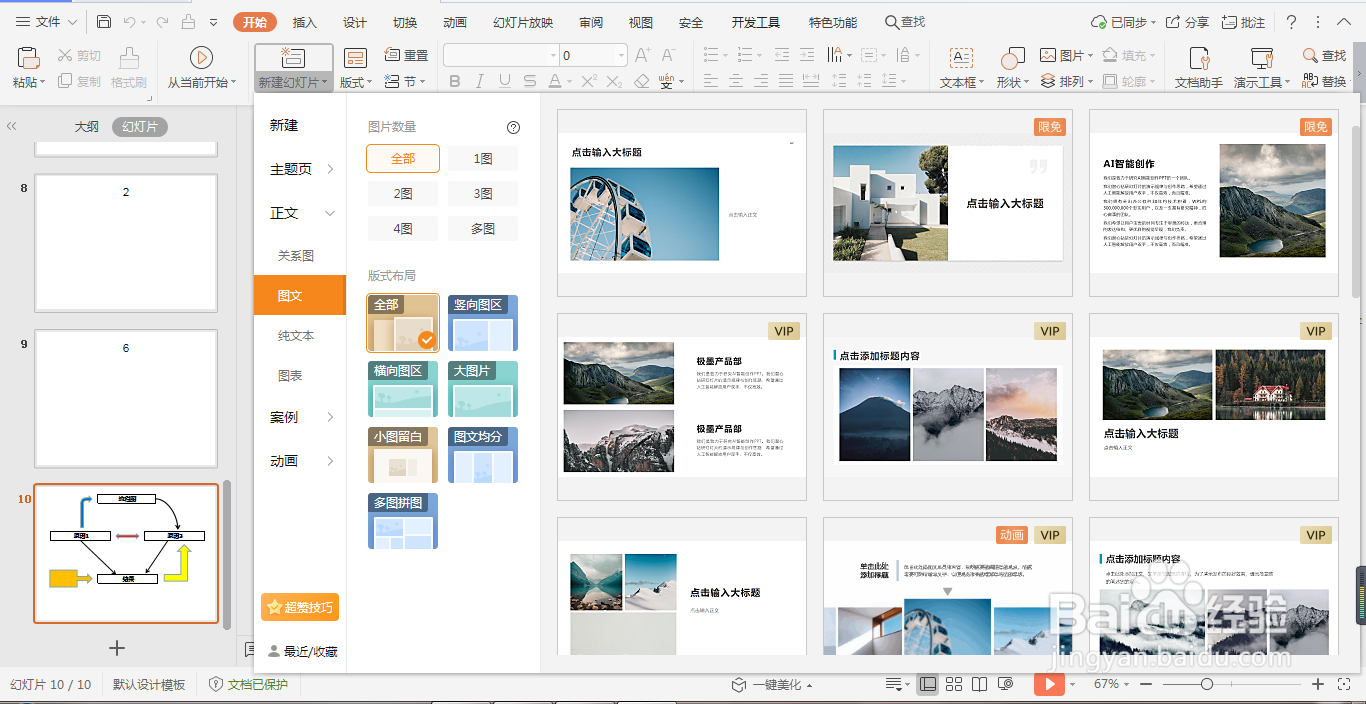
2、在新建幻灯片版式选项框中,点击左侧“正文”选项,选择“图文”,可以选择需要的图文版式,部分版式需要会员才能下载。
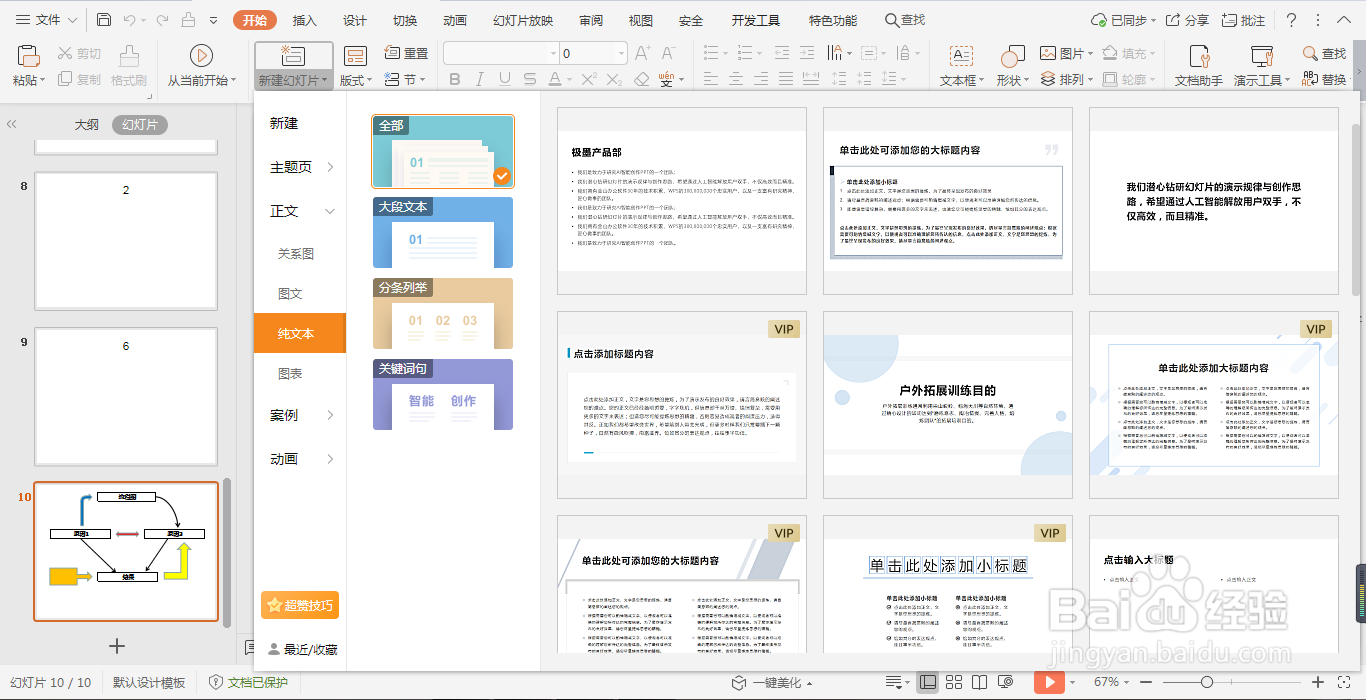
3、在新建幻灯片版式选项框中,点击左侧“正文”选项,选择“纯文本”,可以选择需要的纯文本版式,部分版式需要会员才能下载。
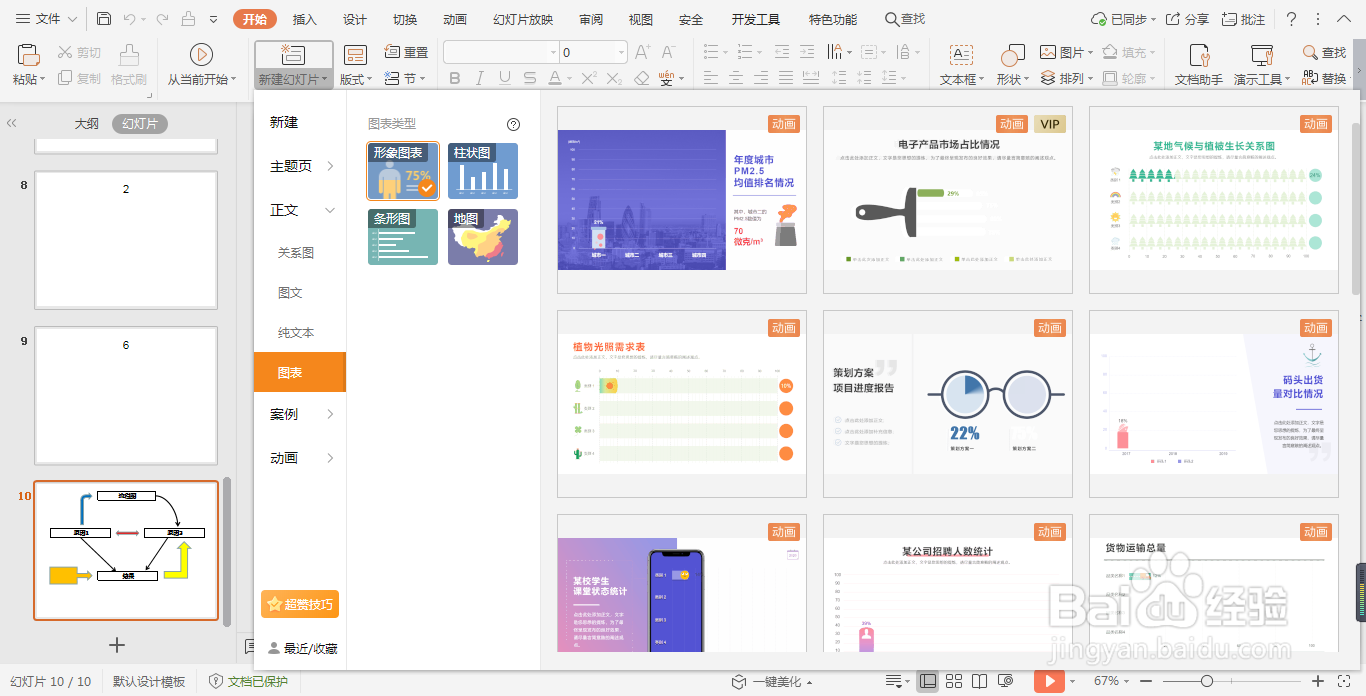
4、在新建幻灯片版式选项框中,点击左侧“正文”选项,选择“图表”,可以选择需要的图表版式,部分版式需要会员才能下载。
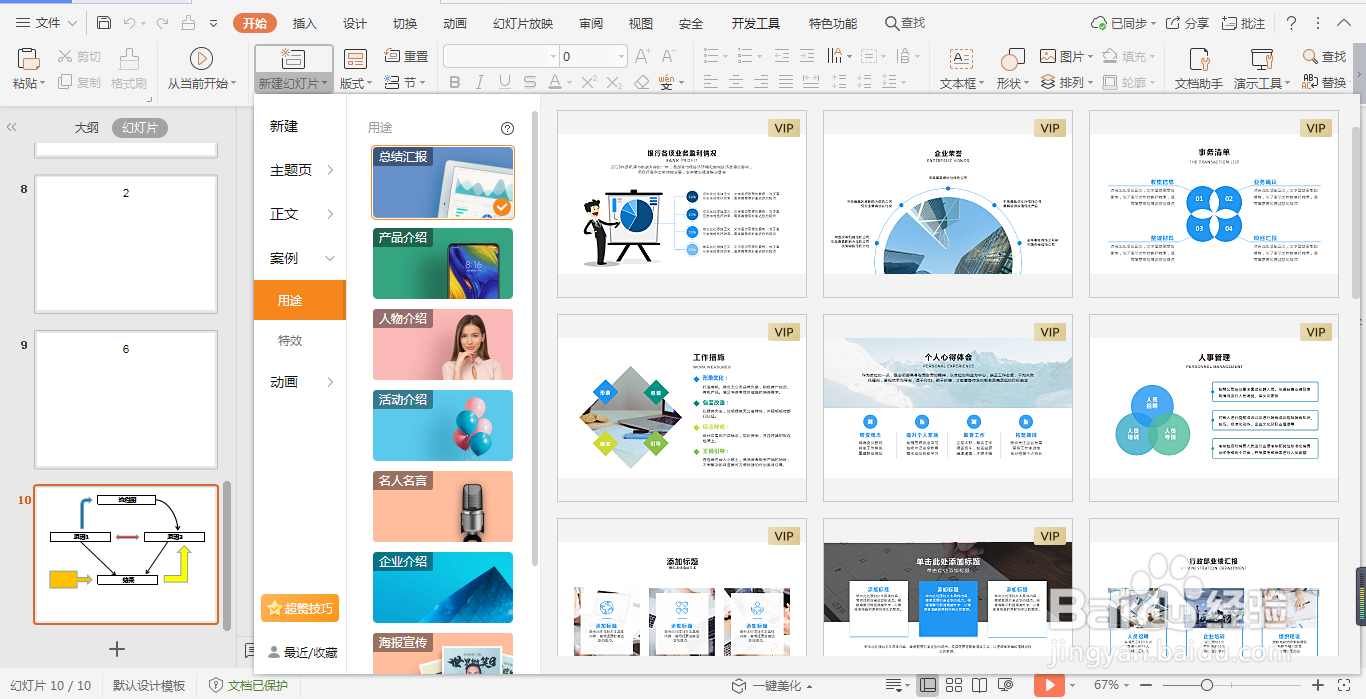
1、在新建幻灯片版式选项框中,点击左侧“案例”选项,选择“用途”和“特效”,可以选择需要的版式,部分版式需要会员才能下载。
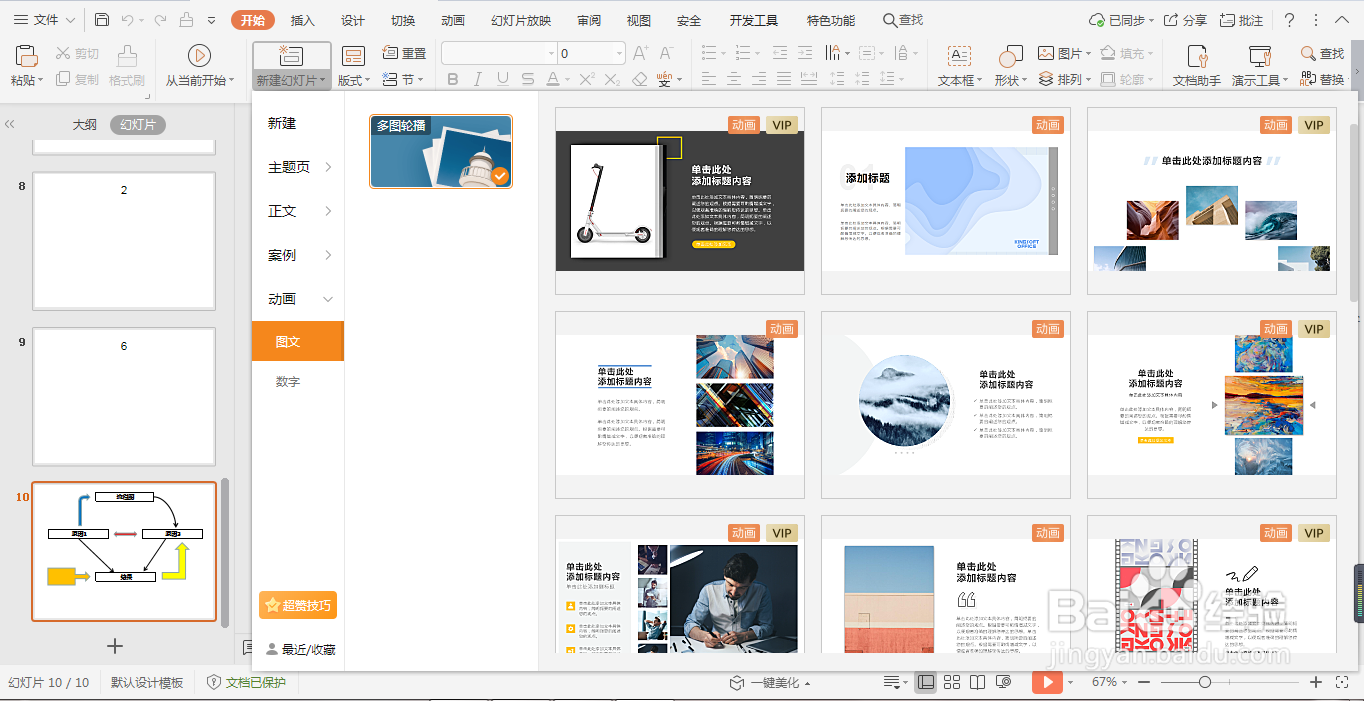
1、在新建幻灯片版式选项框中,点击左侧“动画”选项,选择“图文”和“数字”,可以选择需要的版式,部分版式需要会员才能下载。
声明:本网站引用、摘录或转载内容仅供网站访问者交流或参考,不代表本站立场,如存在版权或非法内容,请联系站长删除,联系邮箱:site.kefu@qq.com。
阅读量:78
阅读量:136
阅读量:128
阅读量:40
阅读量:76