Excel:如何用数据透视表进行数据汇总?
1、单击数据区域任意单元格,在【power pivot】选项卡下单击【添加到数据模型】按钮。
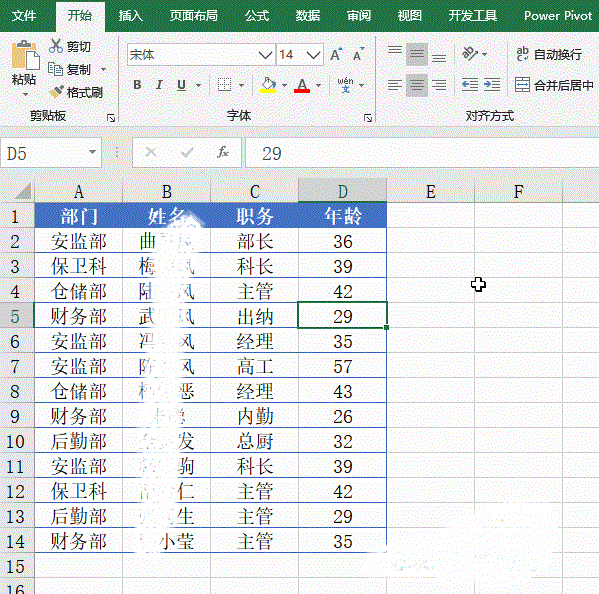
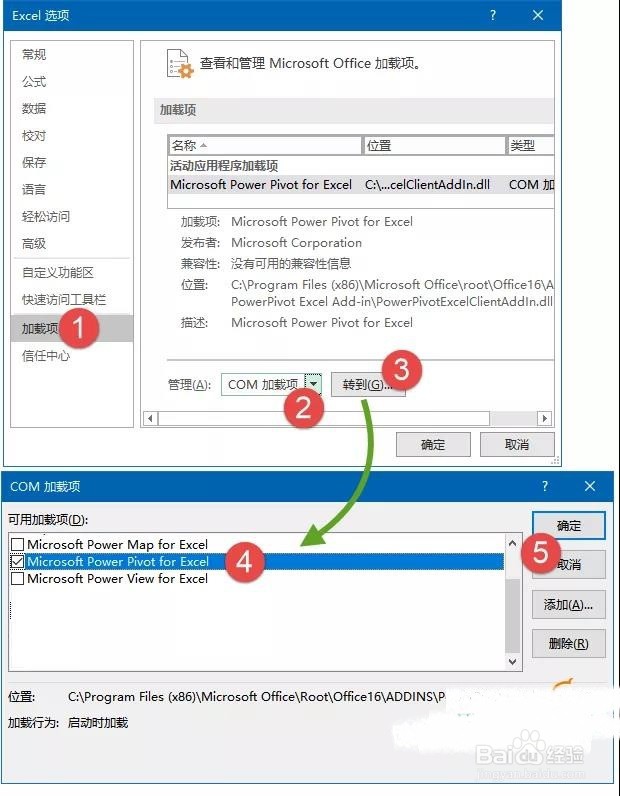
2、如果你的Excel中没有显示这个选项卡,可以依次单击【文件】→【选项】,打开【Excel选项】对话框。然后按下图所示步骤设置即可。
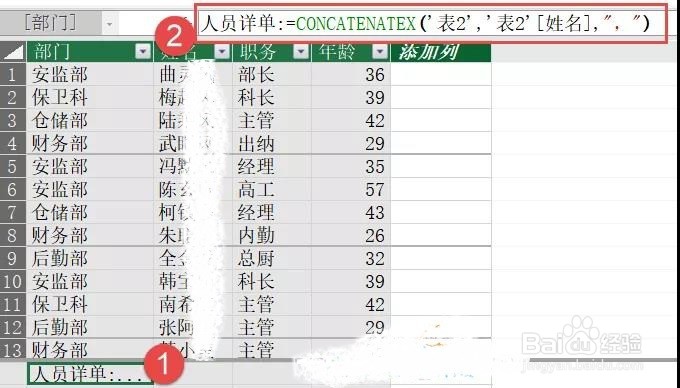
3、单击数据区域底部的任意空白单元格,在编辑栏输入公式:
人员详单:=CONCATENATEX('表2','表2'[姓名],",")
CONCATENATEX函数的作用是按照指定的间隔符号来合并多个字符串。
用法是:
=CONCATENATEX(表名,表名[字段名],间隔符号)
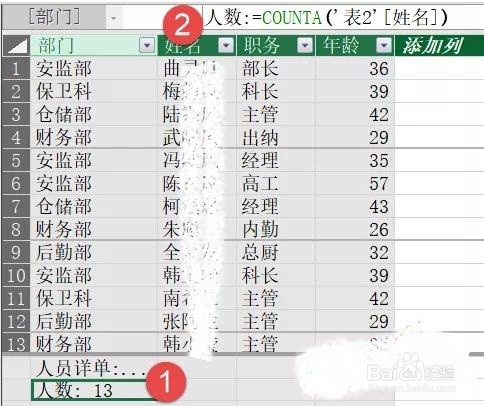
4、单击其他空白单元格,在编辑栏输入公式:
人数:=COUNTA('表2'[姓名])
COUNTA函数的作用是对指定字段中的非空单元格进行计数。
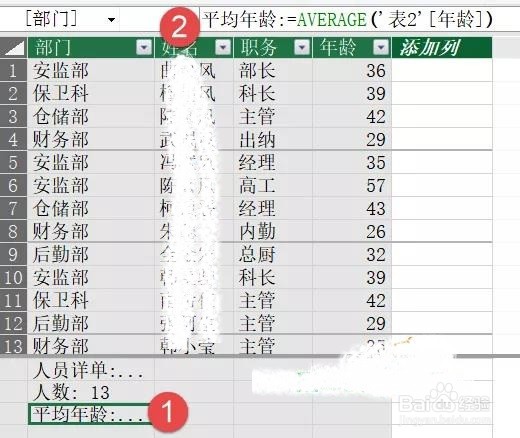
5、再次单击其他空白单元格,在编辑栏输入公式:
平均年龄:=AVERAGE('表2'[年龄])
AVERAGE函数的作用,是计算指定字段的平均值。
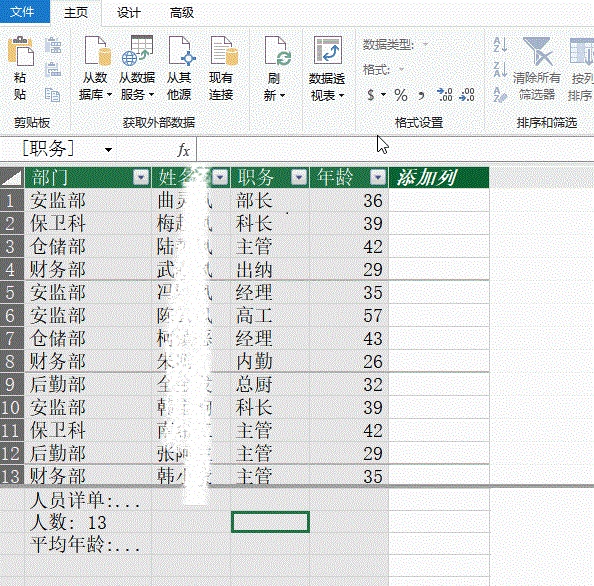
6、插入数据透视表。
在【数据透视表字段列表】中,依次将“部门”拖动到行区域,将“人员详单”、“人数”和“平均年龄”拖动到值区域。
右键单击透视表中的“总计”→删除总计。
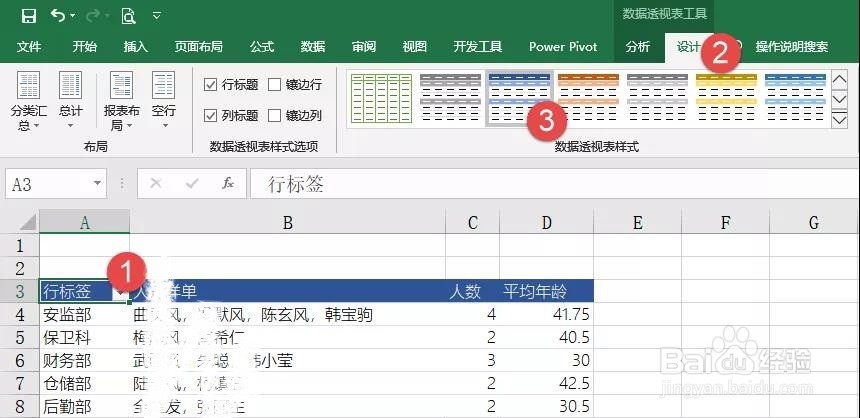
7、最后单击数据透视表,在【设计】选项卡下选择一种内置的样式效果:
8、个人建议
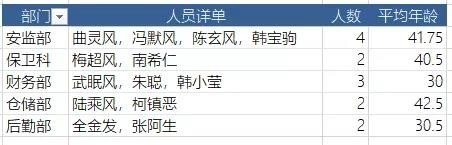
最终效果如图所示。
声明:本网站引用、摘录或转载内容仅供网站访问者交流或参考,不代表本站立场,如存在版权或非法内容,请联系站长删除,联系邮箱:site.kefu@qq.com。
阅读量:89
阅读量:81
阅读量:73
阅读量:122
阅读量:71