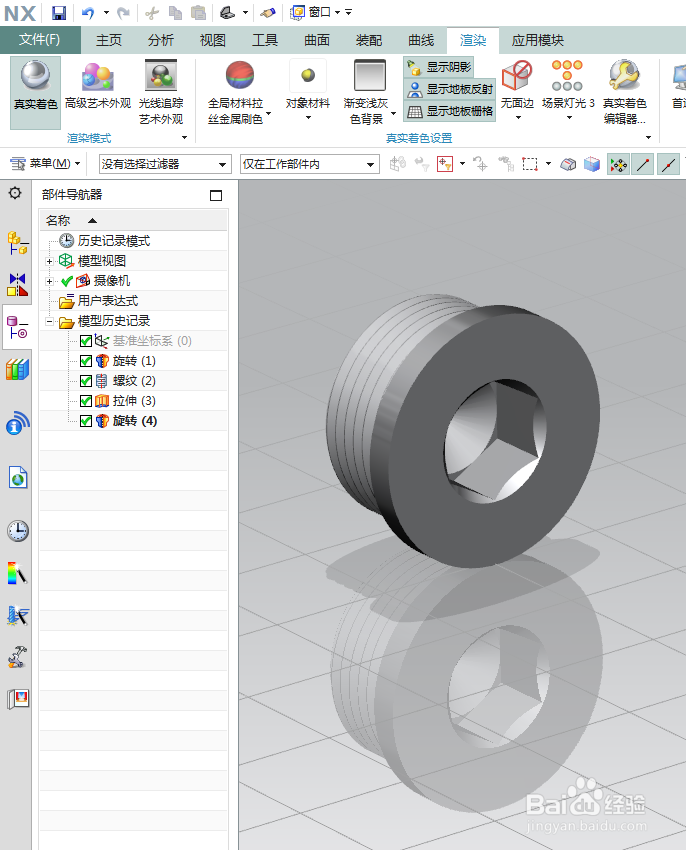
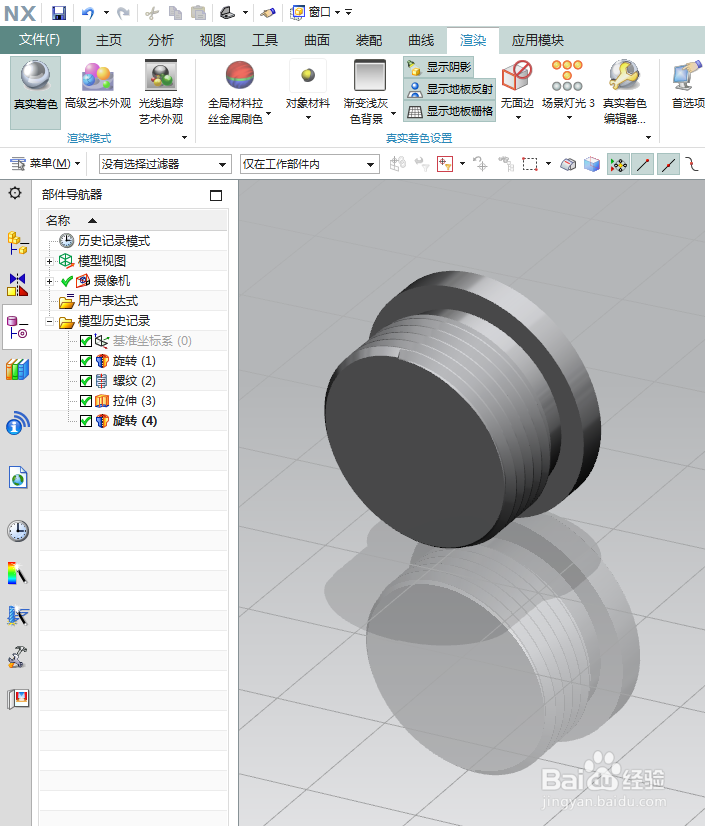
UG10.0如何建模内六角O型圈密封堵头?
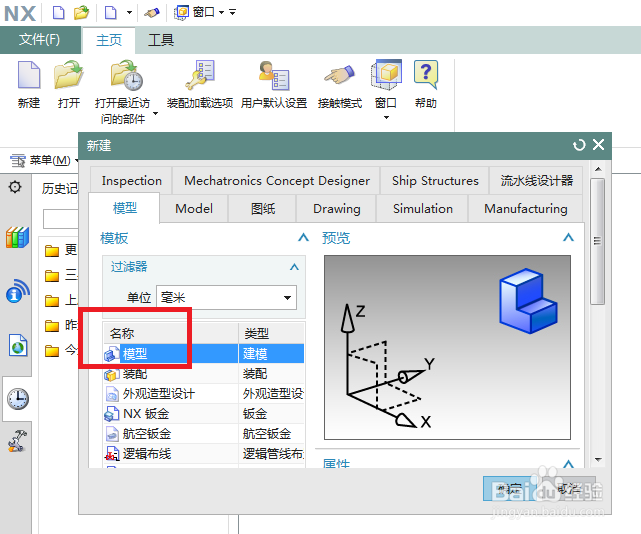
1、如下图所示,
打开UG10.0软件,
新建一个空白的模型文件。
2、如下图所示,
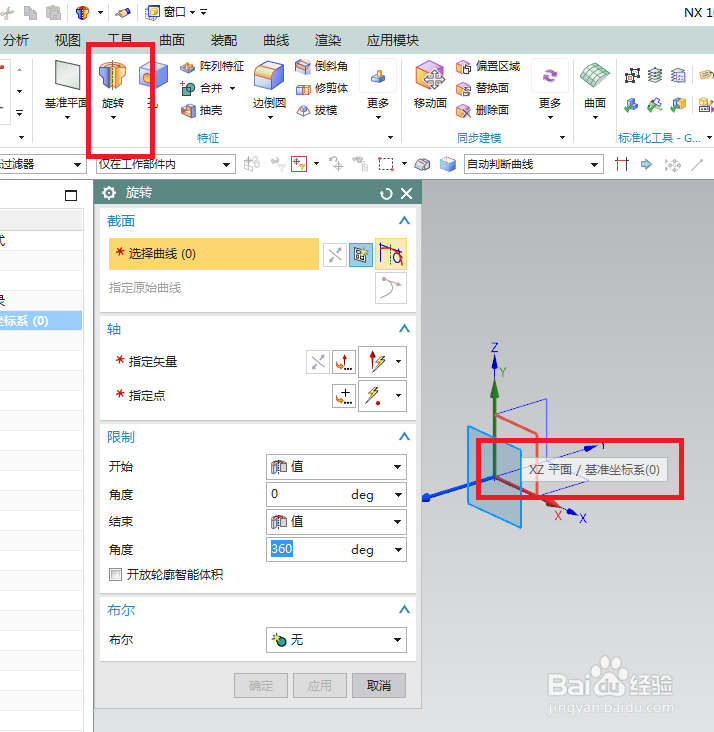
1、点击工具栏中的 旋转 图标,
2、点击基准坐标系中的 XZ平面,
两步进入草图。
3、如下图所示,
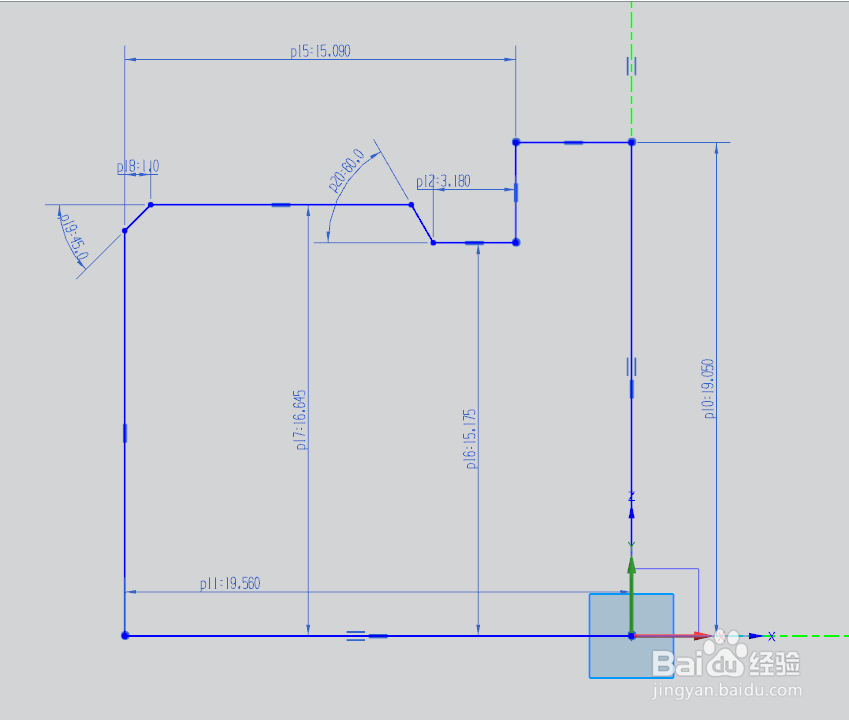
根据《SAE J514》中的标准图形,
我们在激活 轮廓 命令之后就画出大致轮廓,
然后激活约束命令,与横轴重合,与纵轴重合,
激活快速尺寸,
标注标准详细尺寸:
长度尺寸:19.56、3.18、1.0、15.09,
宽度尺寸:19.05、15.175、16.645,
角度尺寸:45°、60°,
完成这些操作,就点击“完成”,退出草图。
4、如下图所示,
回到旋转对话框,
选择X轴为旋转轴,
点击确定。

5、如下图所示,
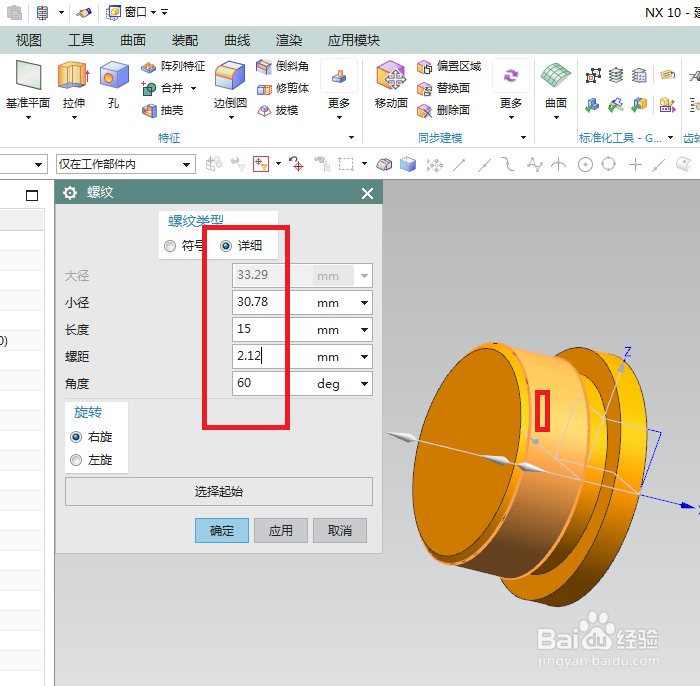
执行【更多——螺纹】激活螺纹命令,
选择螺纹类型为详细,
选择红色框选所在的曲面为螺纹放置曲面,
选择倒角端面为起始端面,
调整螺纹方向,
设置具体参数:小径30.78、,长度15、螺距2.12,
点击“确定”。
6、如下图所示,
1、点击工具栏中的 拉伸 图标,激活该命令,
2、点击基准坐标系中的YZ平面,直接进入草图。

7、如下图所示,
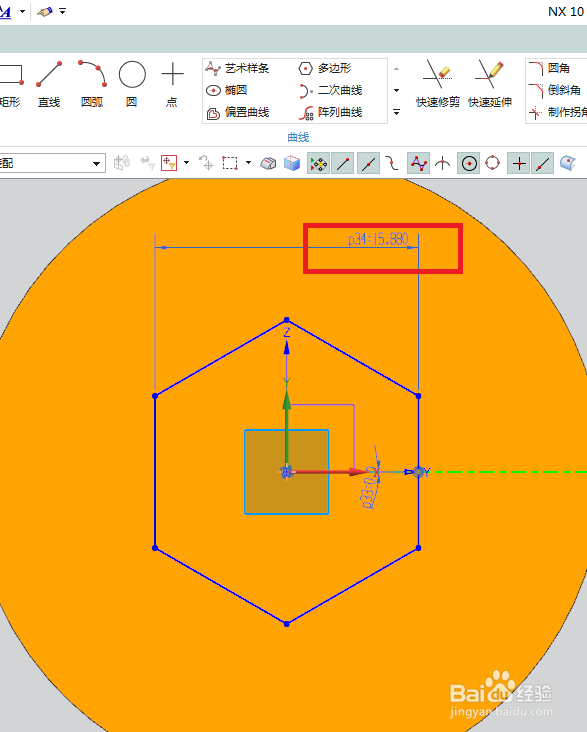
激活多边形命令,在草图工作区域画一个正六边形,
激活几何约束命令,正六边形的中心点与坐标原点重合,
双击修改角度为0,
激活快速尺寸命令,标注对边尺寸为15.88,
点击“完成”退出草图。
8、如下图所示,
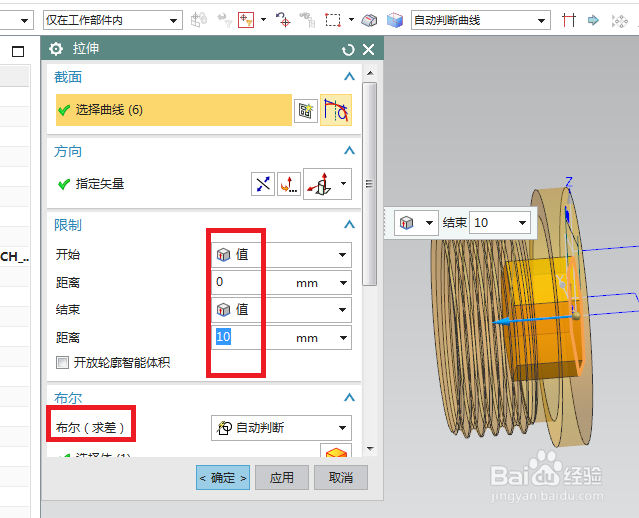
设置拉伸距离为10,从0开始限制,布尔求和,
调整方向,
点击“确定”,完成内六角的创建。
9、如下图所示,
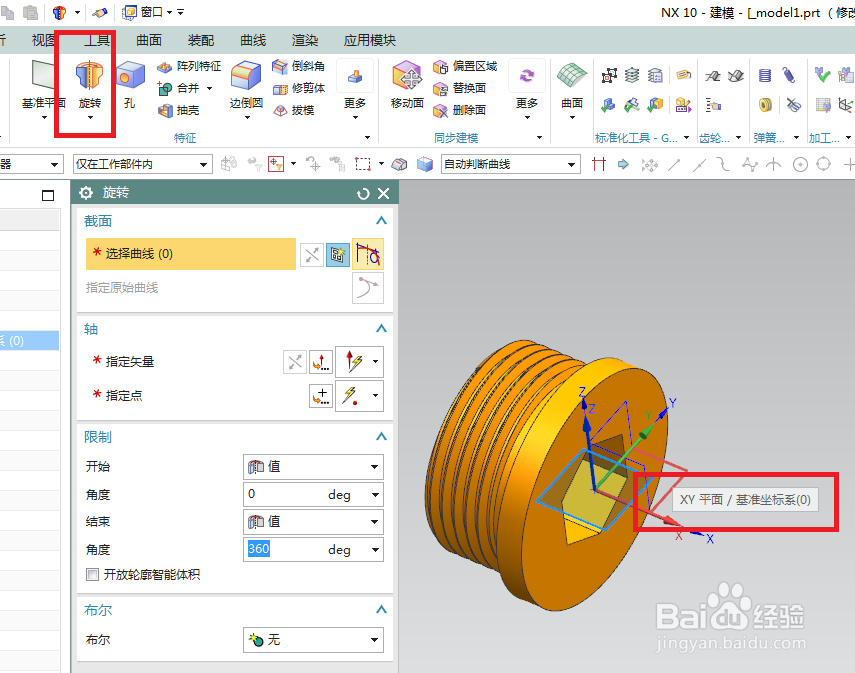
点击工具栏中的 旋转 图标,激活旋转命令,
点击基准坐标系中的 XY平面,直接进入草图。
10、如下图所示,
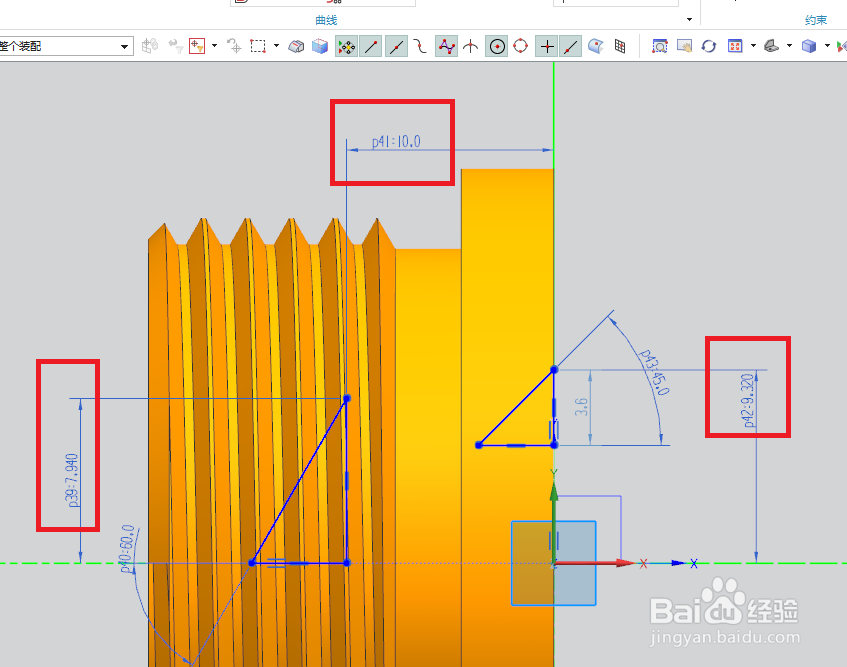
激活轮廓命令,画两个封闭的三角形,
激活快速尺寸命令,标注几个关键尺寸:
左边三角形:10.0、7.94、60°,
右边三角形:9.32、45°,
激活几何约束命令,左边三角形底边与横轴重合,右边三角形右边与纵轴重合,
点击“完成”,退出草图。
11、如下图所示,
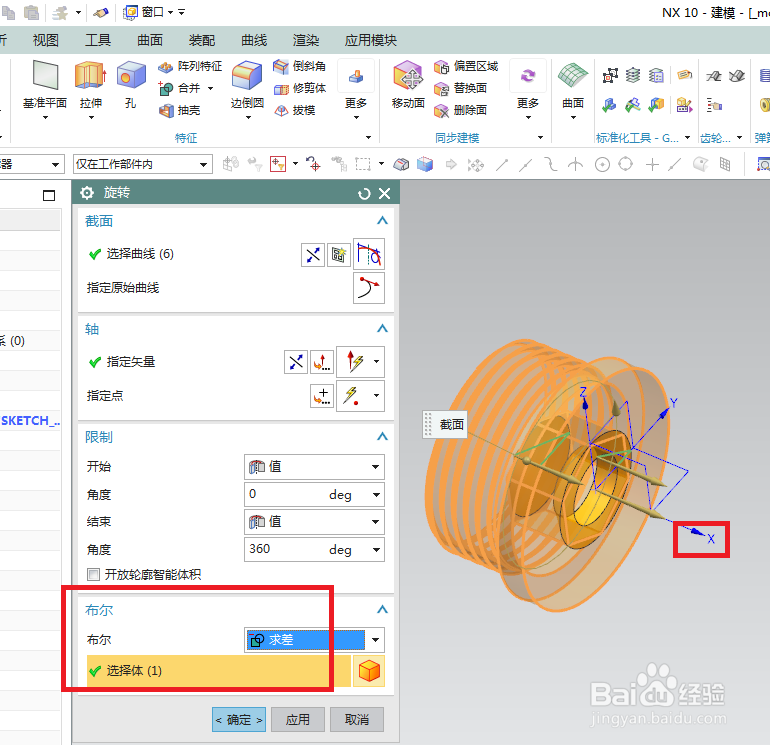
选择X轴为旋转轴,
布尔求差,
点击“确定”,完成内孔及内倒角的创建。
12、如下图所示,
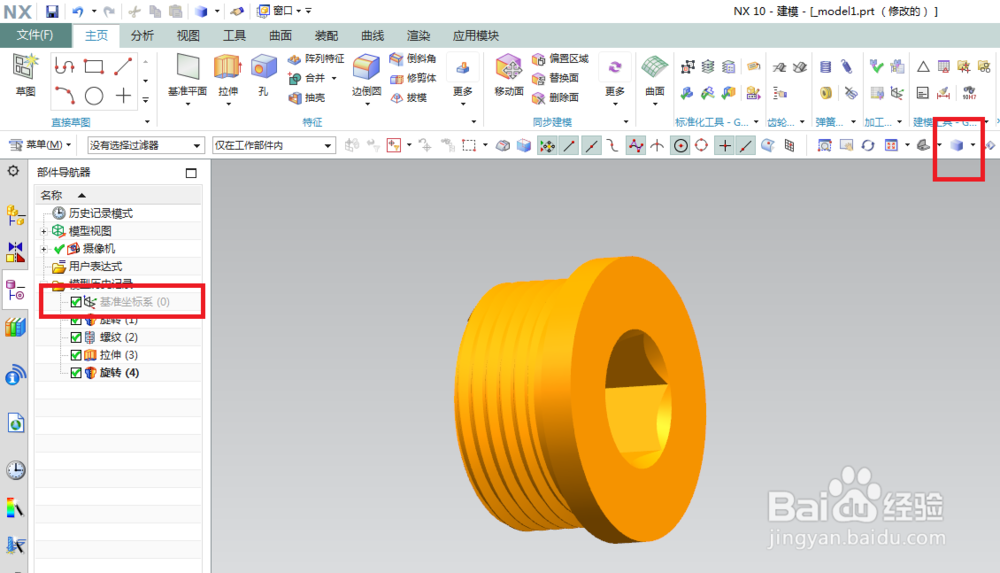
1、设计树中隐藏基准坐标系,
2、右边红色框选,选择着色模式。
13、如下图所示,
做一下渲染处理。
1、渲染
2、真实着色
3、选择实体
4、点击“对象材料”
5、点击“钢”。
最后的效果犹如下图所示。