美图秀秀怎么样美化图片
1、使用之前,自己的电脑必须要安装美图秀秀这个软件。你可以百度搜一下美图,然后下载一个安装包,安装在电脑上,安装的过程不用多说了。
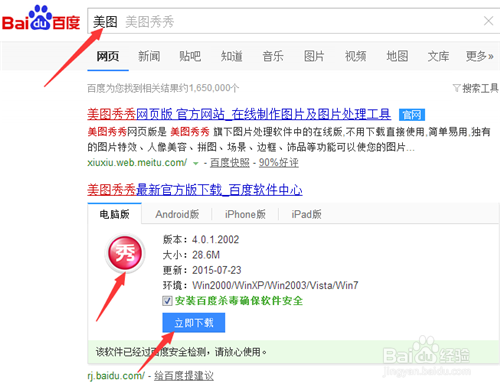
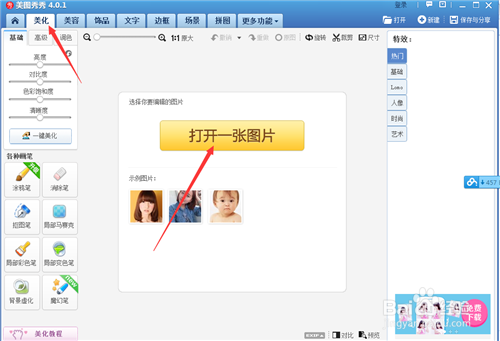
2、安装完成之后,就双击美图的快捷图标,打开之后就可以看到整体界面。然后点击点击“打开一张图片”中间的大大的图标。
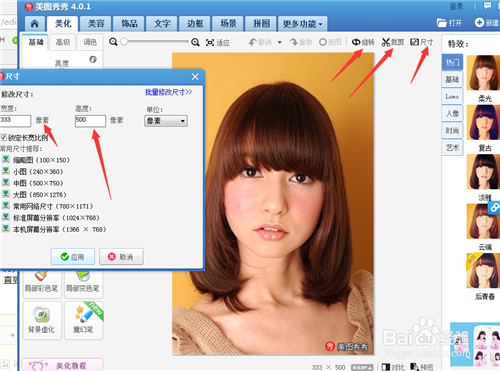
3、打开的图片之后,你可以调整图片的尺寸,如果你需要的话。也可以裁剪图片,直到自己满意。一般情况下相机摄下来的照片幅度偏大,为了不影响照片质量,建议你保持图片比例,否则缩小后图片质量变差。
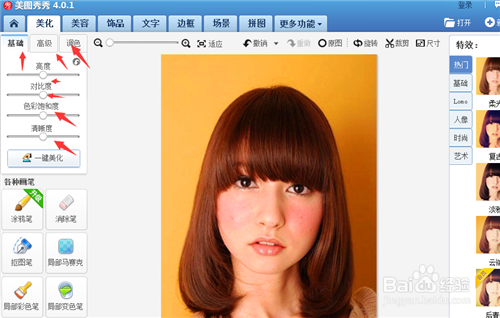
4、确定好尺寸之后,不要急着去美化图片。如果照相时候,因为光线或者其他原因影响了照片的质量,或者偏暗,或者偏亮,或者带有斑点,你都可以在美化操作框架里调整一下,如图所示。
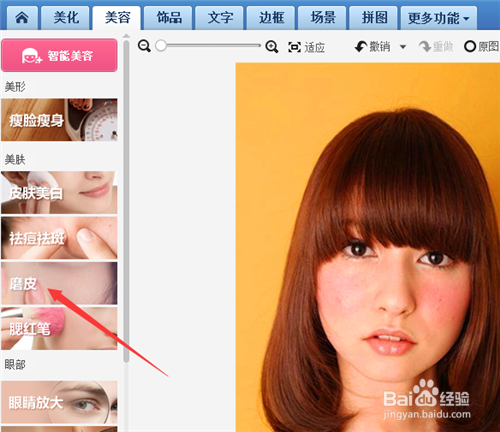
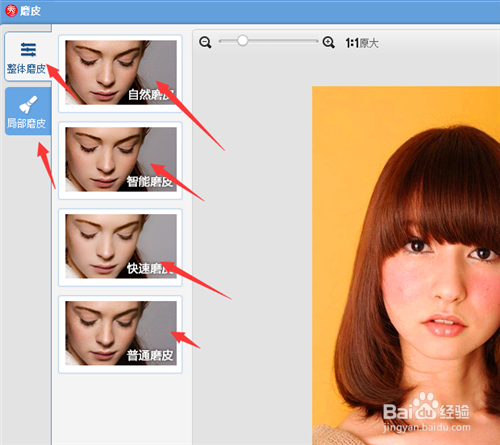
5、下一步正式进入美化的阶段。选择美容栏的“磨皮去痘”选项,可将照片的脸部打磨光滑,给人一种视觉的冲击。当然也可以智能磨皮,更加的简洁。下图所示。
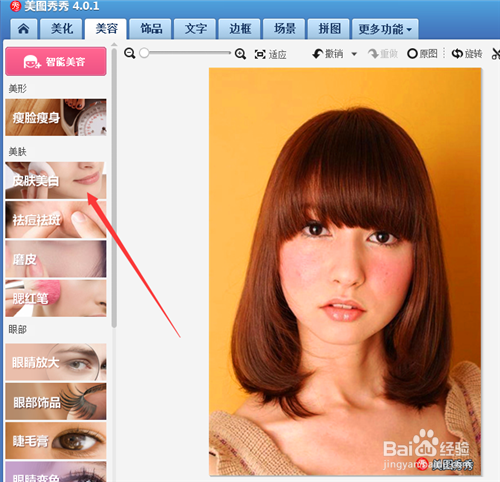
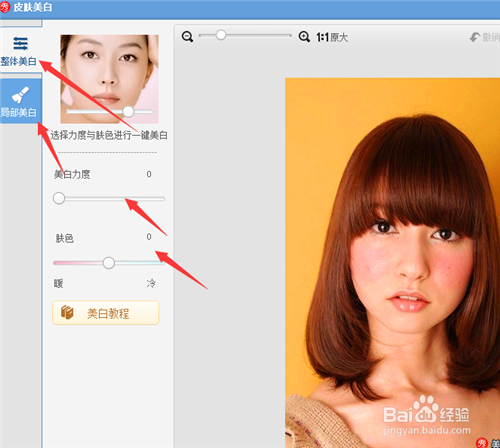
6、接着继续在美容栏里,选中“皮肤美白”的图标,你可以选择手动或者自动一键美白。假设你有一定的修图能力和知识,建议你手动修改,这样更加你的想法。否则,就是自动一下,效果也不错的,也可以两者同时结合起来,效果如图。
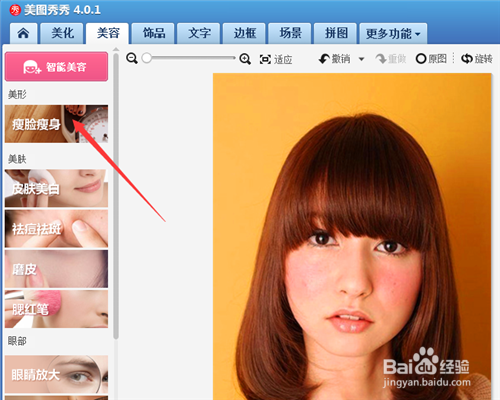
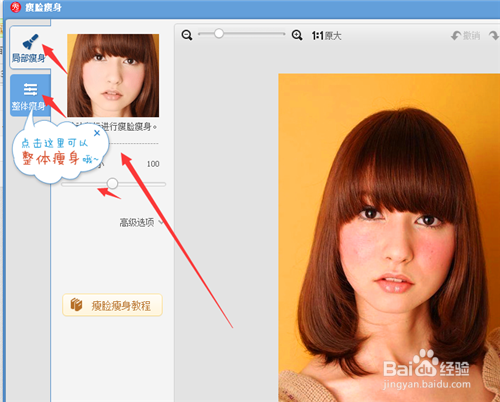
7、还有“瘦脸瘦身”的功效也不错的,小编平时就是经常使用该功能,如果照片的你偏肥或者体型变样,可以采用画笔将你的脸变瘦一些,腿变细一些。如图所示。
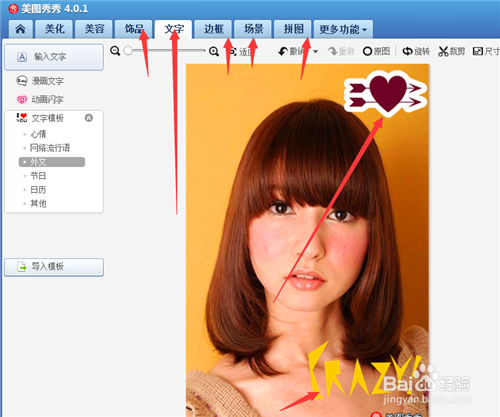
8、当然还有很多不错的功能,比如场景设计,在图片添加你喜欢的文字等等,有时间的朋友可以真实操作一下,这个多练多学,你就会积累一些修图的经验。
声明:本网站引用、摘录或转载内容仅供网站访问者交流或参考,不代表本站立场,如存在版权或非法内容,请联系站长删除,联系邮箱:site.kefu@qq.com。
阅读量:154
阅读量:42
阅读量:121
阅读量:23
阅读量:65