怎样使用Word制作田字格本
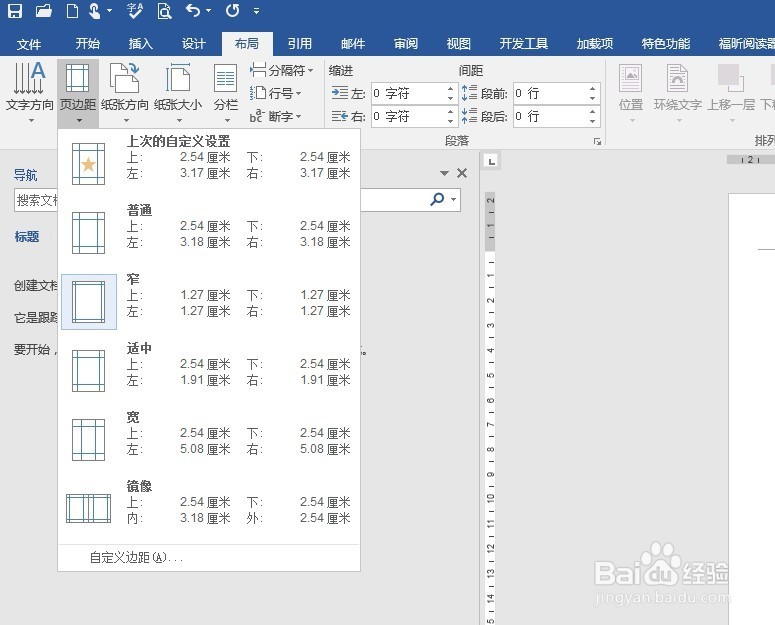
1、建立Word文档,设置好页边距。
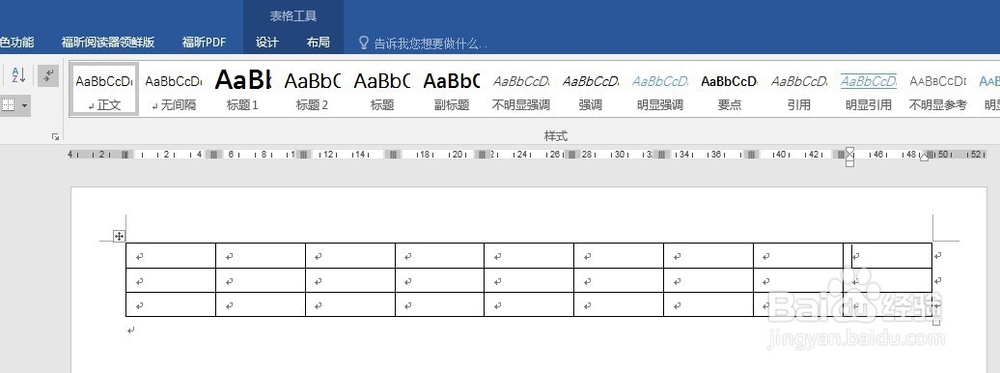
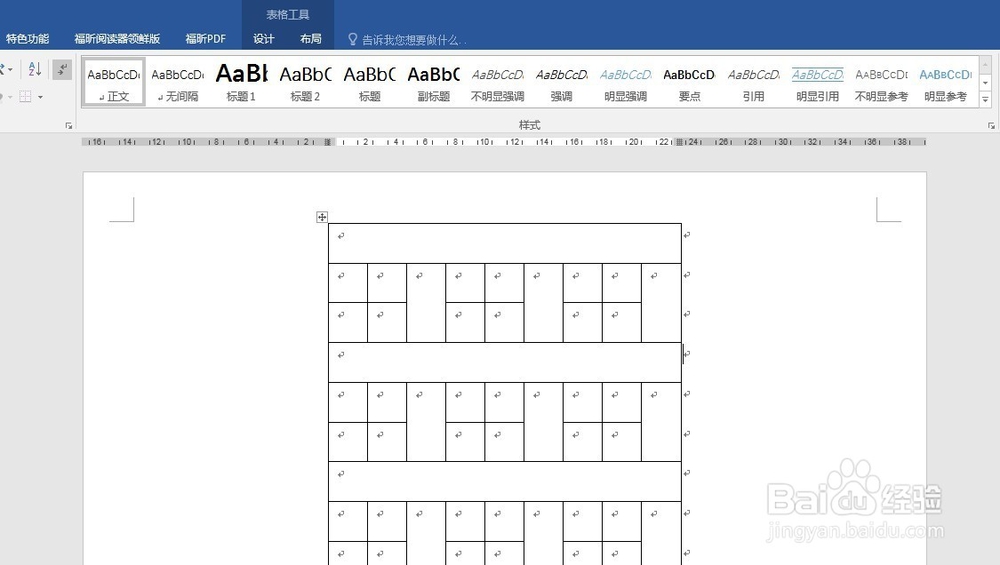
2、插入一个表格,行数为3行,列数为3的倍数,比如9列。
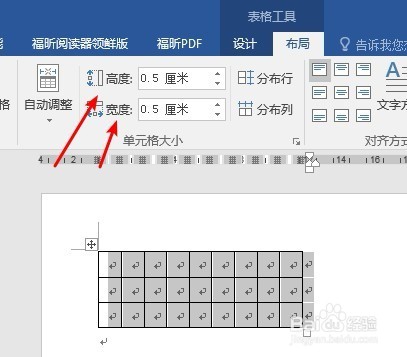
3、设置表格单元格高度和宽度,比如0.5×0.5。
4、选中第一行,把第一行合并为一个单元格。
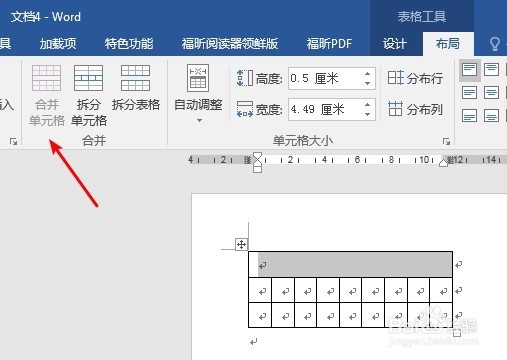
5、分别选中第3列、第6列、第9列,各自合并为一个单元格。
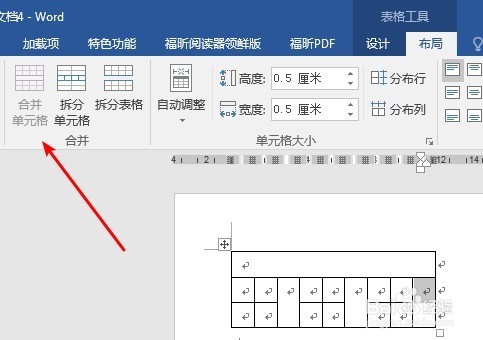
6、选中整个表格,按Ctrl+C复制,在最下方添加一行并选中这一行,然后按Ctrl+V粘贴。
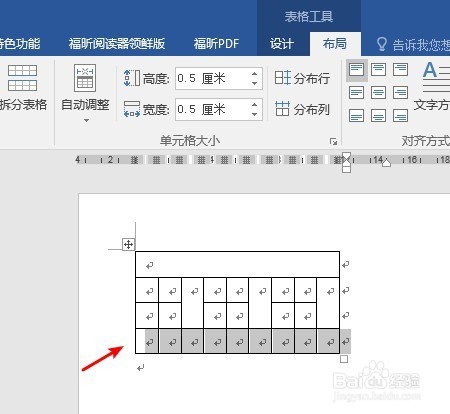
7、同理,继续选中最后一行,按Ctrl+V粘贴。直到数量达到需要。
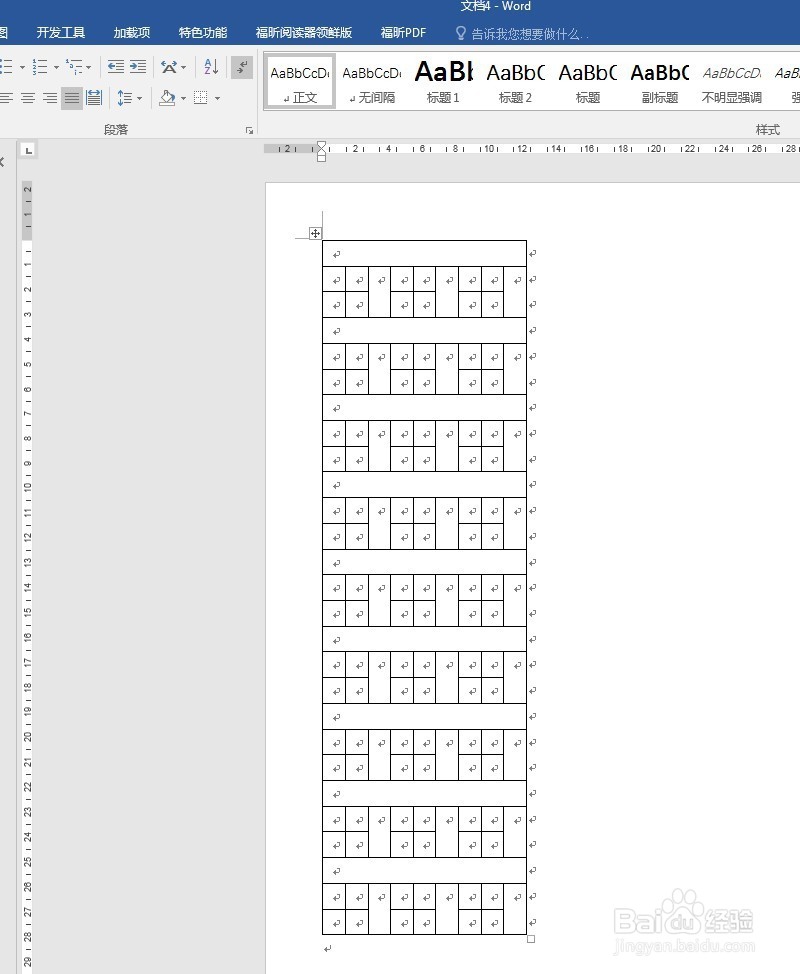
8、鼠标点击表格右下角控制框,光标变成箭头,然后按住Shift键,向右下方拖动等比例放大。
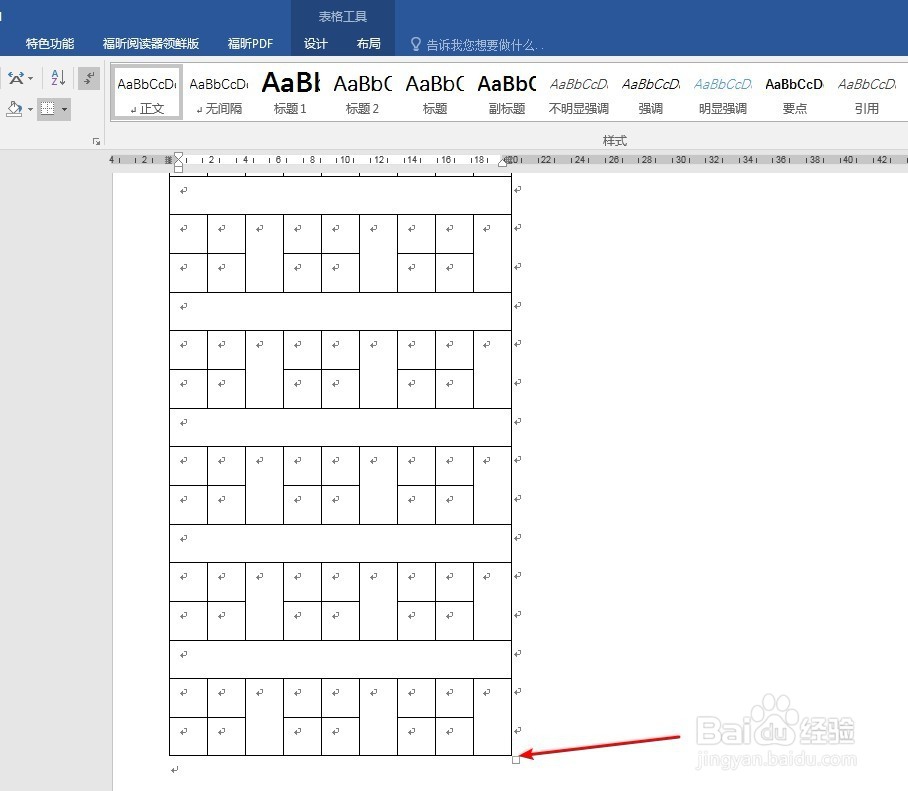
9、这样,一个田字格本就制作完成了。
声明:本网站引用、摘录或转载内容仅供网站访问者交流或参考,不代表本站立场,如存在版权或非法内容,请联系站长删除,联系邮箱:site.kefu@qq.com。
阅读量:105
阅读量:102
阅读量:41
阅读量:171
阅读量:106