Excel怎样设置提示信息,选中单元格出现提示框
1、如下图,选中需要设置姓名信息的区域,然后使用数据有效性
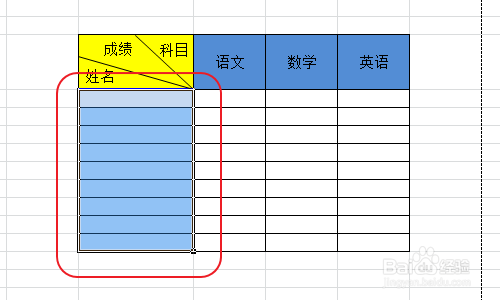
2、在“数据”菜单下找到“数据有效性”按钮进行提示信息设置

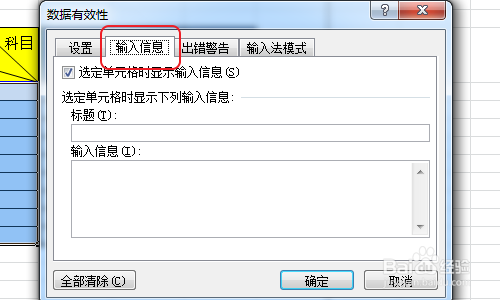
3、在弹出的数据有效性窗口中选择“输入信息”栏目,并输入您想要的信息提示“标题”和“提示信息”

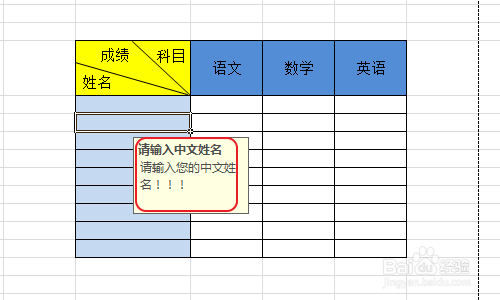
4、如下图是设置好的姓名提示效果
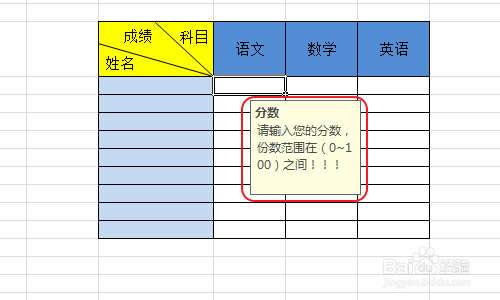
5、再通过同样的设置方法在分数栏输入提示信息,下图是其实现效果,喜欢请收藏

声明:本网站引用、摘录或转载内容仅供网站访问者交流或参考,不代表本站立场,如存在版权或非法内容,请联系站长删除,联系邮箱:site.kefu@qq.com。
阅读量:75
阅读量:28
阅读量:55
阅读量:92
阅读量:145