12306上怎么退票
1、12306上怎么退票,就打开软件12306,如图。

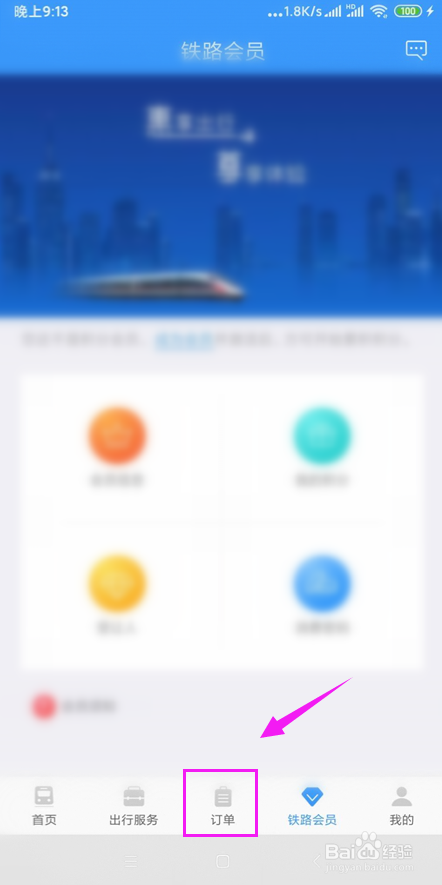
2、接着我们选择点触下【订单】,如图。
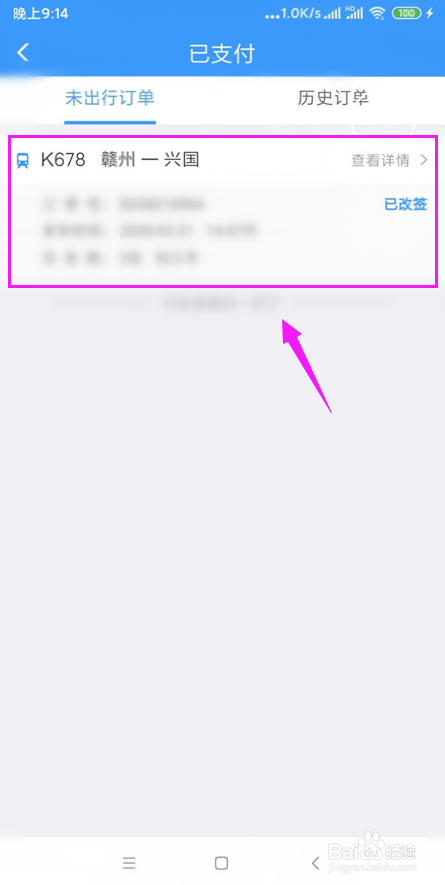
3、接着选择点触下【已支付】,如图。

4、接着选择点触下【为出行订单】中的【车票】,如图。
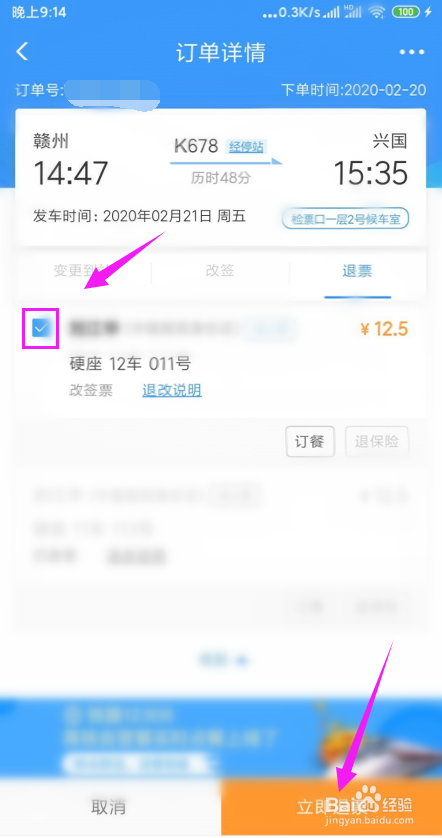
5、接着选择点触下【退票】,如图。

6、接着我们勾选要退的【车票】,选择【立即退票】,如图。
7、接着我们选择点触下【确定退票】,如图。

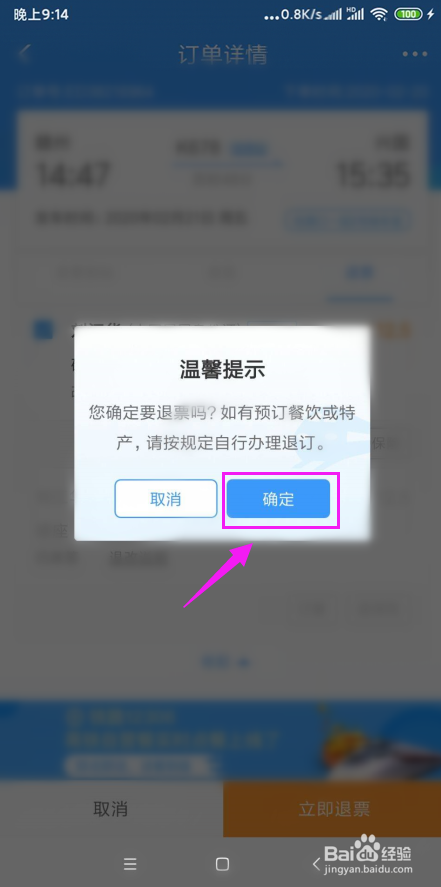
8、接着我们选择点触下【确定】,进入到退票过程,如图。
9、最后出现【退票成功】的提示,退款将打回之前支付的账户,如图。

1、1、12306上怎么退票,就打开软件12306。
2、选择点触下【订单】。
3、选择点触下【已支付】。
4、选择点触下【为出行订单】中的【车票】。
5、选择点触下【退票】。
6、勾选要退的【车票】,选择【立即退票】。
7、选择点触下【确定退票】。
8、选择点触下【确定】,进入到退票过程。
9、出现【退票成功】的提示,退款将打回之前支付的账户。
声明:本网站引用、摘录或转载内容仅供网站访问者交流或参考,不代表本站立场,如存在版权或非法内容,请联系站长删除,联系邮箱:site.kefu@qq.com。
阅读量:156
阅读量:114
阅读量:184
阅读量:189
阅读量:117