win10电脑如何实现下滑关机
1、第一:点击win10下方的【搜索框】。

2、第二:在搜索框中输入【SlideToShutDown】打开程序。
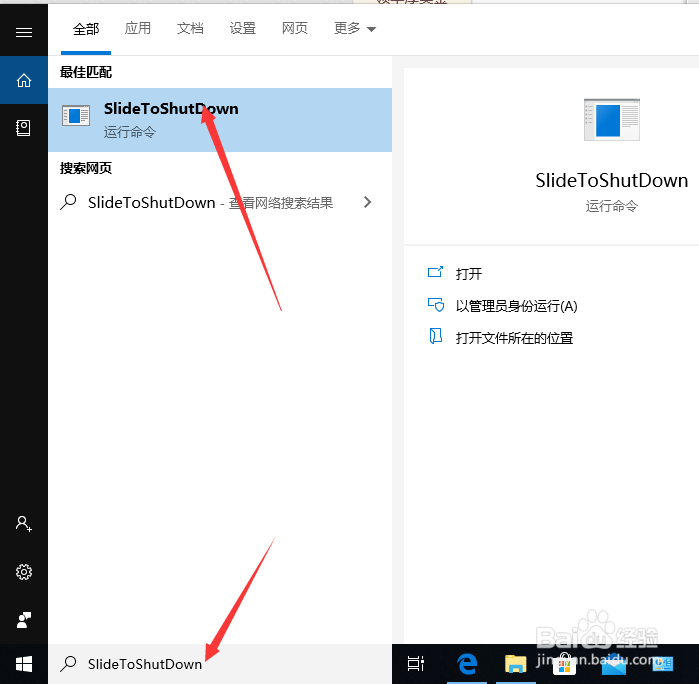
3、第三:实现【下滑关机】选项。

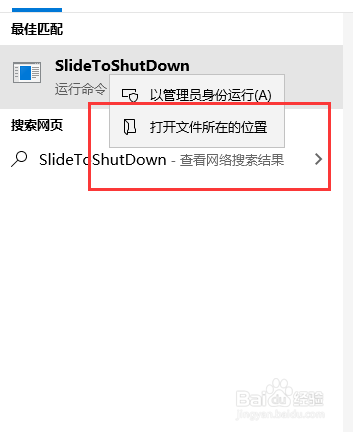
4、第场够四:右键【SlideToShutDown】打开文件所在位置。
5、第五:再次右键【发送到】【桌面快捷方式】。惹墨
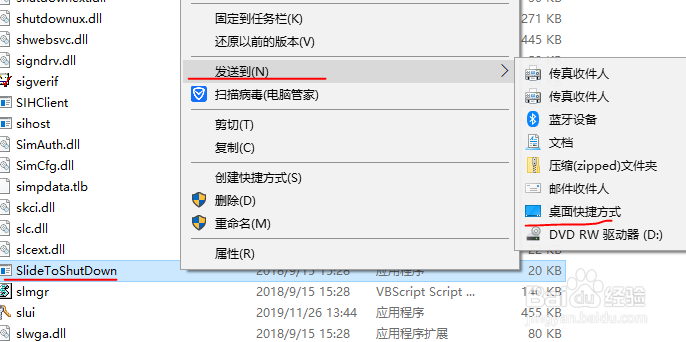
6、第六:找到桌面程序点击下滑可关罪狠裹机完成。


1、第一:点击win10下方的【搜索框】。
第二:在搜索框中输入【SlideToShutDown】打开程序。
第三:实现【下滑关机】选项。
第四:右键【SlideToShutDown】打开文件所在位置。
第五:再次右键【发送到】【桌面快捷方式】。
第六:找到桌面程序点击下滑可关机完成。
声明:本网站引用、摘录或转载内容仅供网站访问者交流或参考,不代表本站立场,如存在版权或非法内容,请联系站长删除,联系邮箱:site.kefu@qq.com。
阅读量:95
阅读量:60
阅读量:30
阅读量:136
阅读量:164