PS如何利用分层云彩命令制作特殊纹理效果背景?
1、第一步,新建画布,尺寸不限。
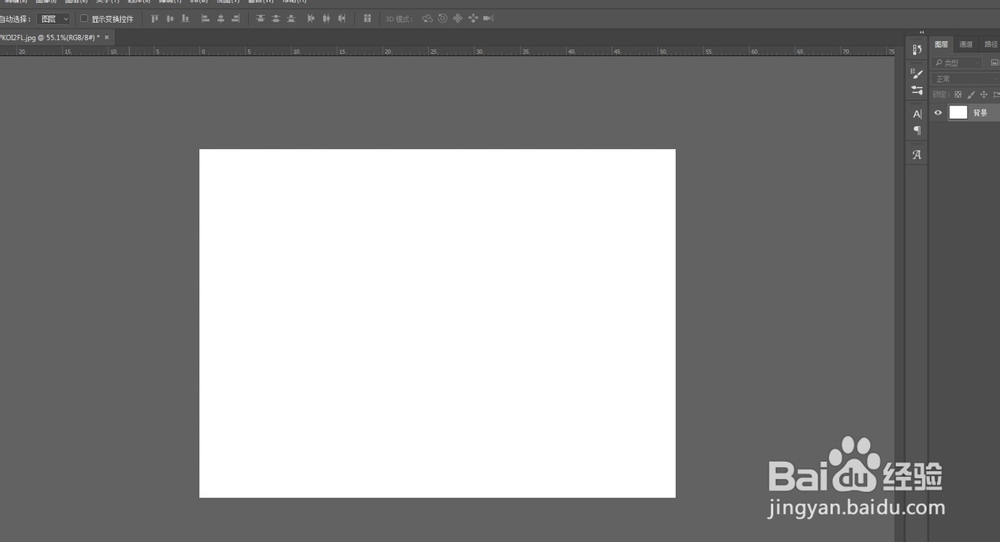
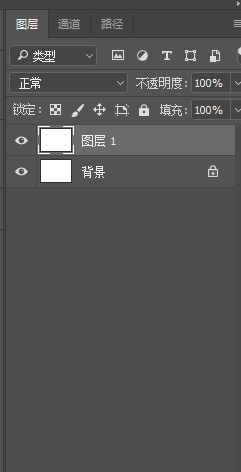
2、第二步,新建空白图层,填充白色。
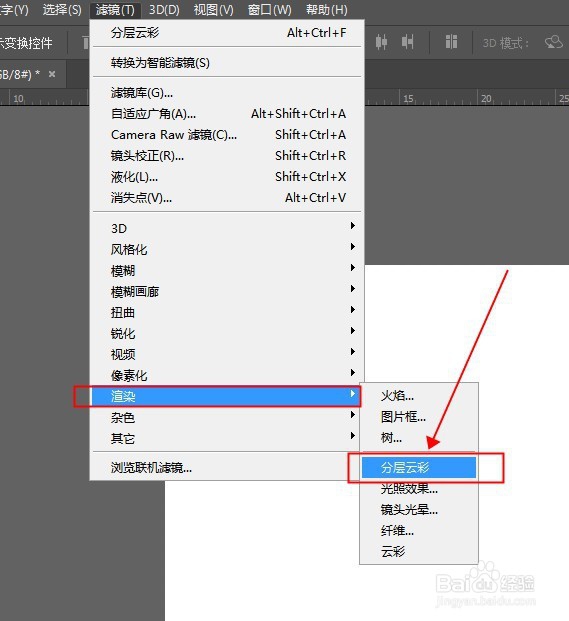
3、第三步,打开滤镜菜单,找到渲染下的分层云彩命令,单击。
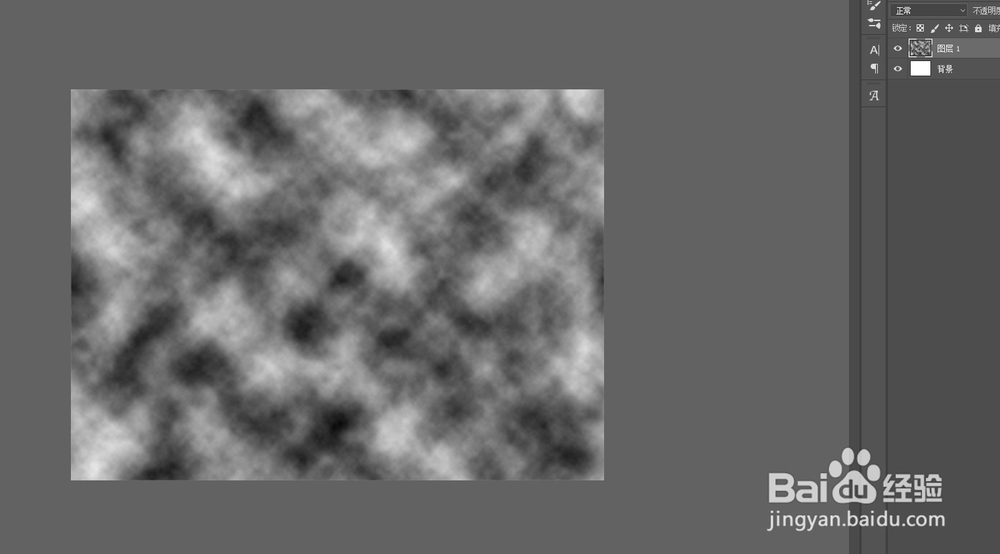
4、第四步,按alt+ctrl+f或直接点击滤镜下方第一个命令,反复按,直到达到自已觉得合适效果。
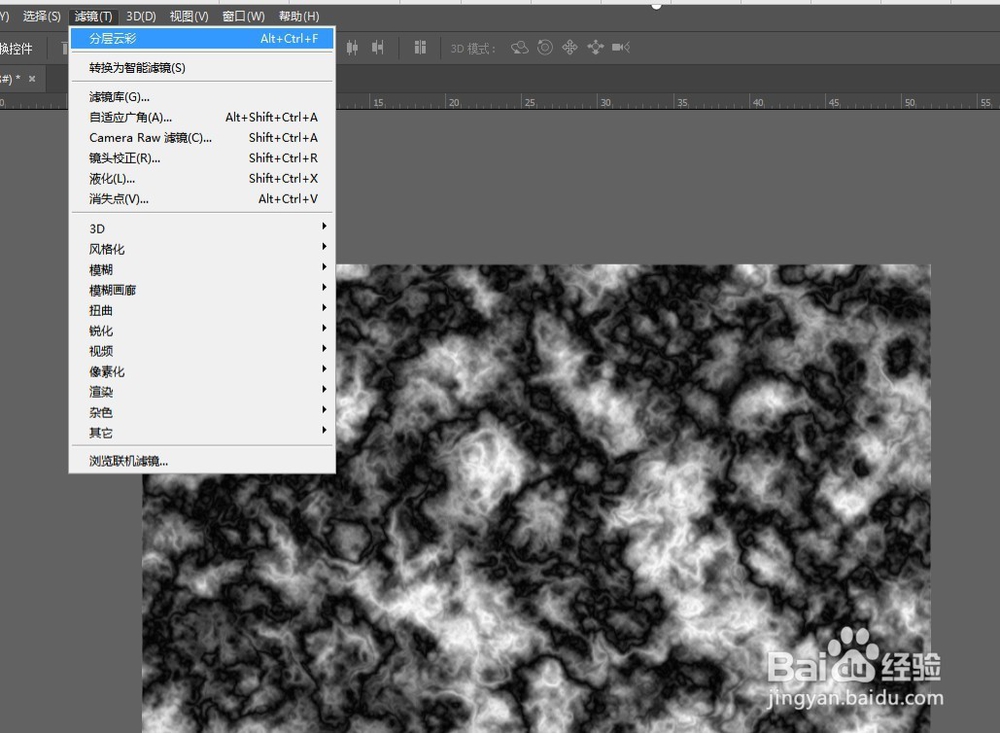
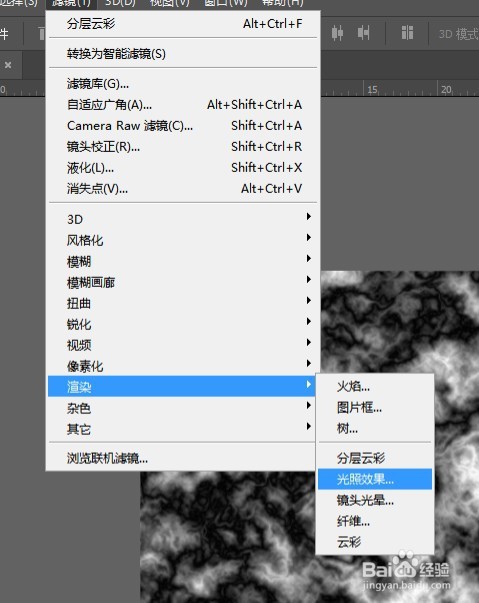
5、第五步,滤镜-渲染-光照效果。打开光照效果面板如图。
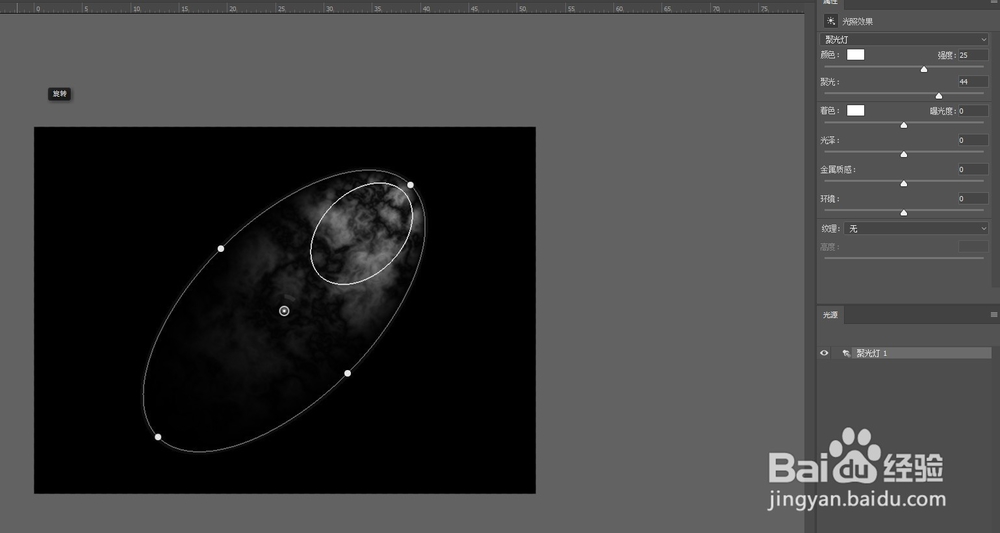
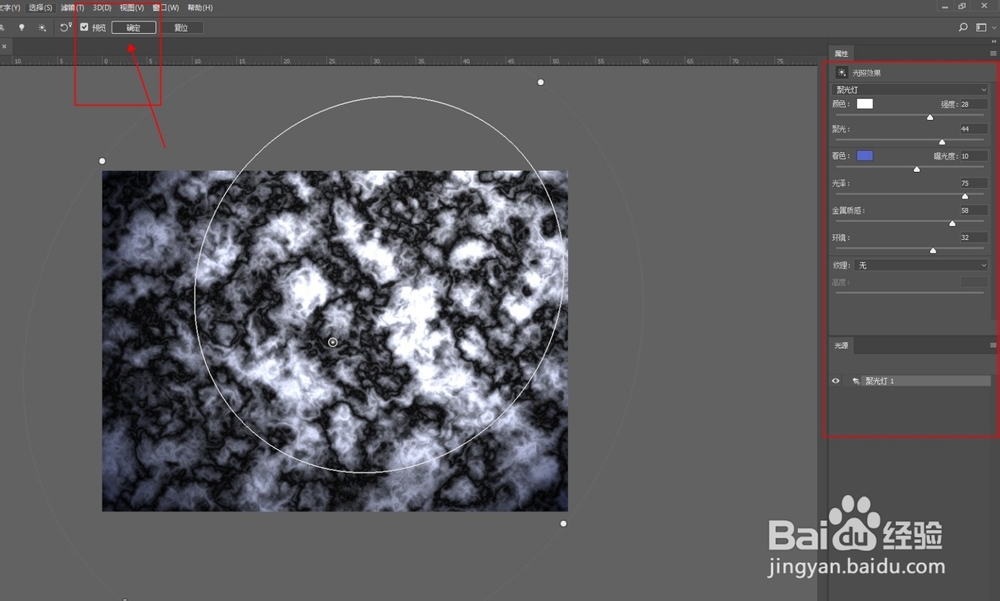
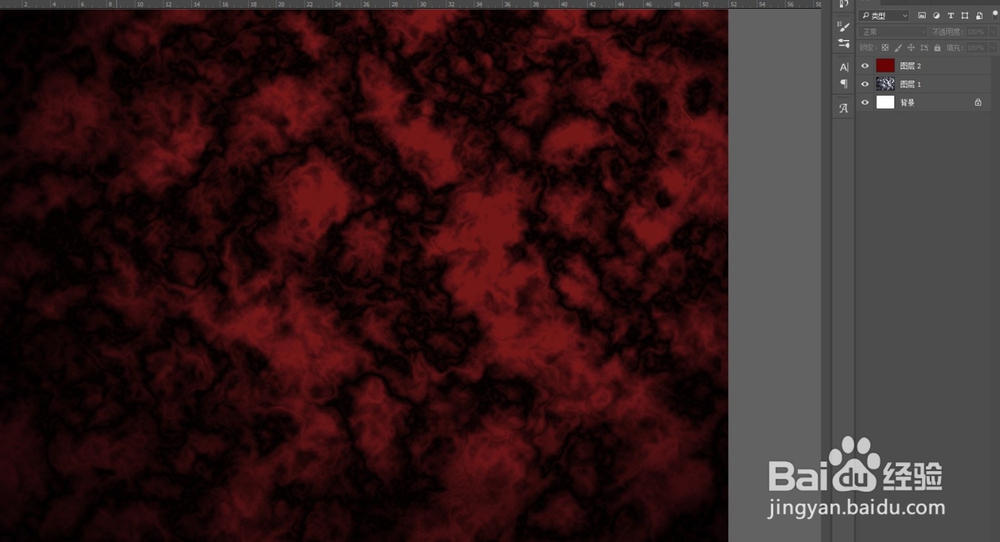
6、第六步,拉动四边上的节点调整光照范围,还可以调整颜色及光照强度。调整好后点击上方的确定。如想要其他颜色,也可以做好后直接新建纯色层正片叠底。
1、新建画布,尺寸不限。
2、新建空白图层,填充白色。
3、打开滤镜菜单,找到渲染下的分层云彩命令,单击。
4、按alt+ctrl+f或直接点击滤镜下方第一个命令,反复按,直到达到自已觉得合适效果。
5、滤镜-渲染-光照效果。打开光照效果面板如图。
6、拉动四边上的节点调整光照范围,还可以调整颜色及光照强度。调整好后点击上方的确定。如想要其他颜色,也可以做好后直接新建纯色层正片叠底。
声明:本网站引用、摘录或转载内容仅供网站访问者交流或参考,不代表本站立场,如存在版权或非法内容,请联系站长删除,联系邮箱:site.kefu@qq.com。
阅读量:30
阅读量:163
阅读量:59
阅读量:185
阅读量:42