用PS和Dreamweaver制作表格纹
1、首先打开PS并建立一个空白页,单击选框工具中的【单行选框工具】,在中央处单击。

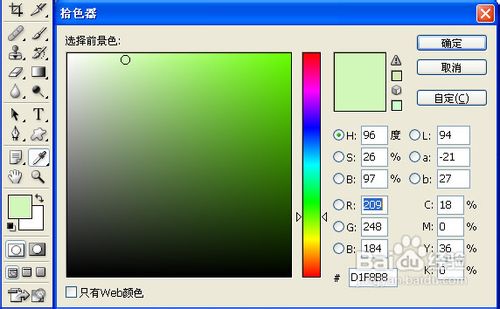
2、选取前景色颜色(可自行设置),按住【Alt+Dlete】键填充。
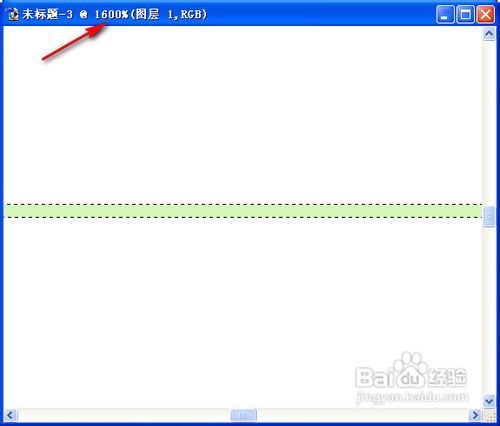
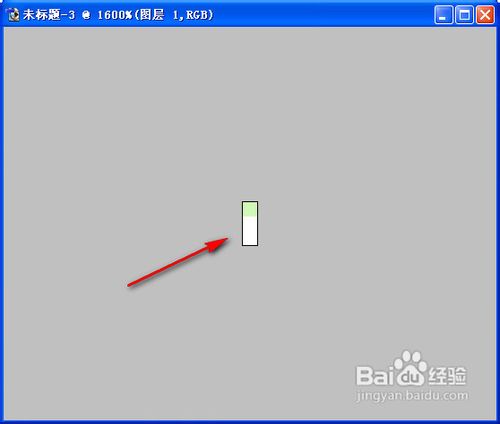
3、由于【单行选框工具】只是一个像素点,我们肉眼无法看见。可以用【缩放工具】将其放大(这里放到1600%),看到效果如下:

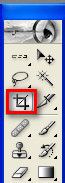
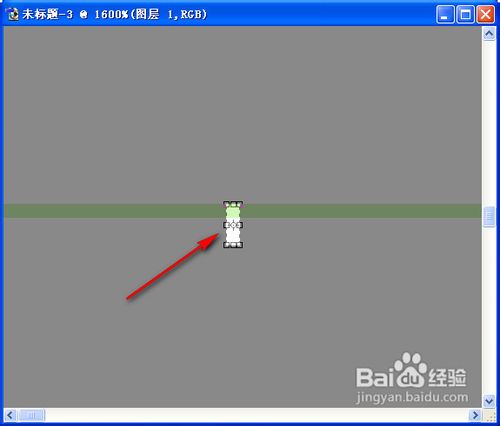
4、接着我们按住【Ctrl+D】取消选区,用【裁切工具】进行裁切。裁切时选中绿色的部分一个像素点,白色部分两个像素点。
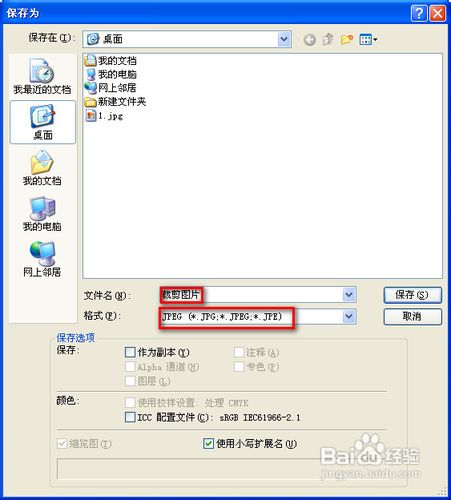
5、将这个文件保存(这里放到了桌面),文件名可以是“裁剪图片”,格式选择.jpg。
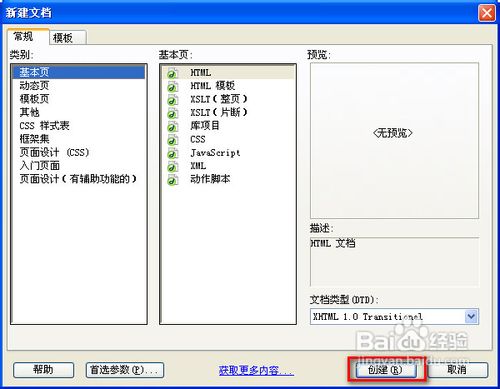
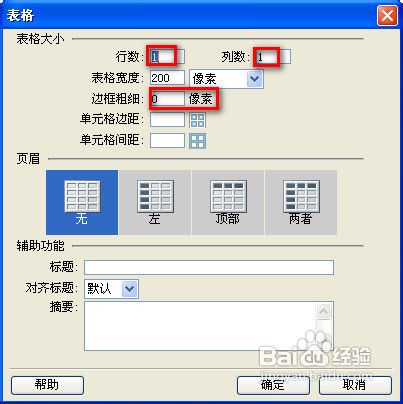
6、接下来我们打开Dreamweaver软件,新建一个空白页。然后插入一个“1行1列边框粗细0像素”表格,打开对话框设置,如图:
7、然后将下面的表格属性设置为:【宽度990】,【高度550】,【对齐方式为居中对齐】。接着在表格内部单击一下,点击下方的属性中的【背景】选项右边的文件夹,选择我们刚才的“裁切图片”。


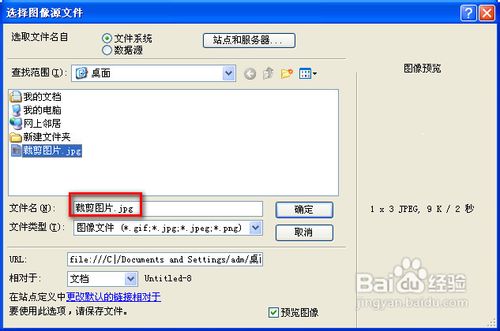
8、点击确定后就可以看到我们的表格纹了。
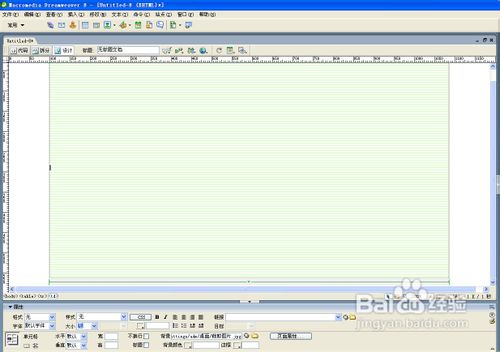
9、因为这是在Dreamweaver中操作,它是制作网页的工具。当我们在网页中添加文字时可以选择“表格纹”来充当背景。
声明:本网站引用、摘录或转载内容仅供网站访问者交流或参考,不代表本站立场,如存在版权或非法内容,请联系站长删除,联系邮箱:site.kefu@qq.com。
阅读量:56
阅读量:110
阅读量:91
阅读量:70
阅读量:86