PS快速完成手绘画稿转为数字作品
1、首先在扫描你的作品的时候使用300dpi的分辨率。这个分辨率是我扫描的时候经常使用的。这将会使你接下来的绘画变得更方便,因为这么大的分辨率可以让你放大很多倍,从而避免因为分辨率太小而看到锯齿。
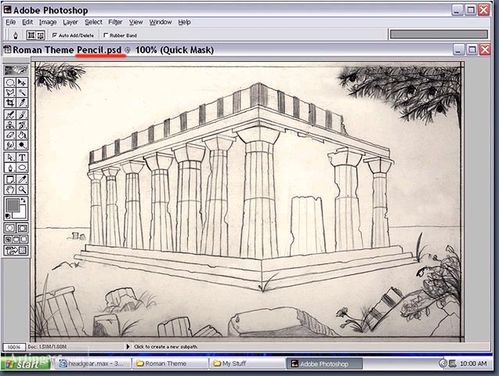
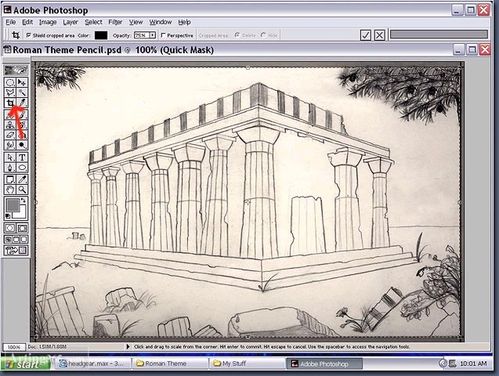
2、接择良着你可以按你的需要修剪你的构图。我把我的这张图修剪成这样:
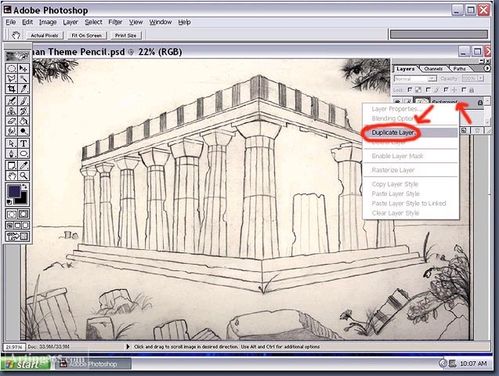
3、在你的背景图层上面单击右键,再选择(duplicate layer复制图层) 这个选项:
4、现在删除你原来的背景图层,这样你剩下的就只有方才复制出来的那个图层了
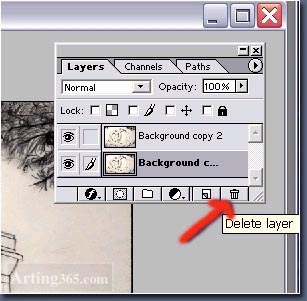
5、接着新建一个图层
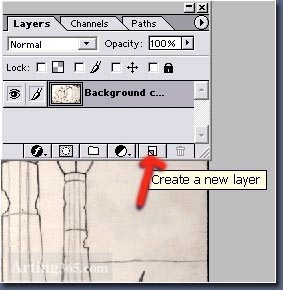
6、把新图层如图所示拉拽到你的背景图层之下
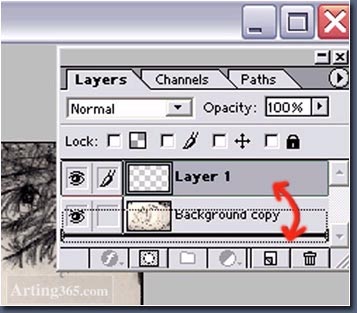
7、拉拽完毕后图层布局应该看起来是这样的:
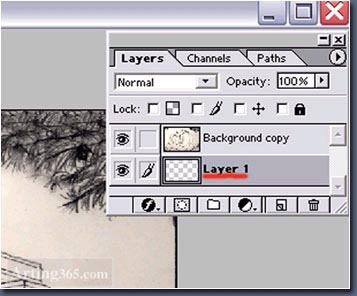
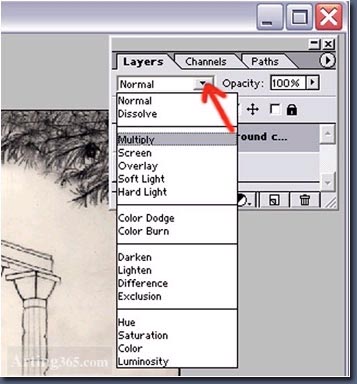
8、现在这步骤很重要,点击你的背景层让它高亮显示,保持背景图层的选择状态,然后在下拉菜单中选择(multiply加倍)这个选项,以代替以前的(normal正常)选项
9、为了快速完成绘画作品我建议用单色来画。意思是整张图都是填同一颜色。我开始珠随的时候先用中灰调的蓝色来铺满整张画。
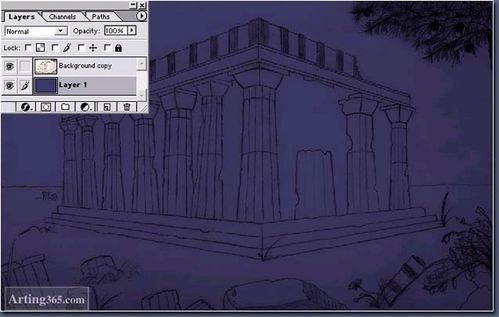
10、下面是放松作画,乐在其中的环节了。把颜色调到比你刚才铺图的颜色更深的色彩,然后把你画面中的暗面都涂上这种颜色。最好在心中假想一个你画面中的光源,这样你就能告诉你自己,画面中哪些部分应该是暗部
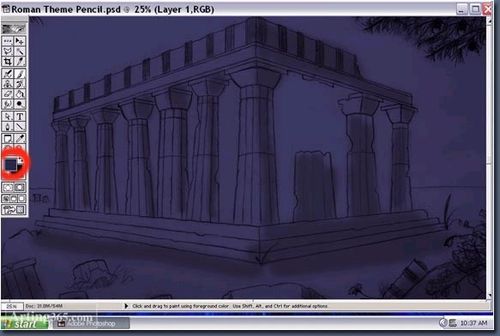
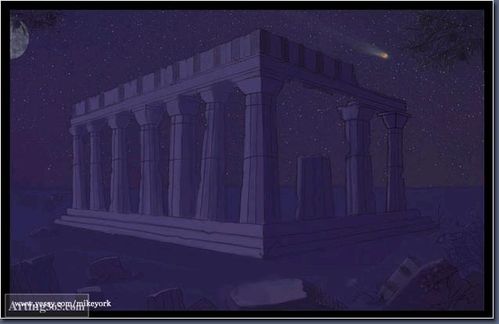
11、我喜欢从暗部画起,然后过渡到亮面。所有的工作完成后,你可以巨岔胆看到完成的画图如下:
-
声明:本网站引用、摘录或转载内容仅供网站访问者交流或参考,不代表本站立场,如存在版权或非法内容,请联系站长删除,联系邮箱:site.kefu@qq.com。
阅读量:30
阅读量:55
阅读量:119
阅读量:55
阅读量:30