PPT中批量添加图片
1、PPT中批量添加图片

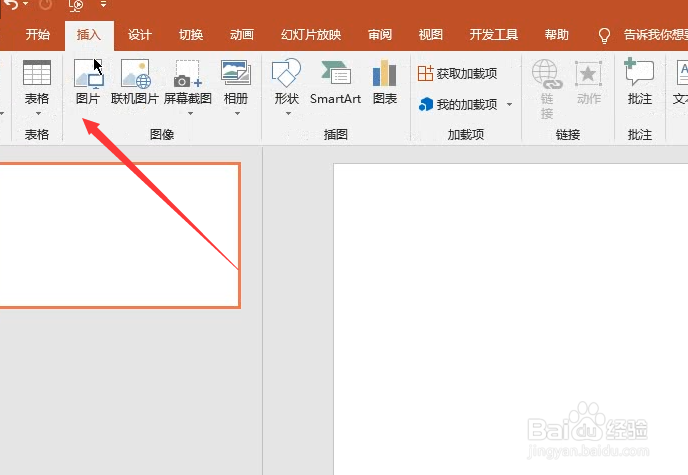
2、选择幻灯片,选择插入图片
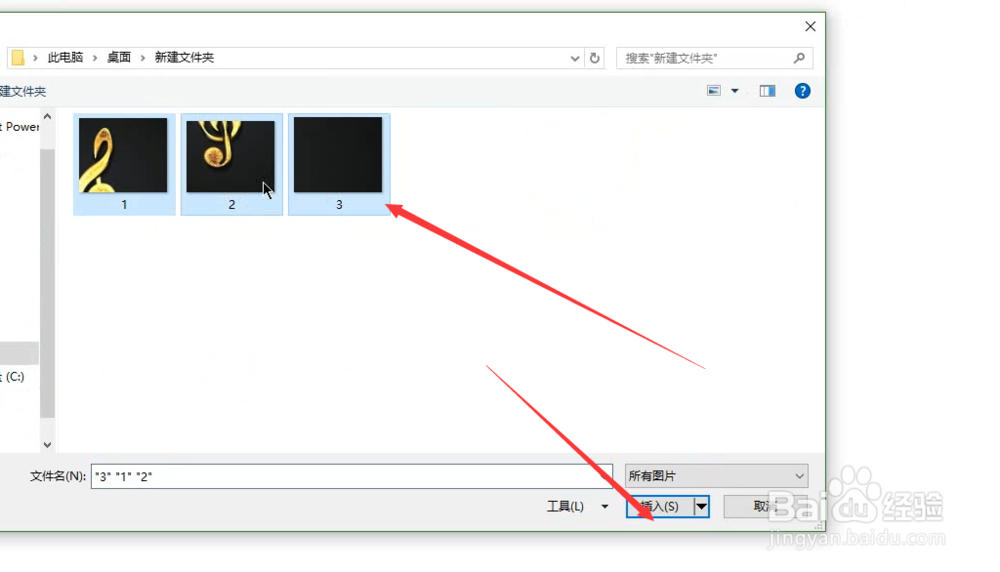
3、在弹出的选项框中选择需要导入的图片,注意按住Ctrl可以进行多选
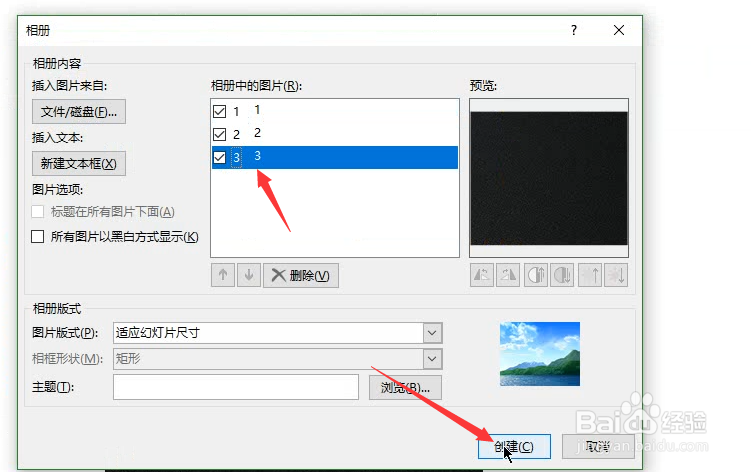
4、其它方式,选择插入相册,新建相册
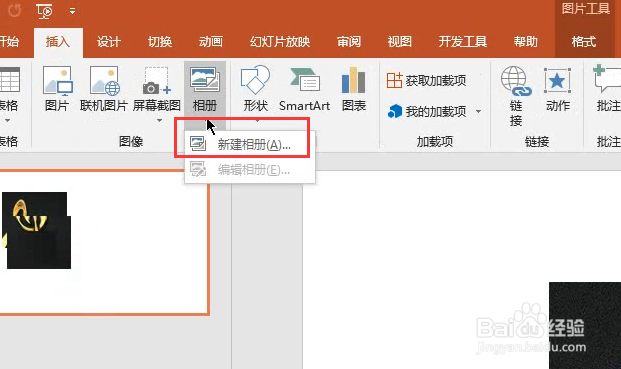
5、这里还是同样的方式进行图片导入,注意这边所插入的图片是单一在幻灯片上的
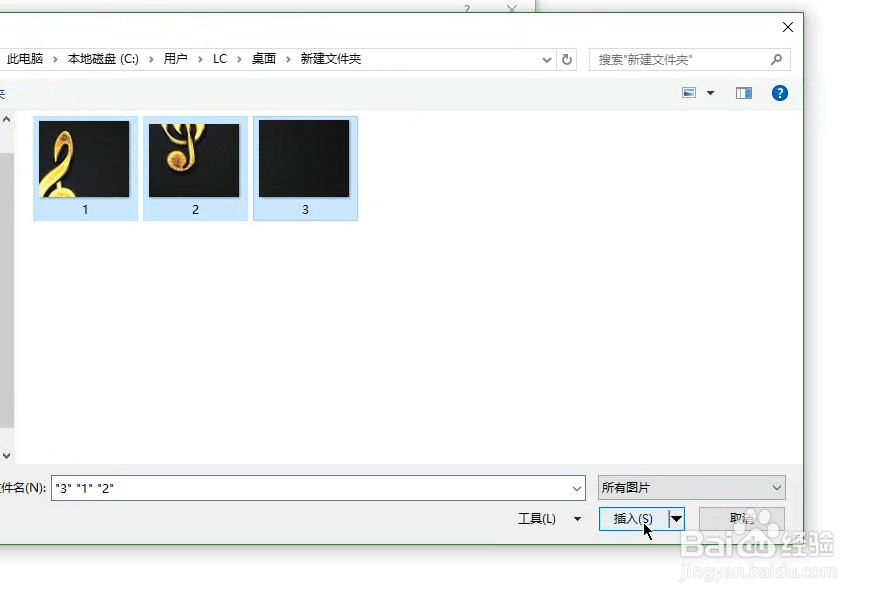
6、如下,选择你所需建立的图片,点击创建
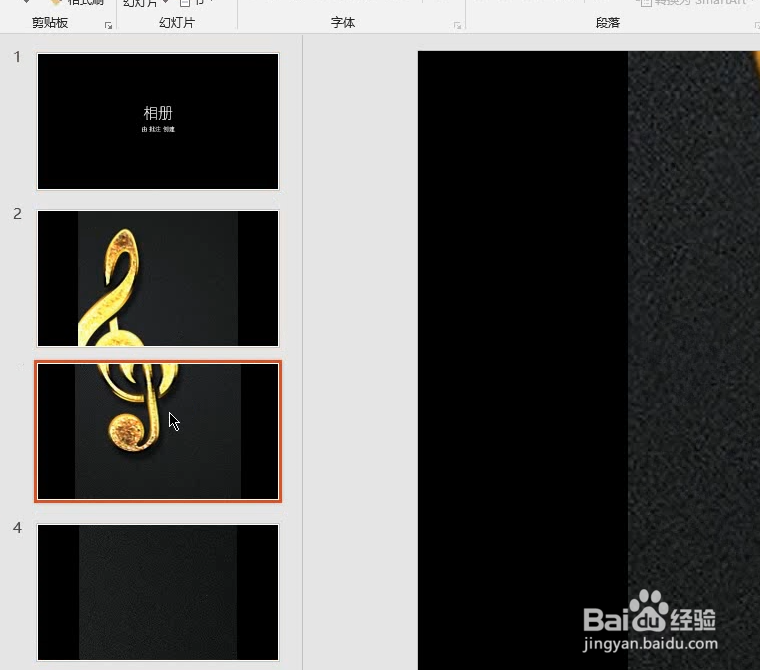
7、创建完毕,如下所示
声明:本网站引用、摘录或转载内容仅供网站访问者交流或参考,不代表本站立场,如存在版权或非法内容,请联系站长删除,联系邮箱:site.kefu@qq.com。
阅读量:51
阅读量:114
阅读量:93
阅读量:155
阅读量:191