用ps自制证件照——干货分享
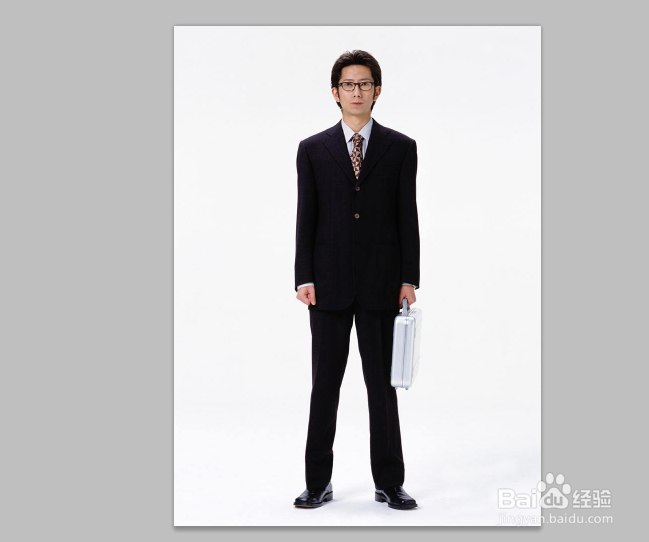
1、第一步,拍一张像素比较高的上半身照片,最好用白色的背景,方便抠图。下面展示是月月自己随便在网上找的一张图片,白色背景好抠图,哈哈。因为找的全身照片,就要先裁剪出自己要的那部分。
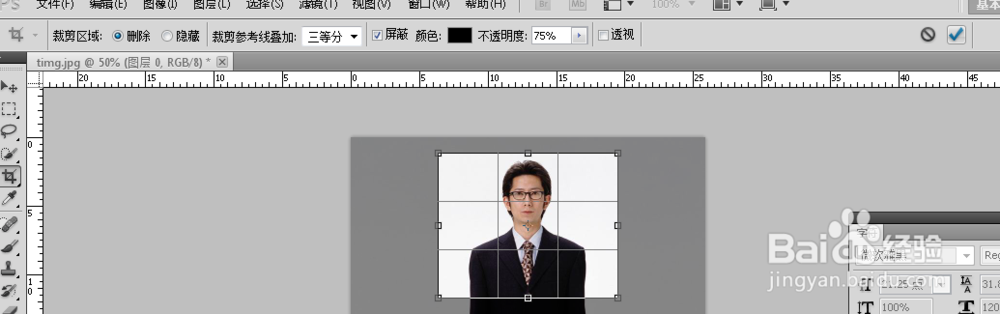
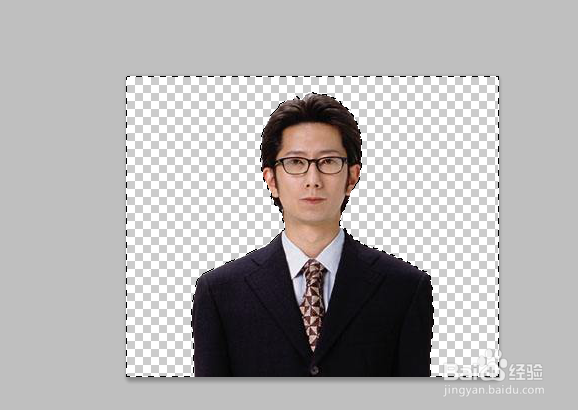
2、第二步,抠图,这里月月直接用的魔棒工具,因为是演示,而且是白底人物还是很明显的,当然了做自己照片的时候可以抠图细致一点。魔棒工具选中之后,CTRL+SHIFT+I反选之后,点击调整边缘,根据自己的需求,调整数据值(就是图片中红框框的部分,女孩子的话发丝用这个工具特别好用)
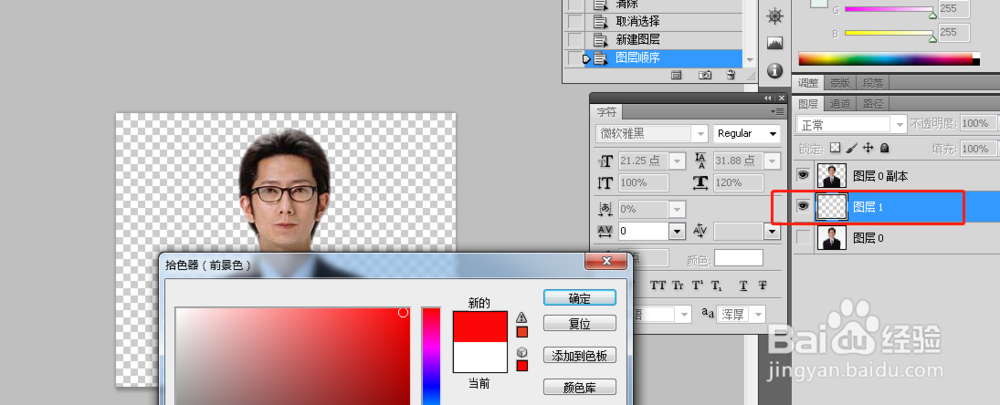
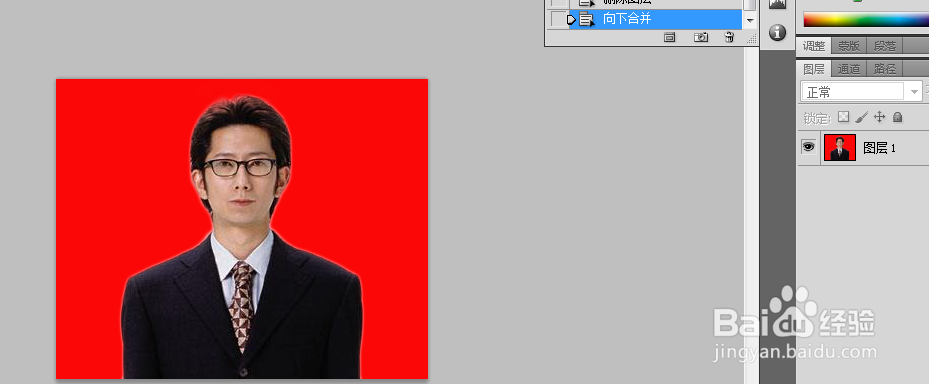
3、新建图层,填充证件照需要的颜色,一般是红色或者蓝色,看需求,月月这里用的大红色,因为反差大,哈哈。然后向下合并图层,使之成为一个图层。前半部分算是完成了,再来就是尺寸了。
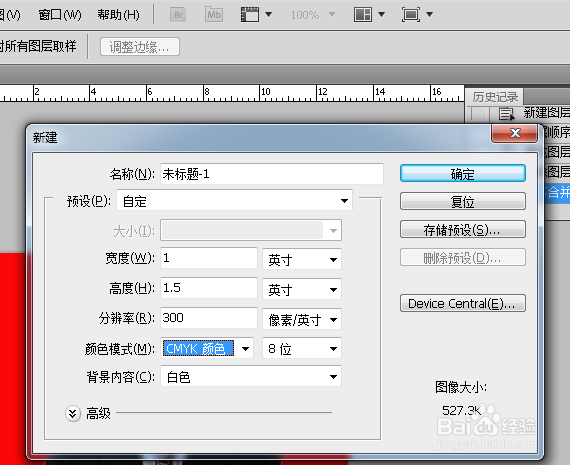
4、月月一般都是直接新建一个,文件—新建——大小 宽 1英寸 高 1.5英寸(注意单位),分辨率300 模式选择CMYK 。然后将之前抠好的人物图,拖移过来,调整大小。向下合并,这样照片就做好了。
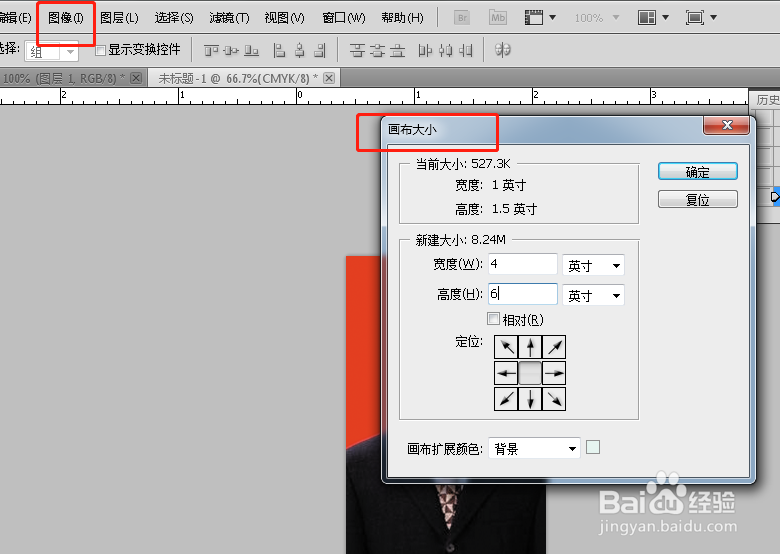
5、点击图像,选择画布大小,将画布大小改成宽4英寸,高6英寸,如下图
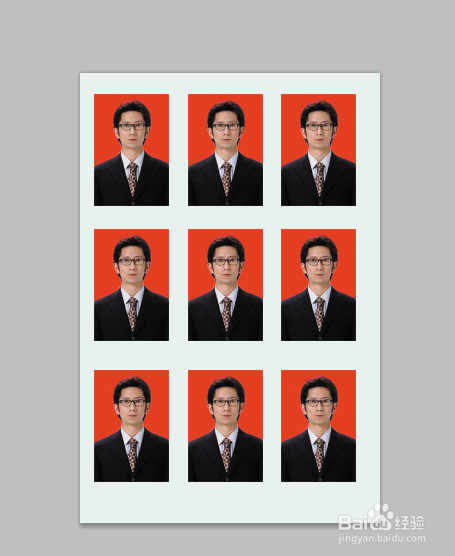
6、选择魔棒工具,反选,选中中间的照片,选择工具栏图层--新建--通过拷贝的图层,这样1寸照片就复制下来了。把背景色全选换成白色。选中照片图层,按住Alt+Shift 拖移复制排版 ,月月是一排3张,一共3排,如图,这样自制一寸照片就成功啦。最后不要忘记保存图片格式呦!

声明:本网站引用、摘录或转载内容仅供网站访问者交流或参考,不代表本站立场,如存在版权或非法内容,请联系站长删除,联系邮箱:site.kefu@qq.com。
阅读量:71
阅读量:183
阅读量:156
阅读量:64
阅读量:134