photoshop CC 2019怎么把二张风景照片合成
1、我们可以新建立一个画布,画布的大小按实际情况来定义。

2、然后拉入第一张要处理的图片,图片大小可以缩放。
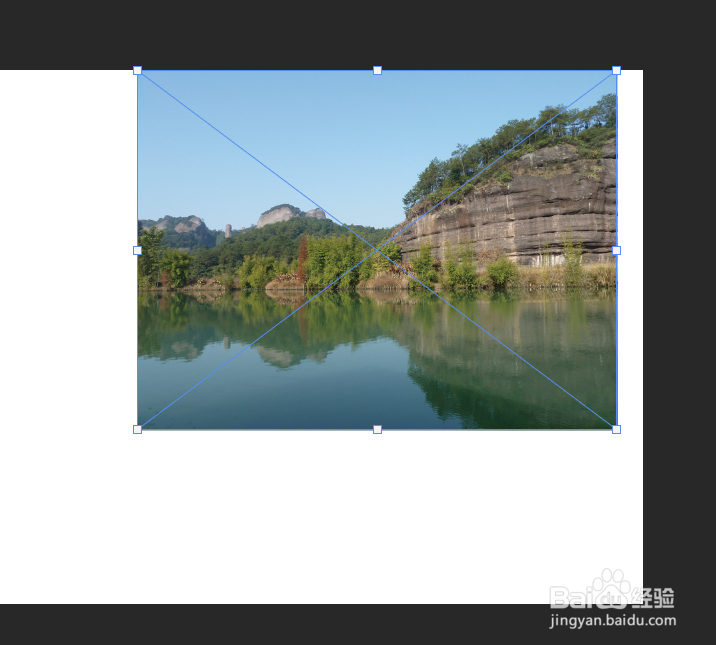
3、再拉入第二张要处理的图片。
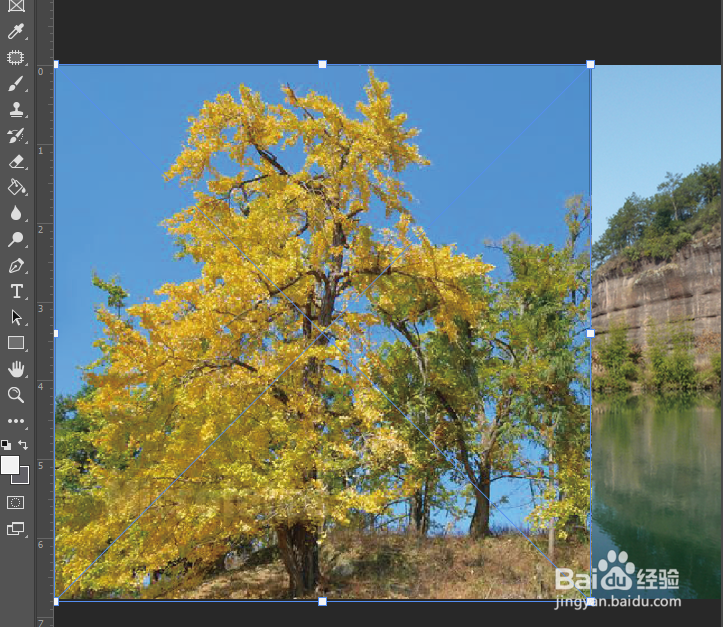
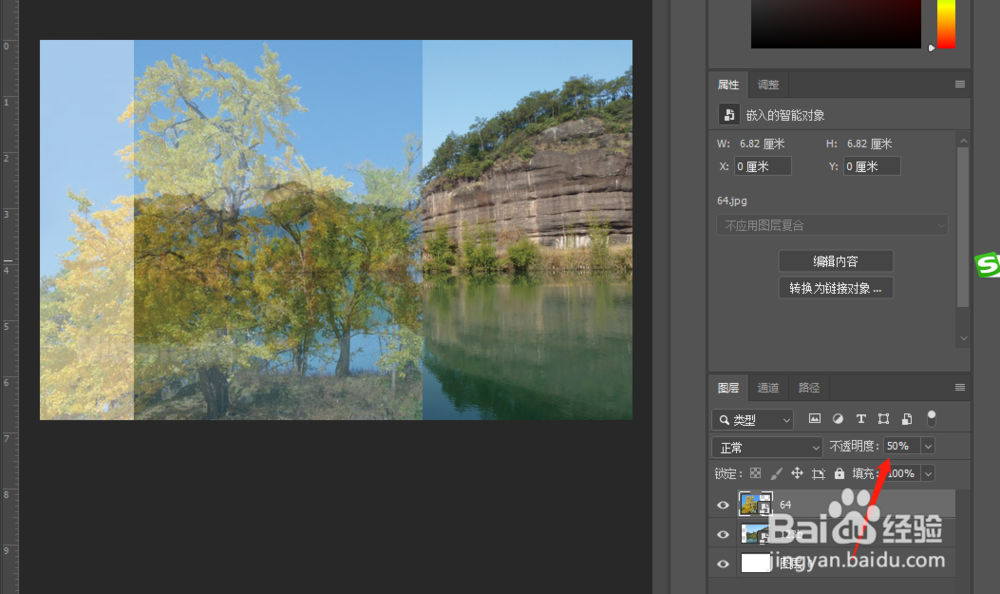
4、调整好所要放的位置,这里我们可以先把上面那一个图层设置成半透明的,方便查看位置,对好位置再恢复不透明即可。
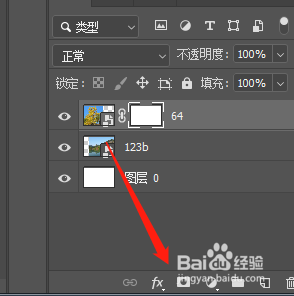
5、打开蒙板工具,放到最上面的那个图层加蒙板,底下那个图层可以不用。
6、我们要设置好比较软边的画笔,还有调好画笔的大小。
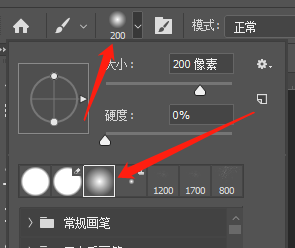
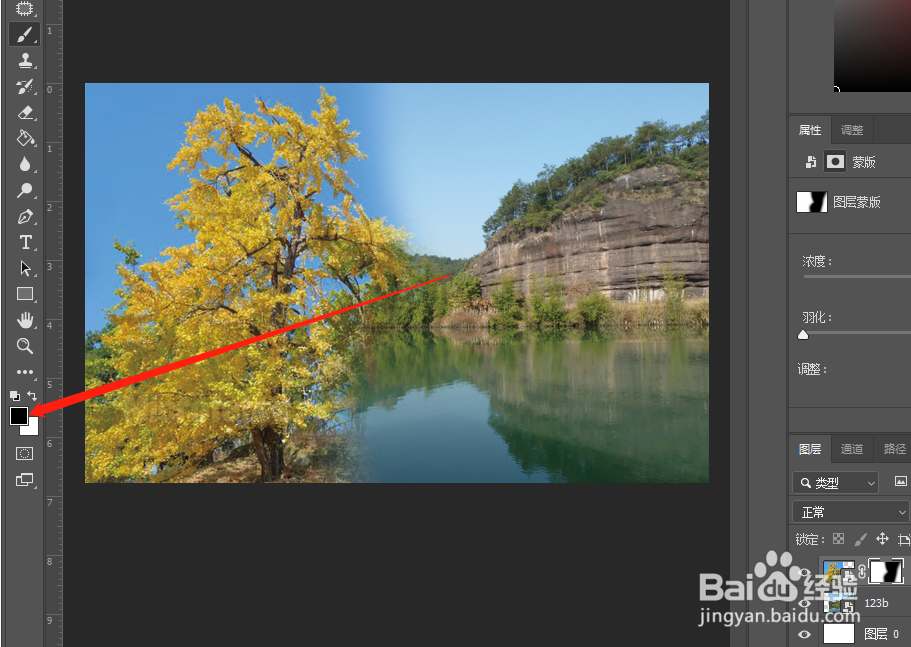
7、这里选择黑的画笔颜色在图上把不要的隐藏(白色是显示,黑色的是隐藏)
声明:本网站引用、摘录或转载内容仅供网站访问者交流或参考,不代表本站立场,如存在版权或非法内容,请联系站长删除,联系邮箱:site.kefu@qq.com。