如何在ps中调节图片的色阶
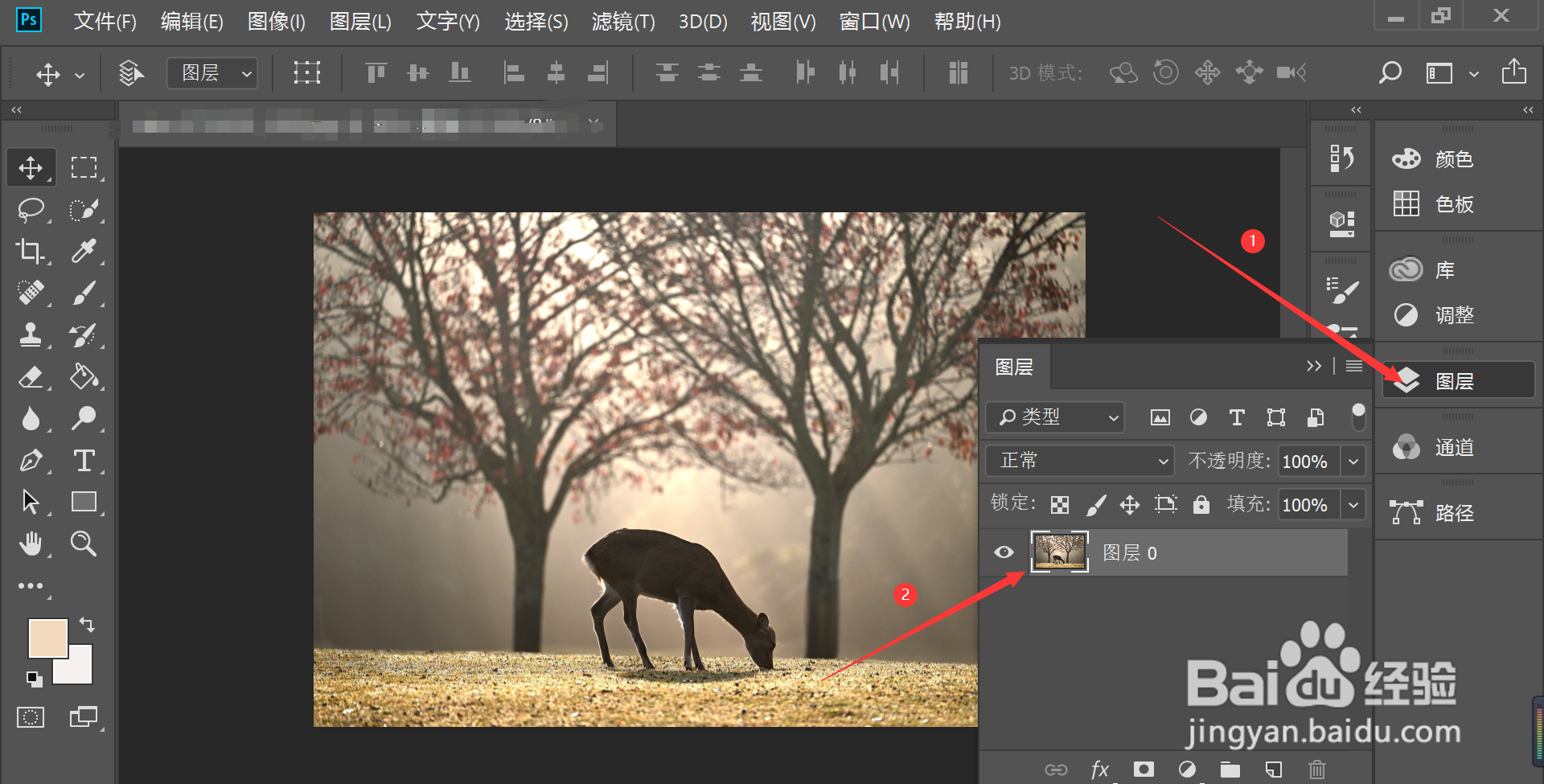
1、打开图层对象
打开ps软件,在界面右侧点击图层选项—>在弹出的文本框中可显示图层对象
2、选择色阶命令
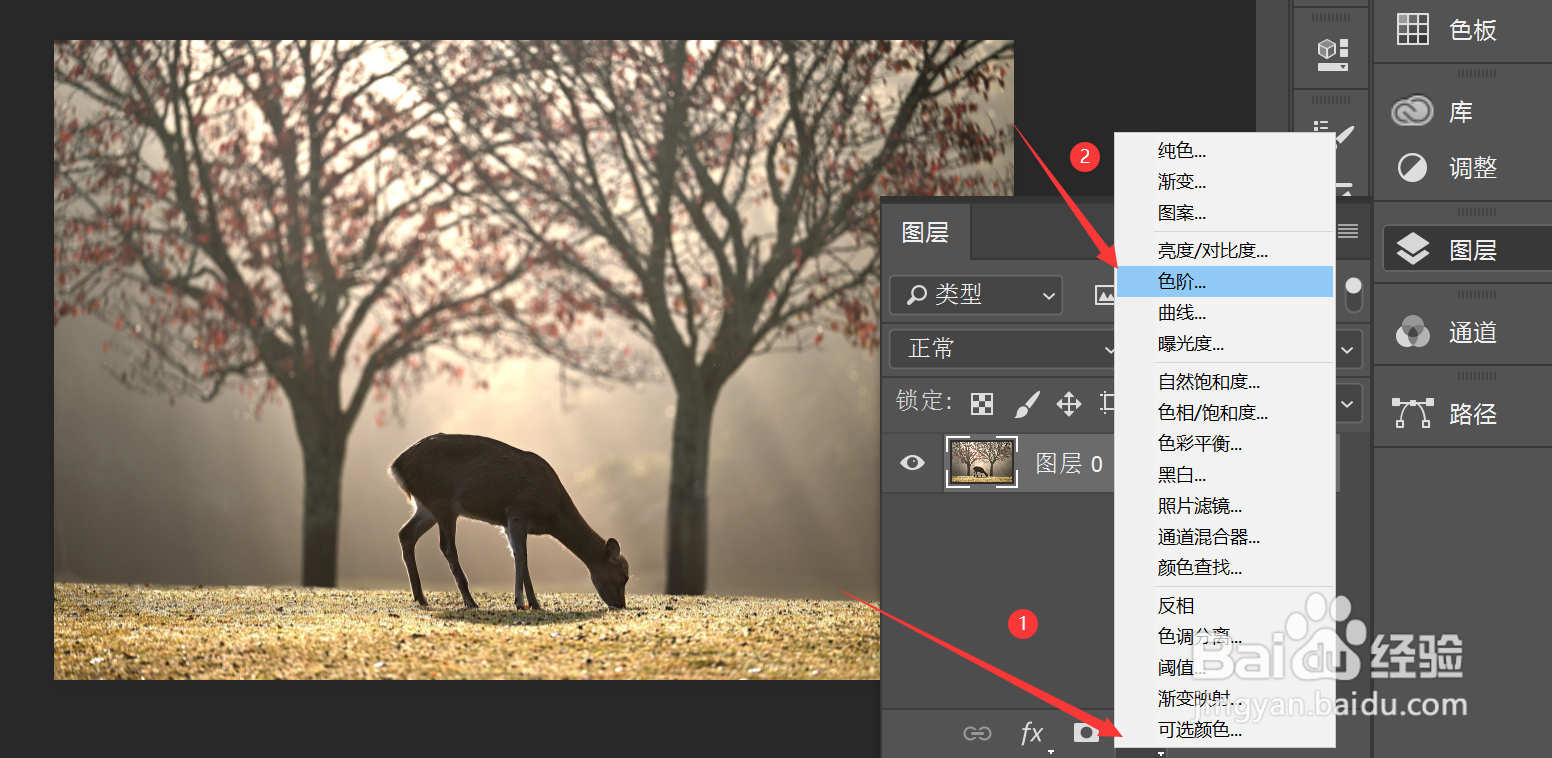
点击图层文本框下方的创建新的填充或调整图层图标—>在弹出的选项卡中选择色阶
3、调整预设
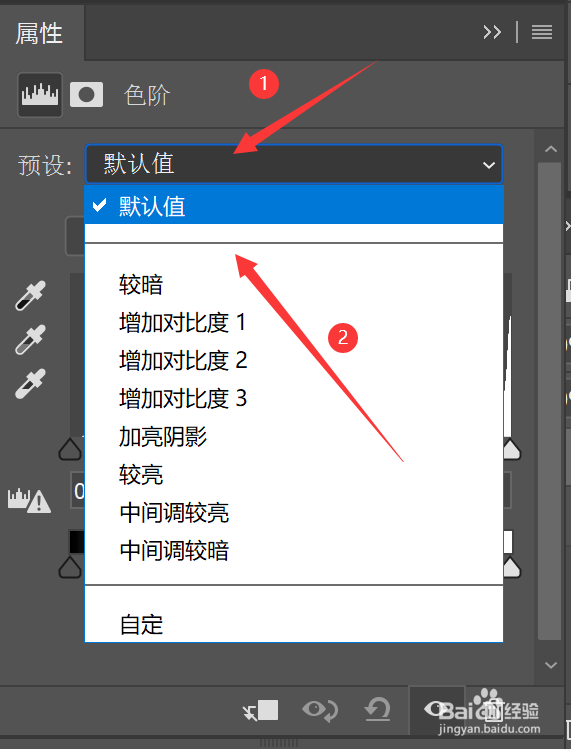
在属性文本框中点击预设右侧的倒箭头—>在弹出的选项卡中选择预设样式,此处选择默认值
4、选择图片进行色阶操作的颜色范围
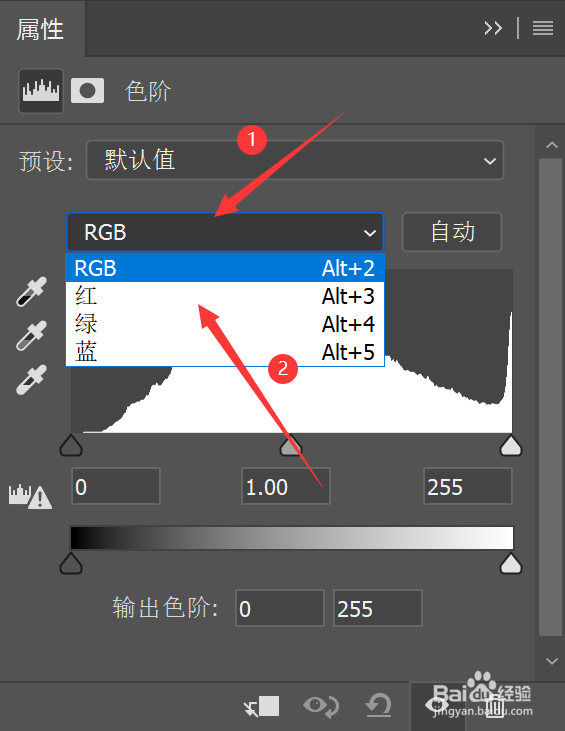
在属性文本框中点击RGB右侧的倒箭头—>在弹出的选项卡中选择需要调整的色彩范围
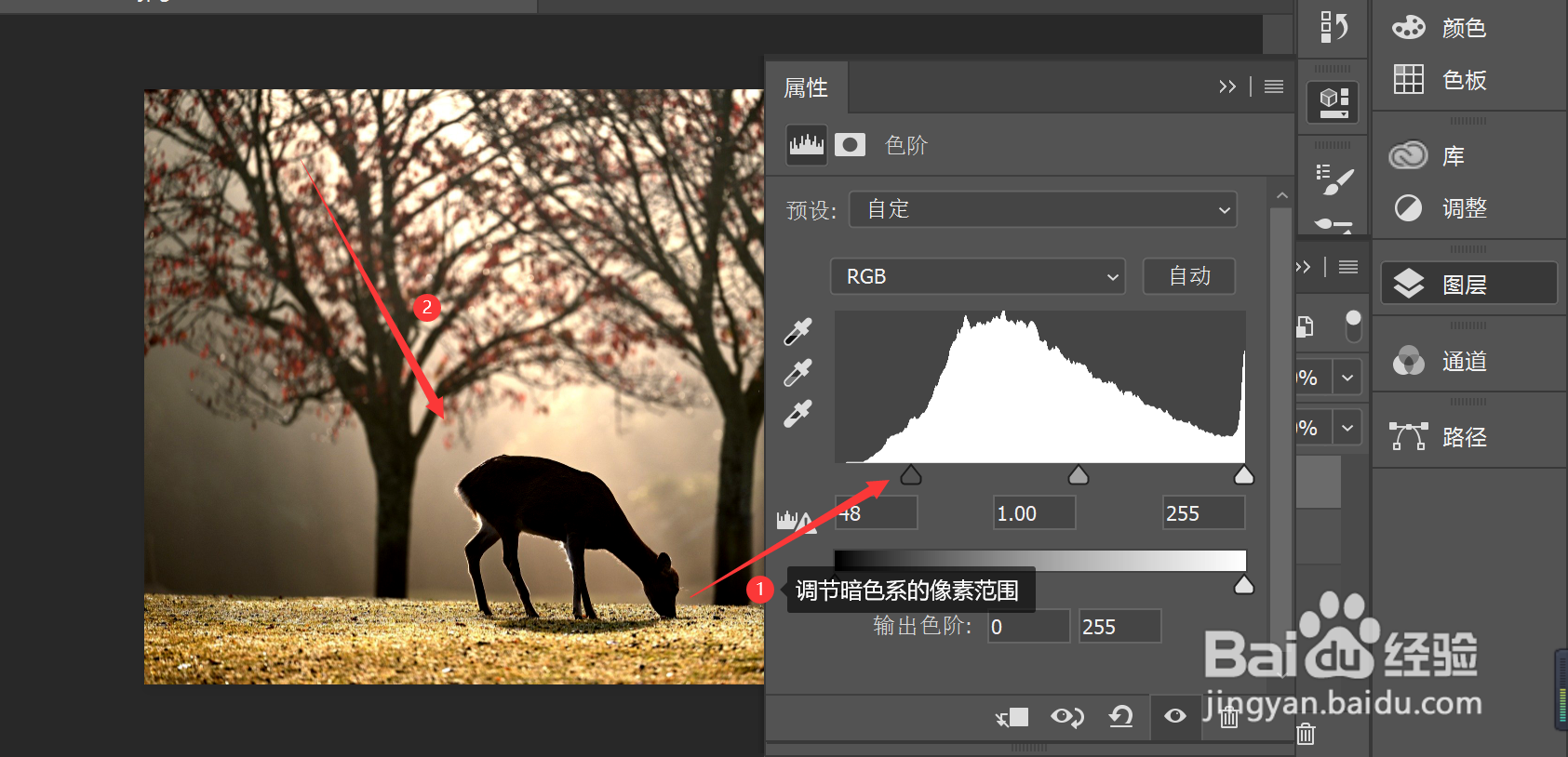
5、调整黑色像素范围
在色阶直方图中移动下方黑色的滑点,即可更改黑场的作用范围
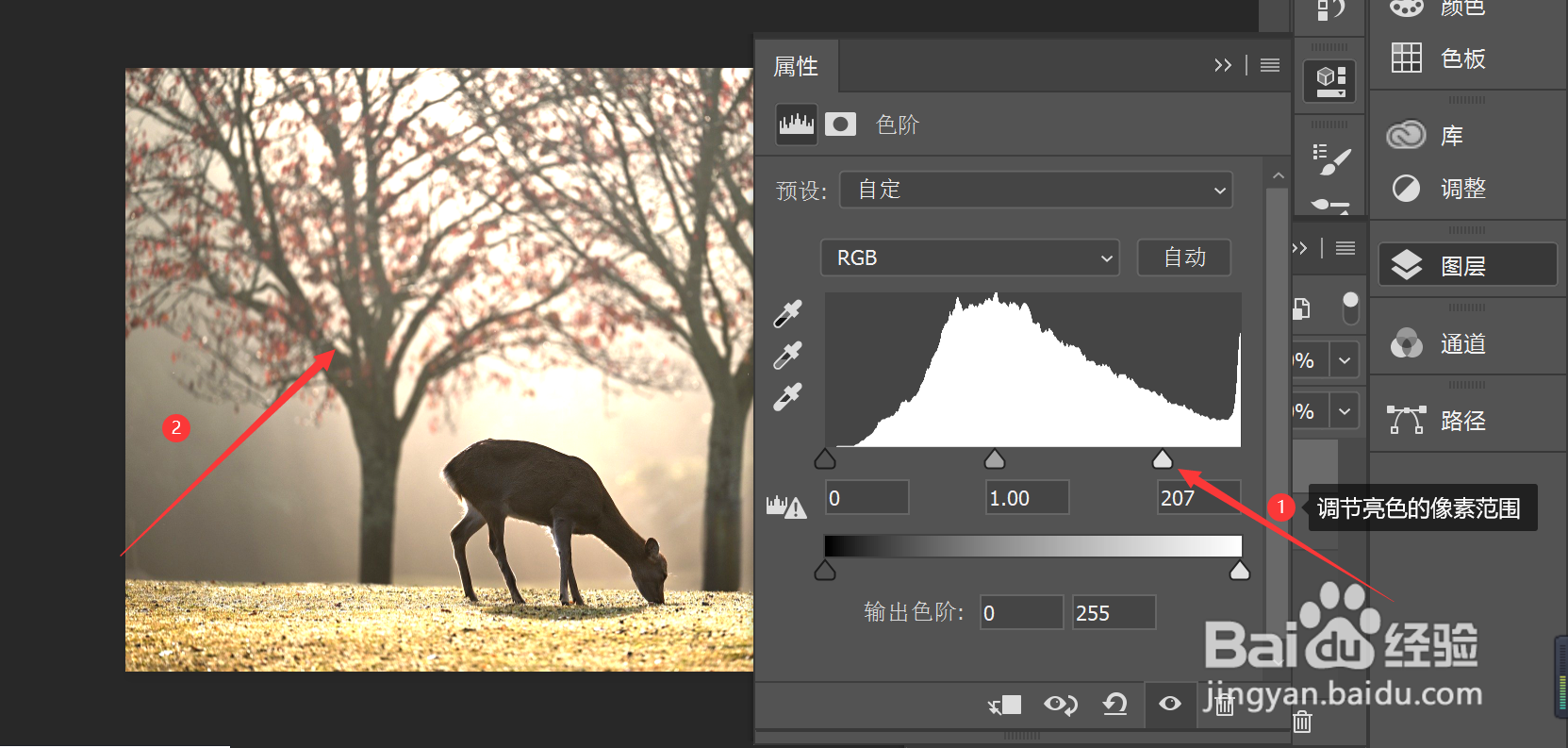
6、调整白色像素范围
在色阶直方图中移动下方白色的滑点,即可更改白场的作用范围
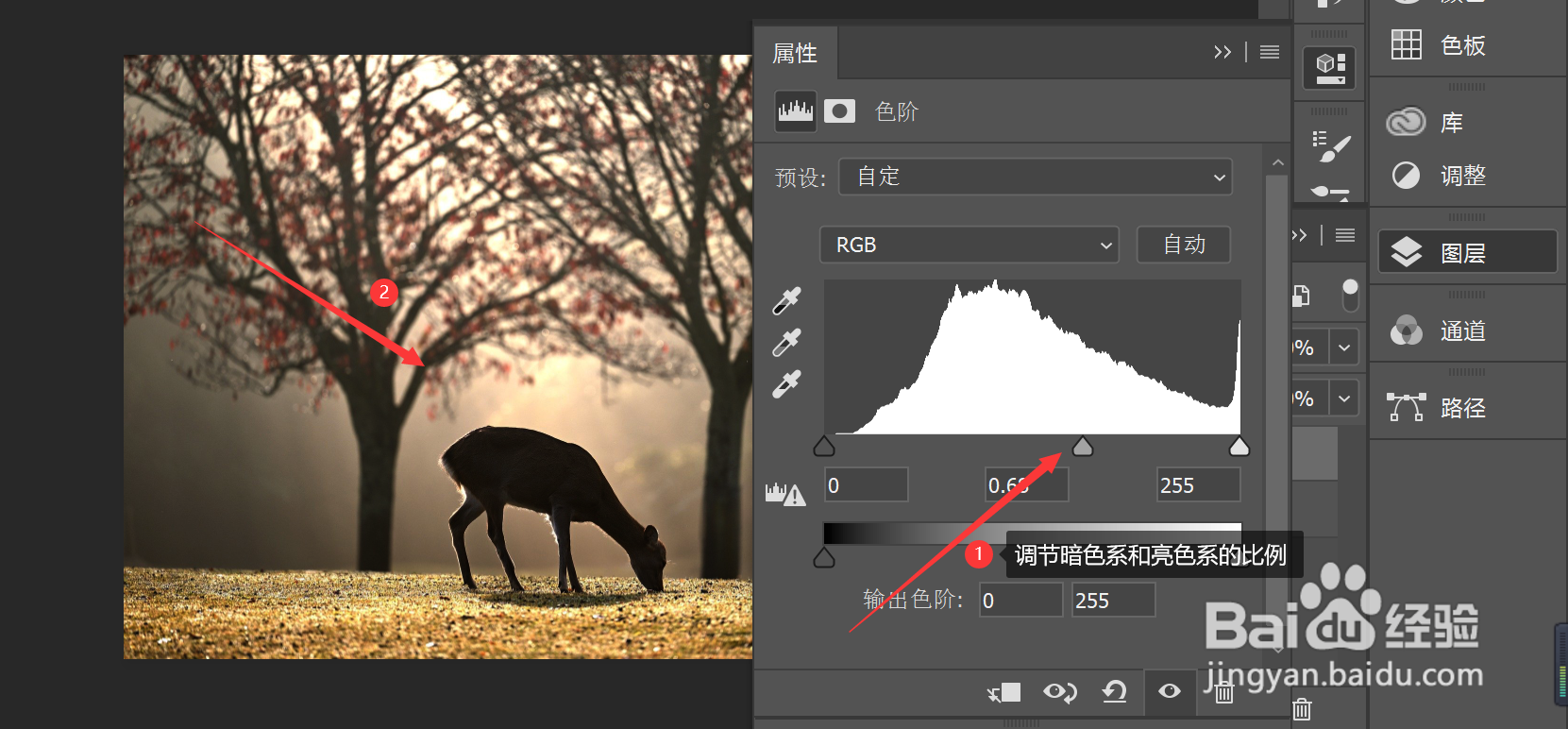
7、调整灰色像素范围
在色阶直方图中移动下方灰色的滑点,即可更改灰场的作用范围
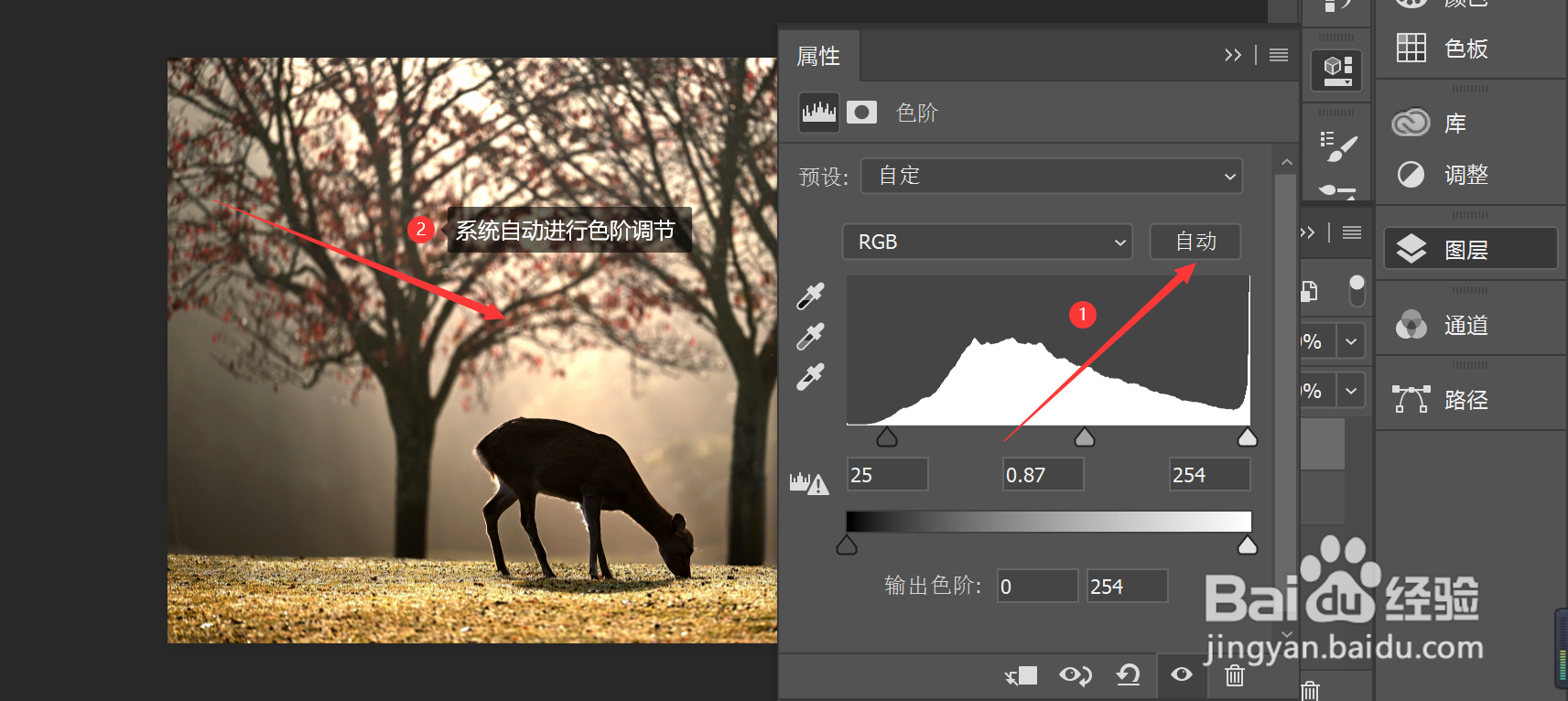
8、自动调节图片的色阶
在属性文本框中点击自动,系统可自动调节图片的色阶
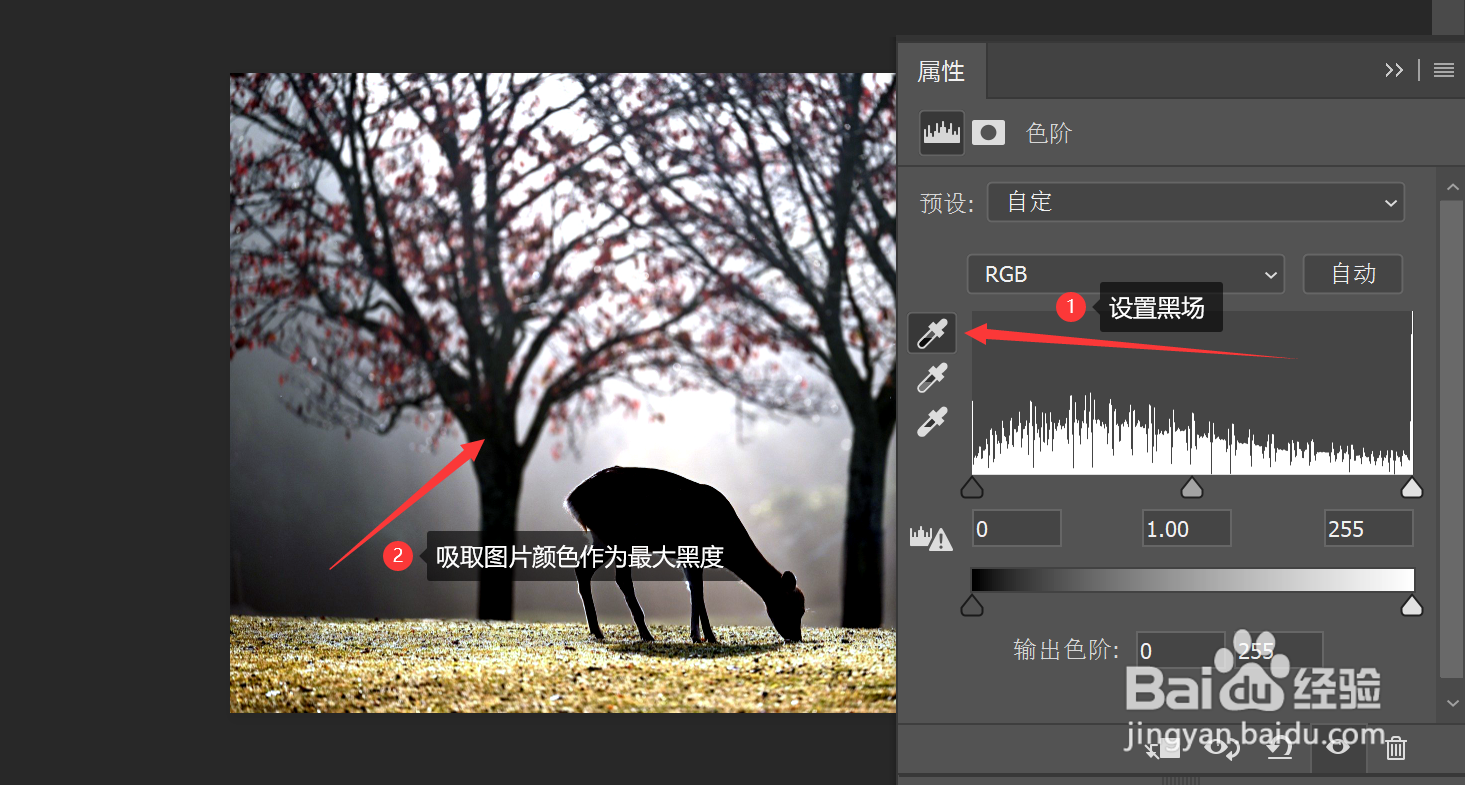
9、取样设置黑场
在属性文本框中点击直方图左侧的设置黑场的吸管工具—>吸取图片的颜色作为黑场界限,调整图片色阶
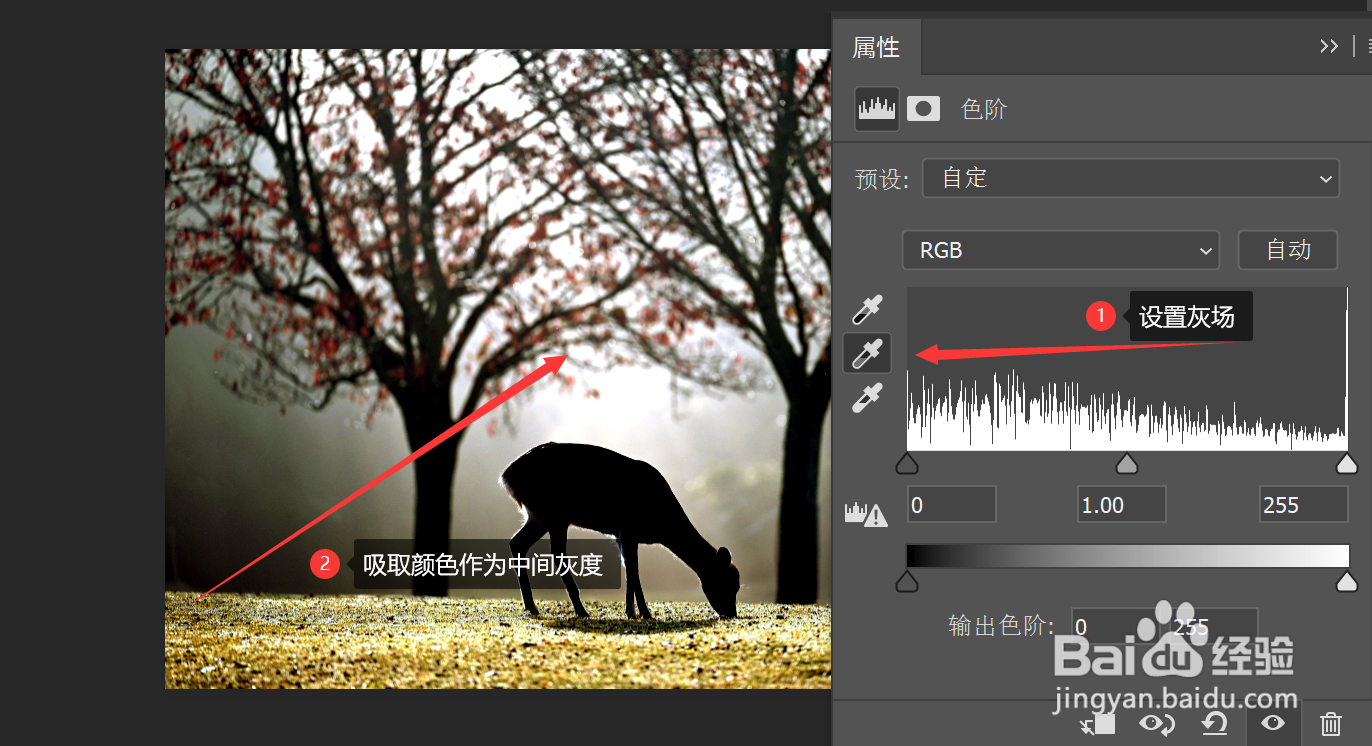
10、取样设置灰场
在属性文本框中点击直方图左侧的设置灰场的吸管工具—>吸取图片的颜色作为灰场界限,调整图片色阶
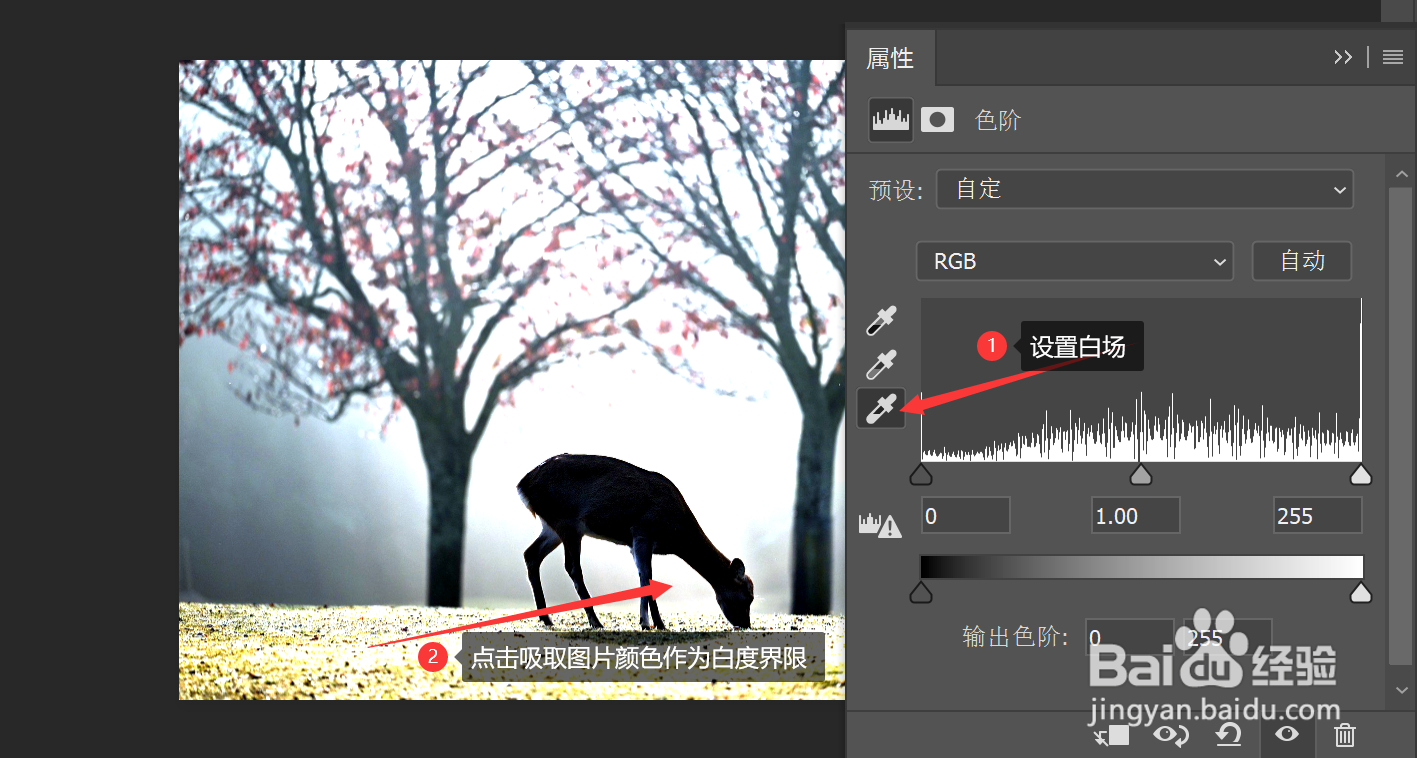
11、取样设置白场
在属性文本框中点击直方图左侧的设置白场的吸管工具—>吸取图片的颜色作为白场界限,调整图片色阶
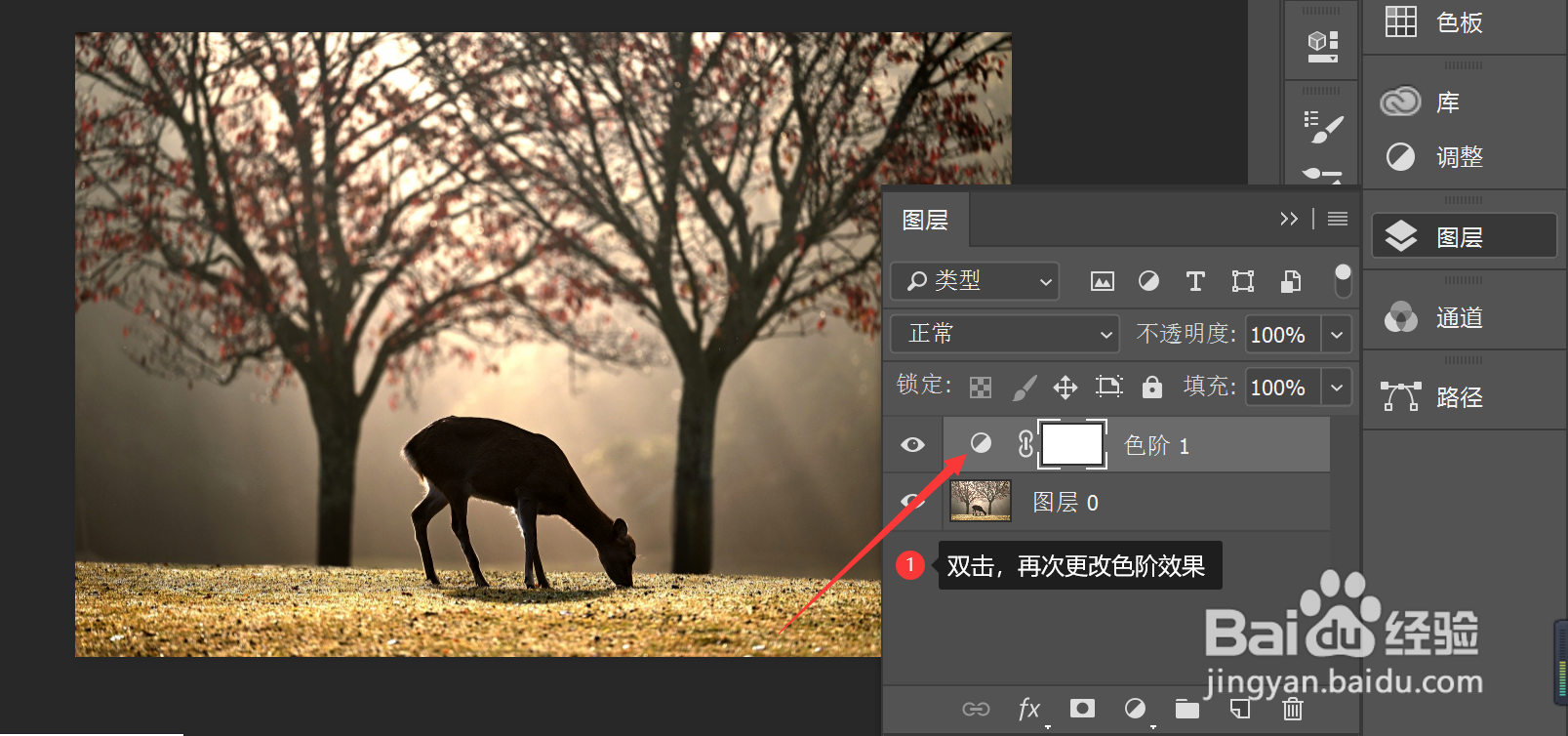
12、对图片进行修改之后,可以双击添加的色阶效果,再次对色阶进行修改
声明:本网站引用、摘录或转载内容仅供网站访问者交流或参考,不代表本站立场,如存在版权或非法内容,请联系站长删除,联系邮箱:site.kefu@qq.com。