ps如何用通道快速抠图
1、1.首先用套索工具将树的轮廓大概的框起来
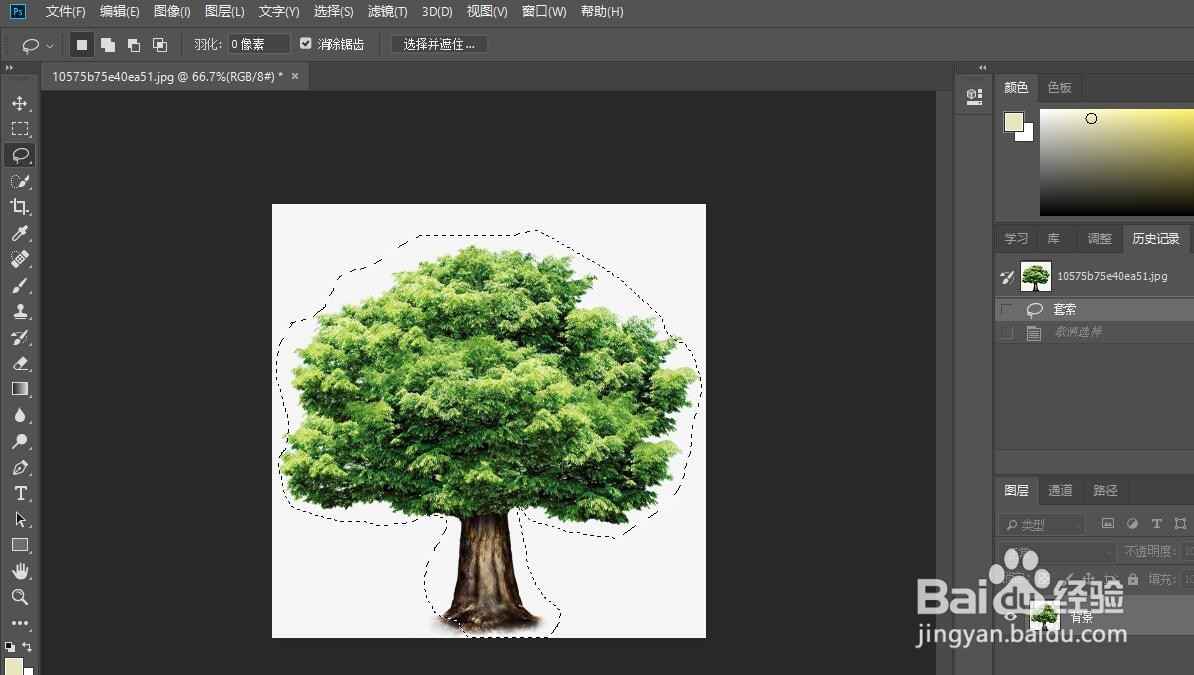
2、2.然后ctrl+j复制图层,隐藏下方的背景图层
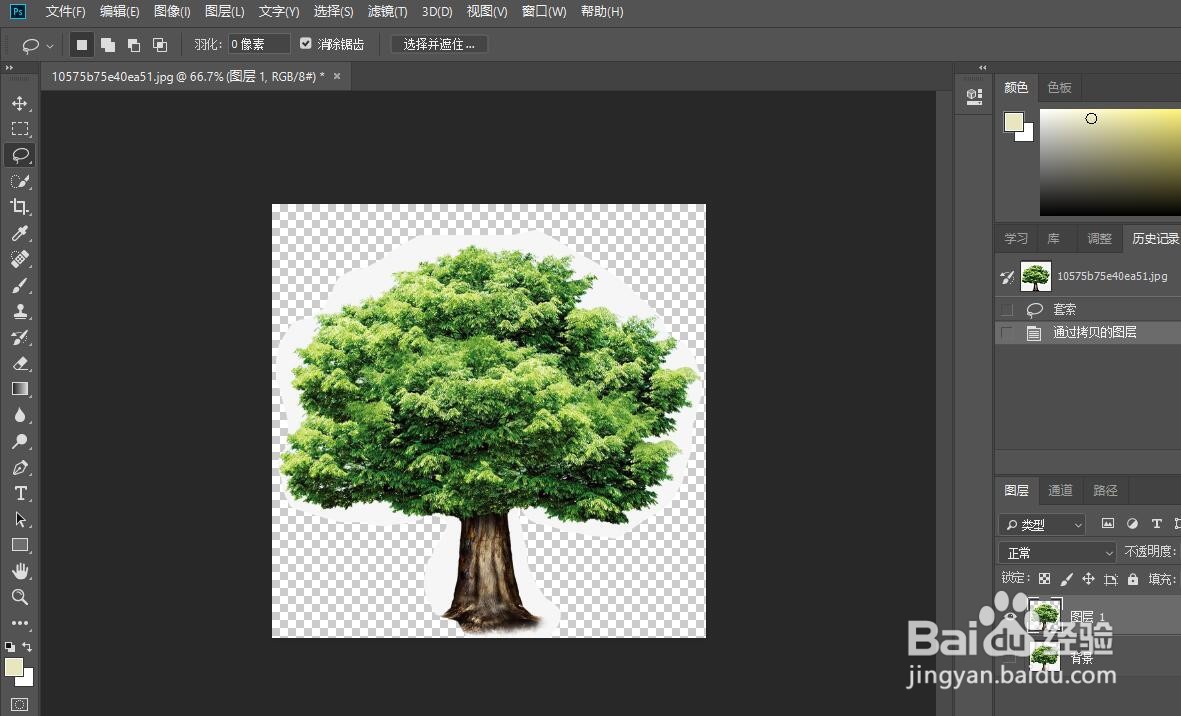
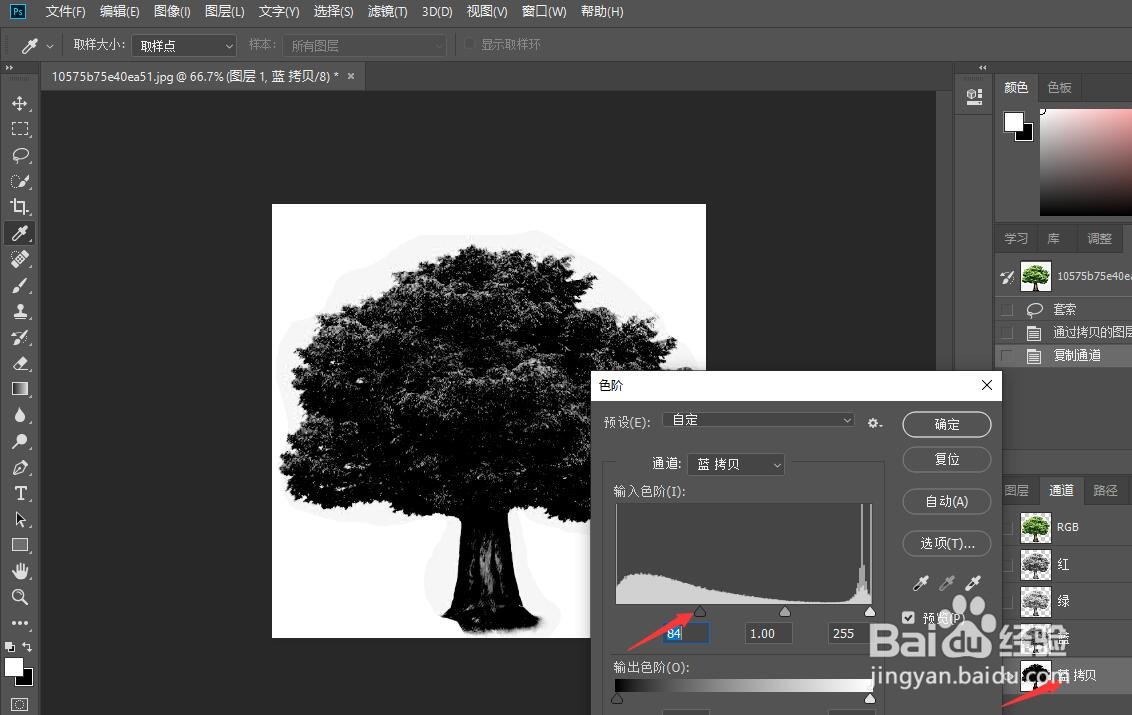
3、3.点开通道,选择蓝通道,隐藏其他的所有通道,再拷贝一个蓝通道,ctrl+L,调整色阶
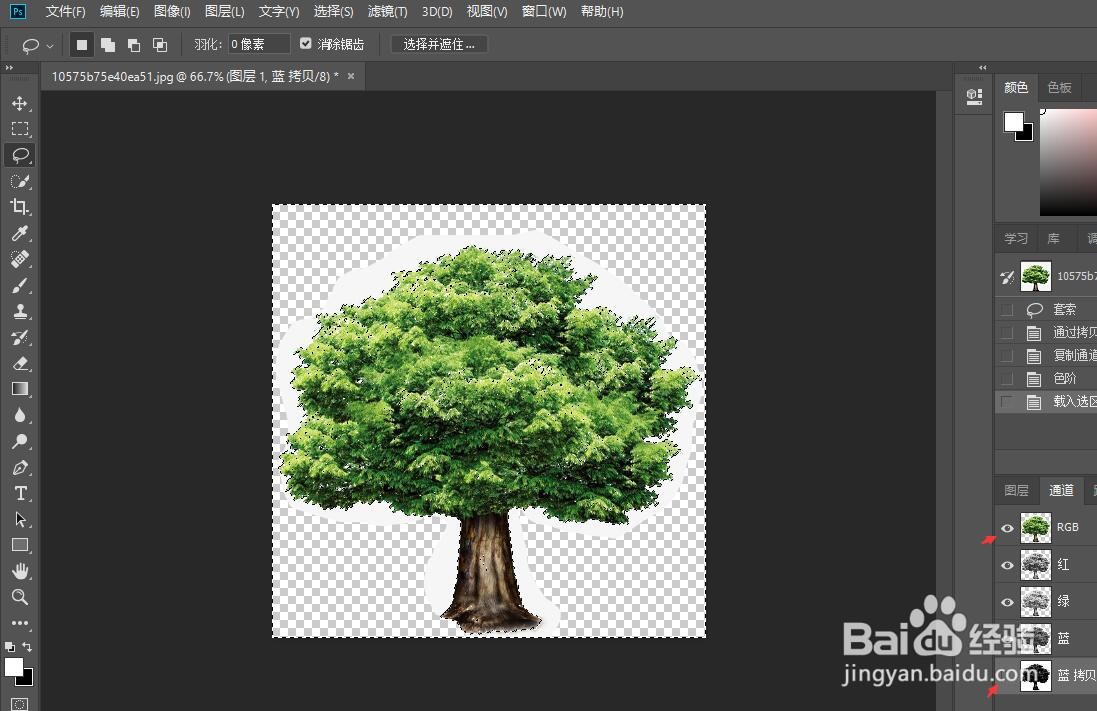
4、4.然后按住ctrl,点击蓝拷贝通道,点击RGB通道,隐藏蓝拷贝通道
5、5.返回图层,给图层1添加图层蒙版,按住ctrl+i反相
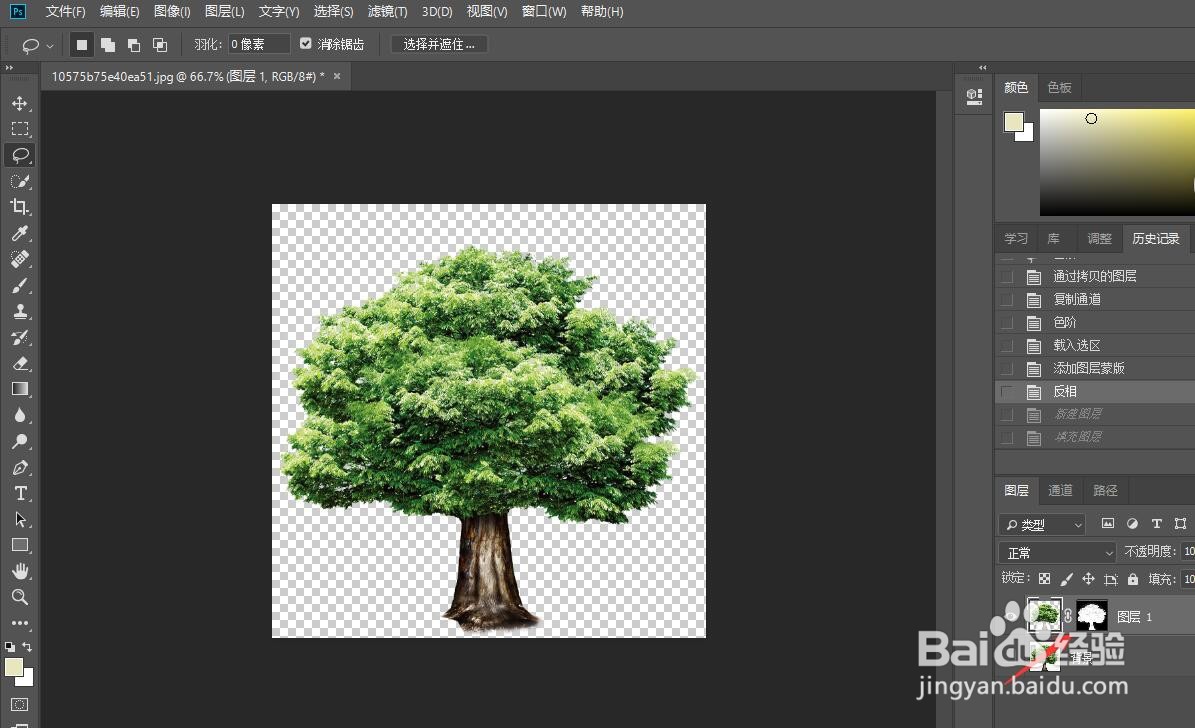
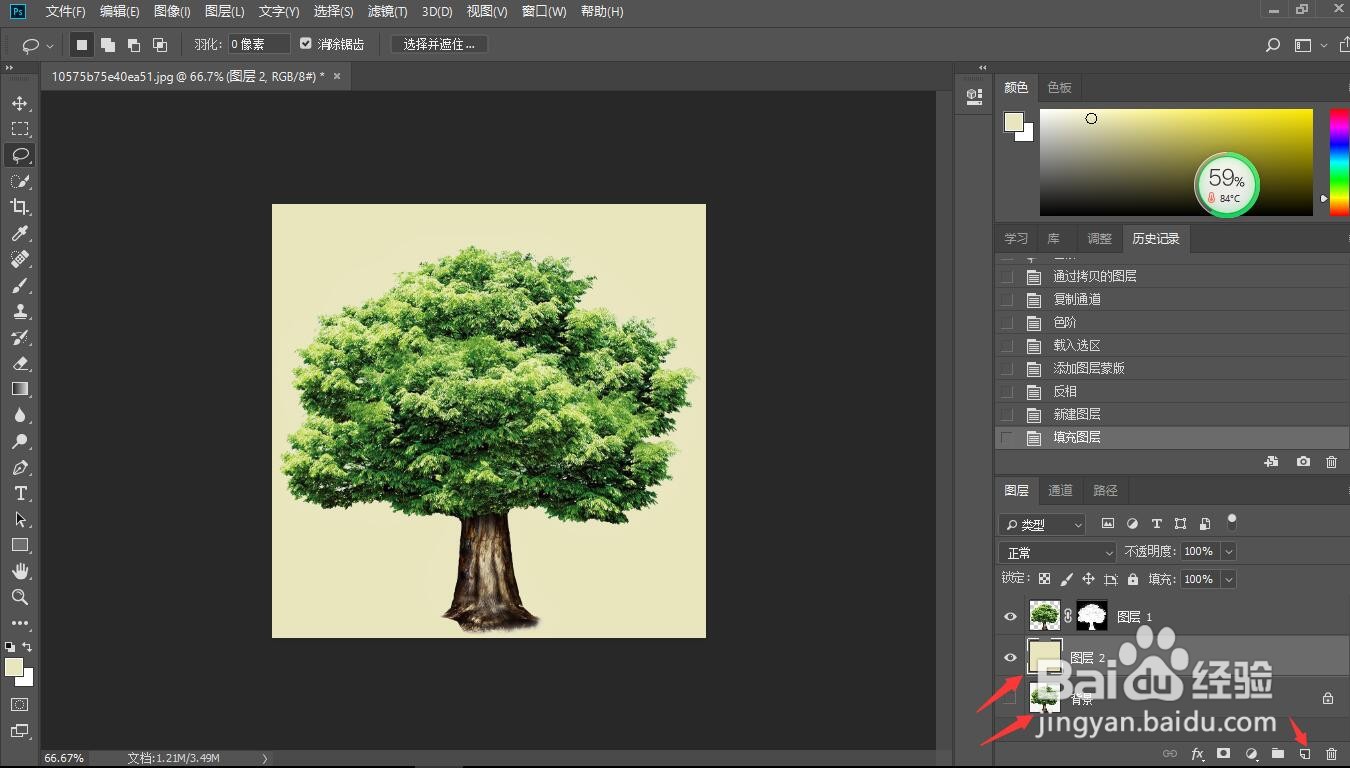
6、6.选中背景图层,在背景图层上创建一个图层,按住alt+delete,填充背景色,最后用通道就把图快速扣好了
声明:本网站引用、摘录或转载内容仅供网站访问者交流或参考,不代表本站立场,如存在版权或非法内容,请联系站长删除,联系邮箱:site.kefu@qq.com。