Win 10打开“此电脑”怎样改成“此电脑”
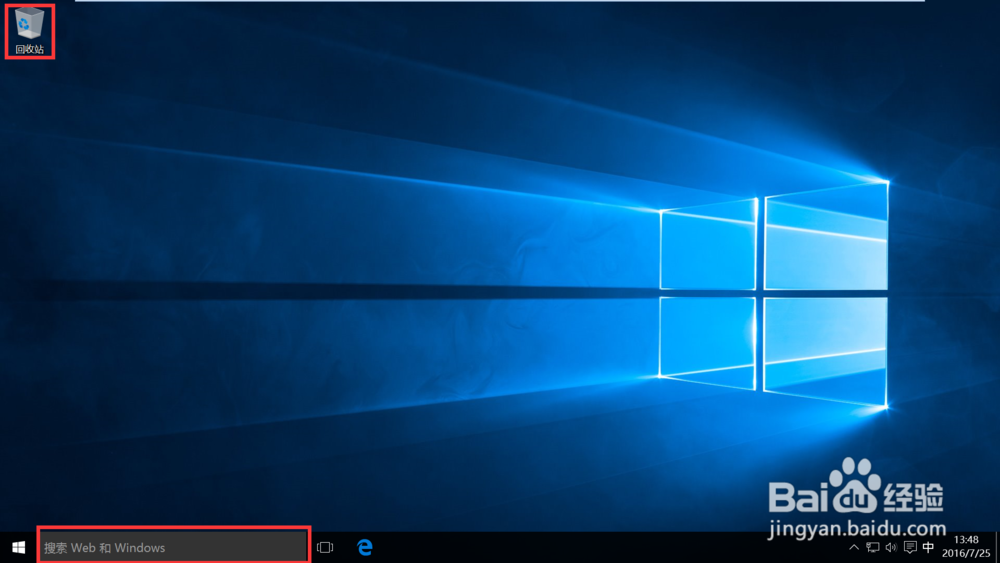
1、首先新安装的Win 10电脑桌面上只有一个回收站的图标,我们要做的第一步就是,找回“此电脑”,下面提供方法。
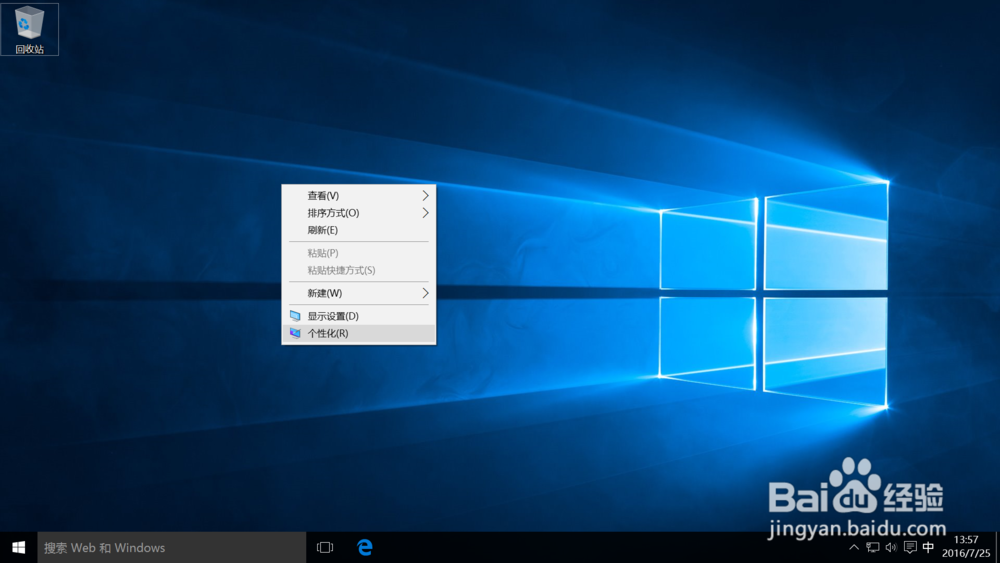
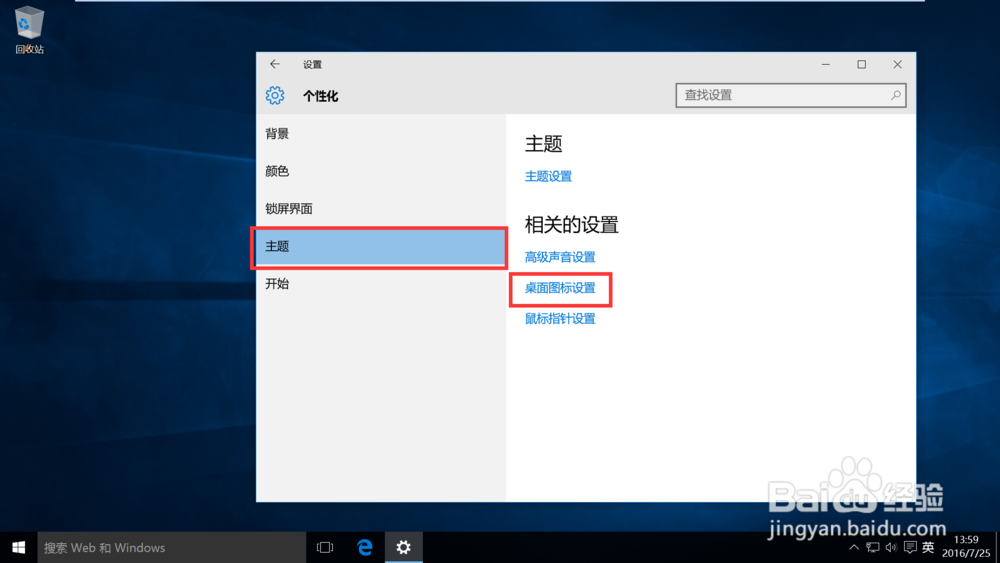
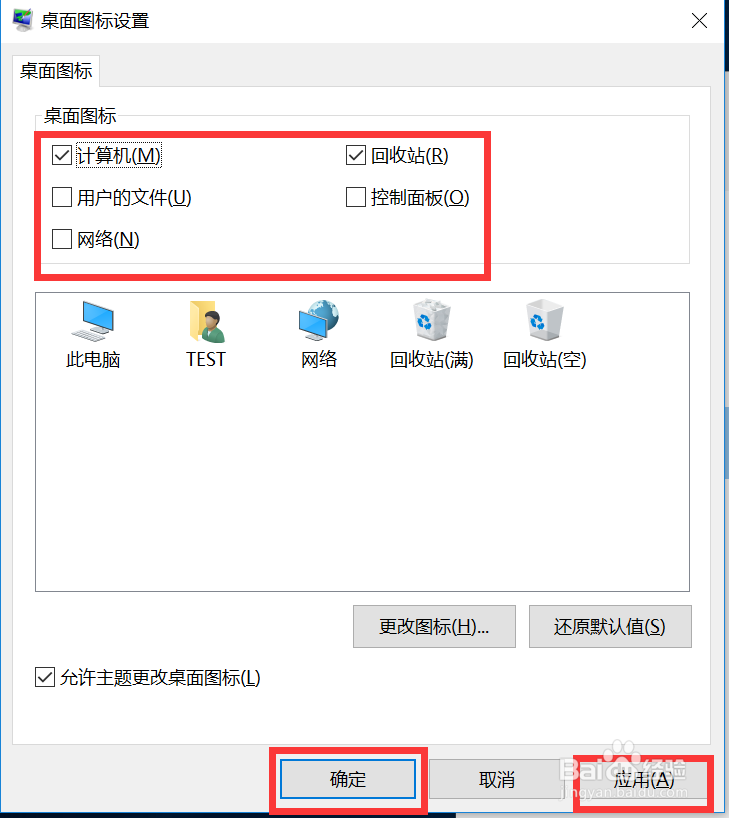
2、右键单击桌面,点击“个性化”,进入“设置”中的个性化设置页面,选择“主题”,点击“桌面图标设置”,进入“桌面图标设置”对话框。这时候就可以按照自己的需要,在需要的项目前面打上勾,点击“确定”或者“应用”都可以,回到桌面就可以看到已经生效了。
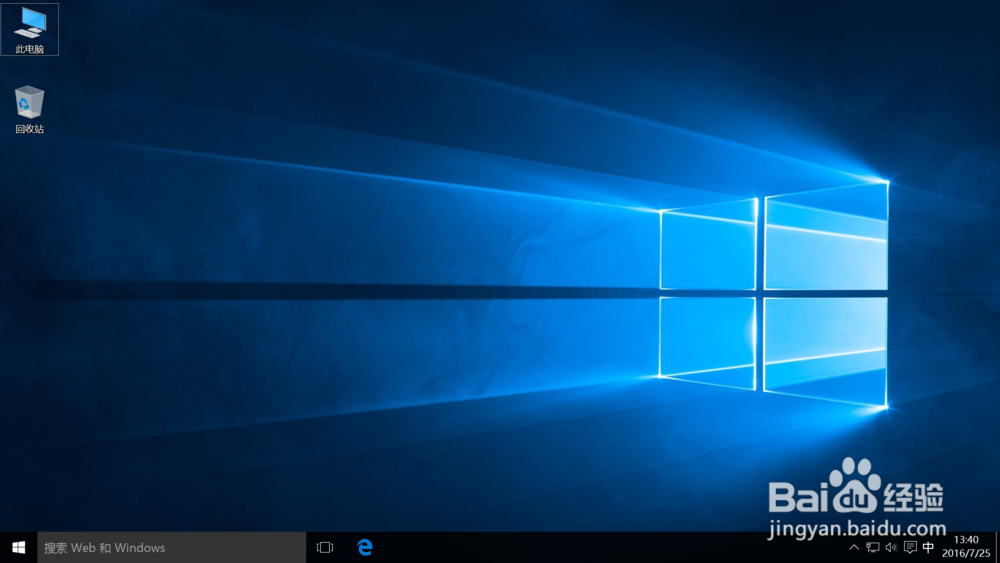
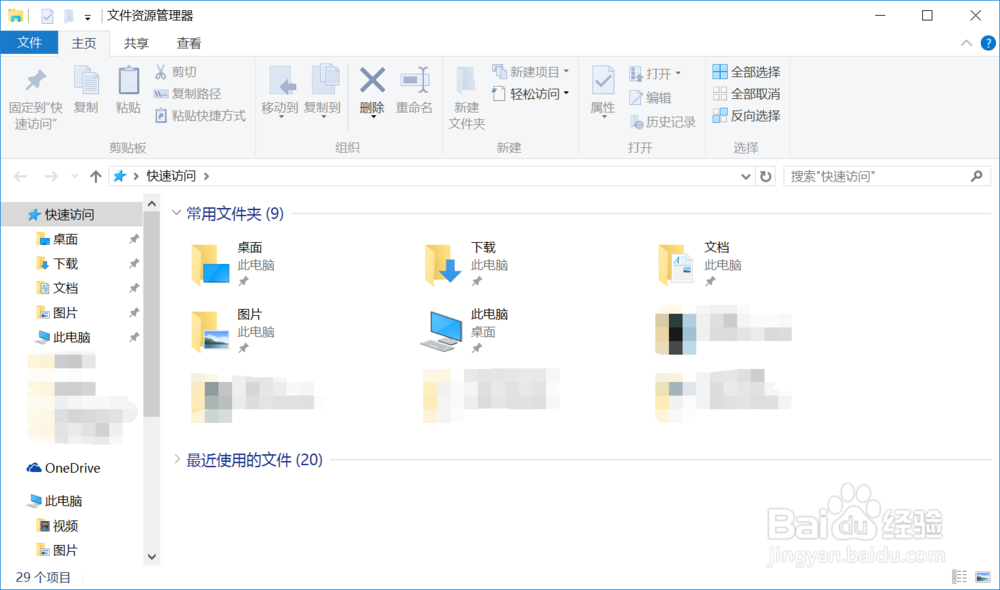
3、打开后我们就会发现,显示的是“快速启动”,下面介绍怎样改成“此电脑”
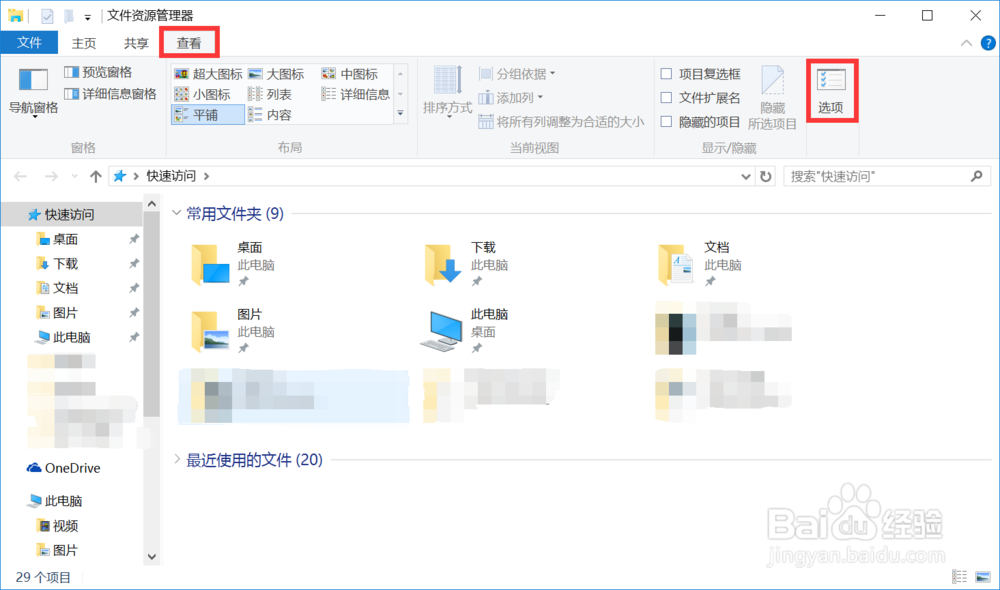
4、找到上部导航栏“查看选项卡”,点击右边“选项”,进入对话框。
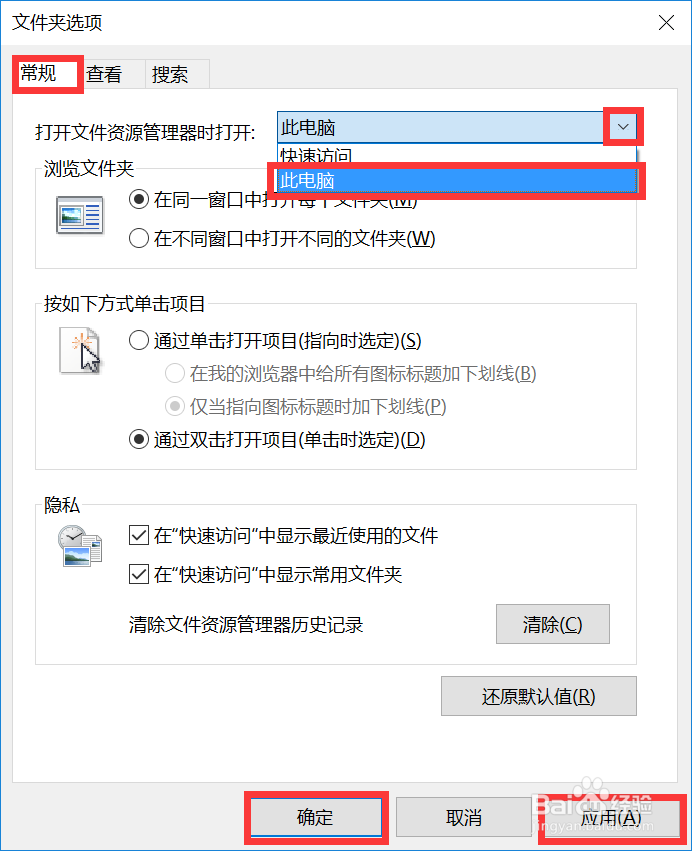
5、下拉选择“此电脑”,点击“确定”或“应用”生效。
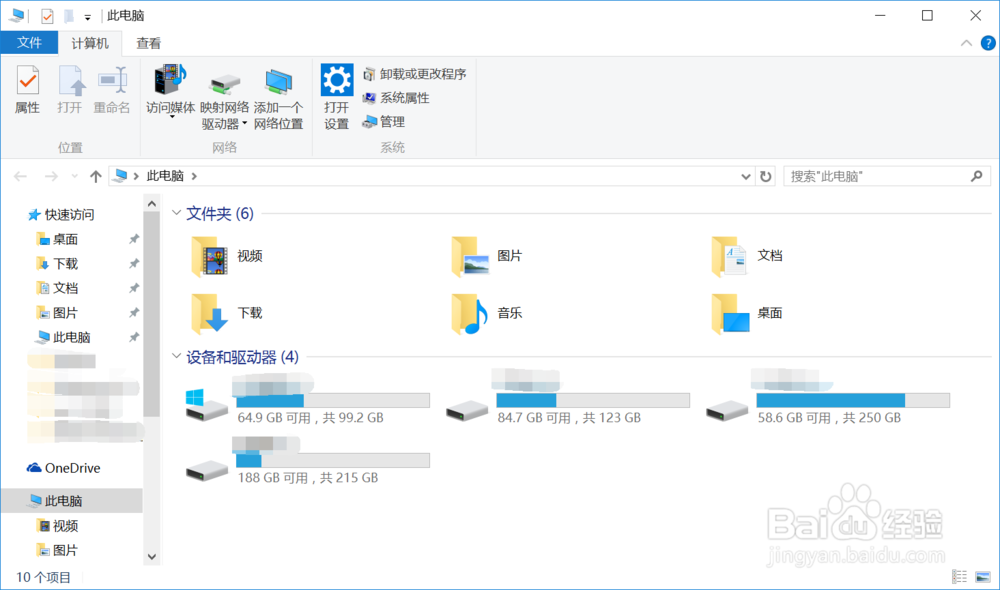
6、关闭后再打开看一下,就是熟悉的“我的电脑”风格了。
7、感谢大家支持原创。
本篇经验为小编原创,写的非常辛苦,希望能够帮助到大家,如果大家喜欢的话,请大家帮忙投个票点个赞,谢谢。祝大家生活愉快。
声明:本网站引用、摘录或转载内容仅供网站访问者交流或参考,不代表本站立场,如存在版权或非法内容,请联系站长删除,联系邮箱:site.kefu@qq.com。
阅读量:120
阅读量:139
阅读量:51
阅读量:45
阅读量:22