怎样删除WPS云文档文件夹
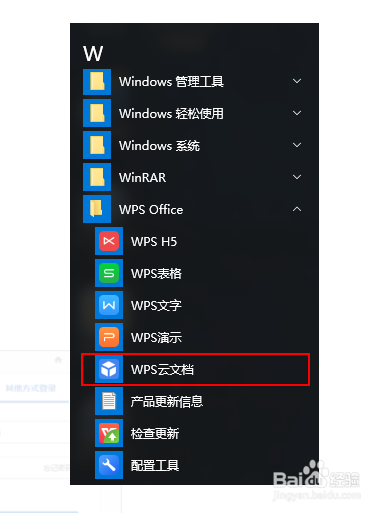
1、在屏幕左下角的开始菜单中,找到wps Office, 在下面的菜单中选择 wps 云文档
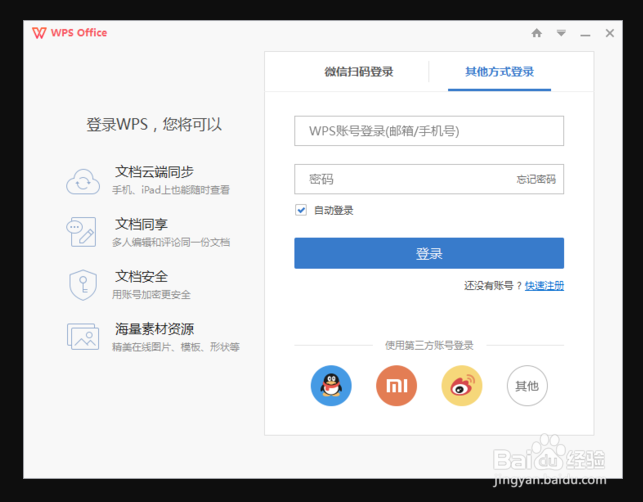
2、会弹出一个这样的登录窗口。这时,在电脑右下角,会有一个任务图标。右键点击图标。

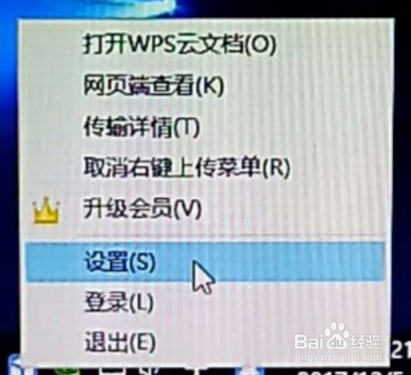
3、在弹出的菜单中选择设置。
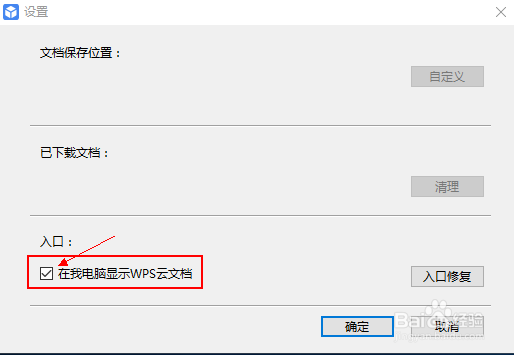
4、在弹出的窗口中,去掉红框中的勾,确定即可。
1、如果 wps已卸载,后来发现这个文件夹。这时已没有wps相关的设置,如何删除呢?
这时我们只能从windows 注册表中删除。
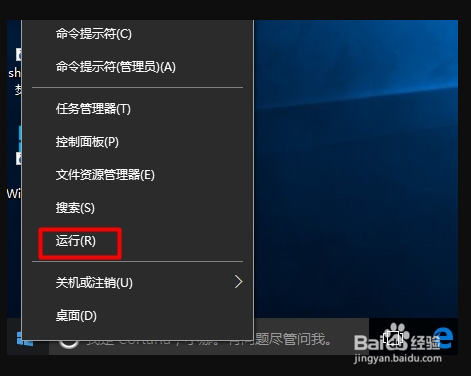
右键开始菜单,选择运行。或者 按快捷键 win+R, 打开 运行窗口。
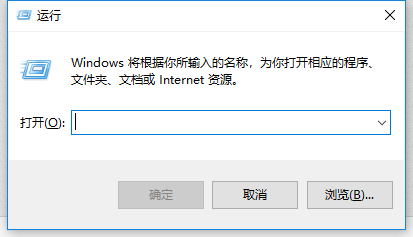
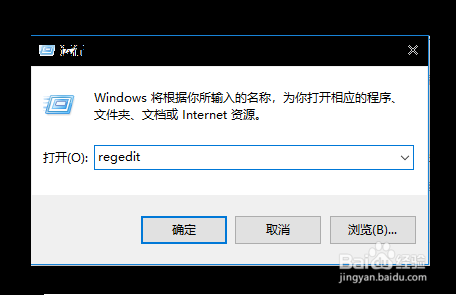
2、在运行对话框中输入“regedit”,回车。
3、在弹出的注册表编辑器中,依次展开到 计算机\HKEY_CURRENT_USER\Software\Microsoft\Windows\CurrentVersion\Explorer\MyComputer\NameSpace
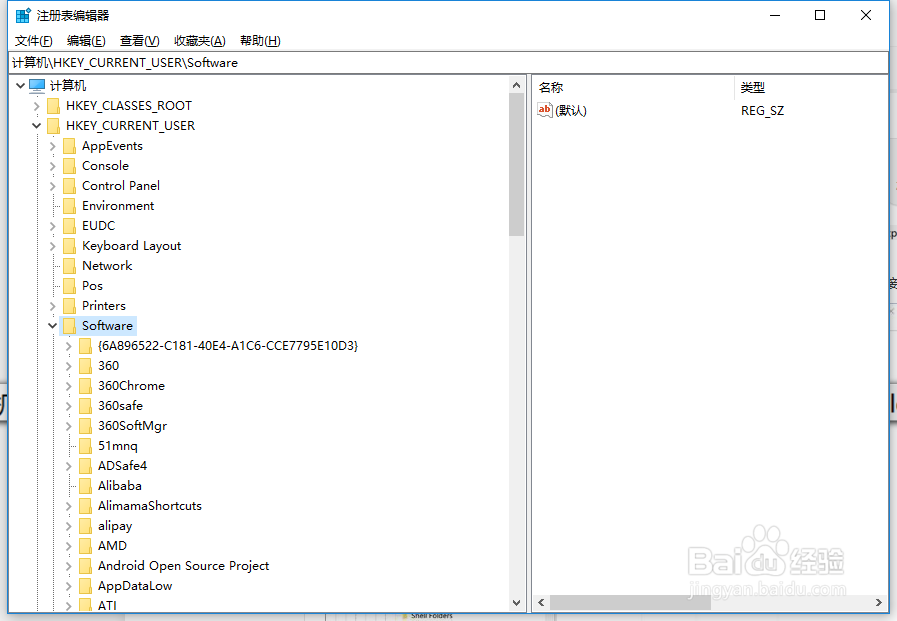
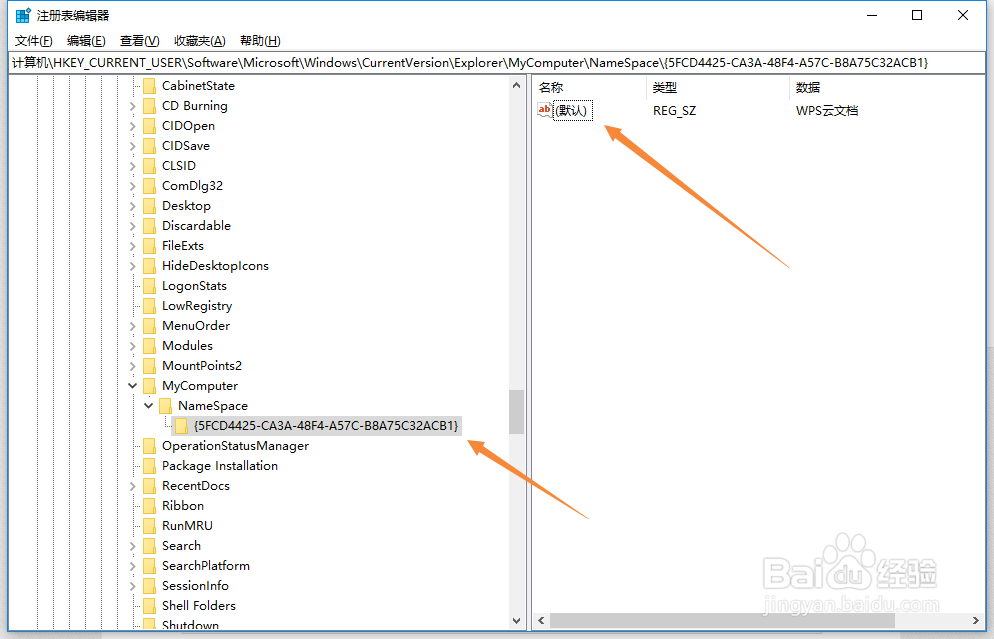
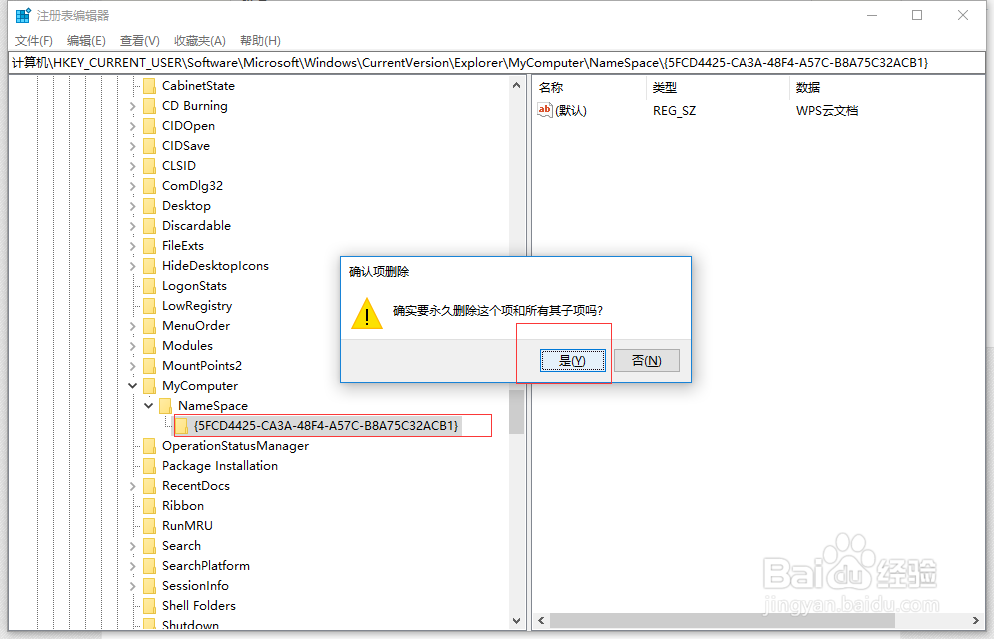
4、删除NameSpace下面的{5FCD4425-CA3A-48F4-A57C-B8A75C32ACB1}项:
右键点击该项,确认删除。
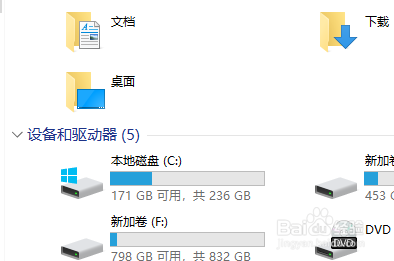
5、返回我的电脑,刷新。
可以看到,可恶的图标已经不存在了。
声明:本网站引用、摘录或转载内容仅供网站访问者交流或参考,不代表本站立场,如存在版权或非法内容,请联系站长删除,联系邮箱:site.kefu@qq.com。
阅读量:109
阅读量:56
阅读量:140
阅读量:76
阅读量:83