电脑上的音频转换器怎么用
1、大家都知道电脑的功能其实是非常强大的,手机再怎么智能,终究还是不如电脑来的好,我们在转换之前先在电脑的桌面上将它打开。

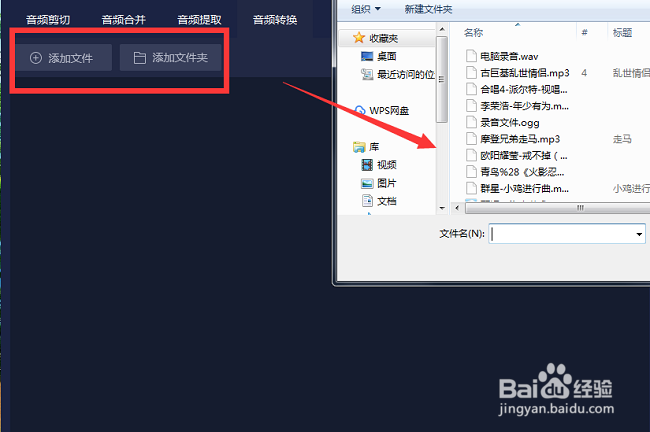
2、打开之后,你们能想到下一步怎么操作吗?其实很简单,看上房有四种功能,这些功能中有一个是音频转换,我们点击会出现它的界面,在它的界面中添加文件是文件少的时候使用,而文件夹是指数量较多的情况下使用的。
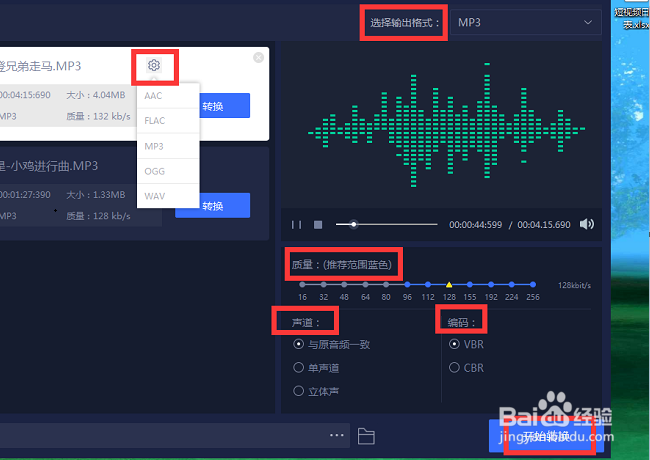
3、接着,我们在添加的文件中会看到到一个设置按钮,它可以帮助我们转换音频格式,点击它之后,你们会看到五种不同的格式,在这些格式中选择一款你需要的格式就可以了,另外,在选择输出格式中也可以设置转换格式哦!当你们的格式全部设置好之后,有下方有质量和声道以及编辑这三个参数,大家根据自己需求而定就可以了。
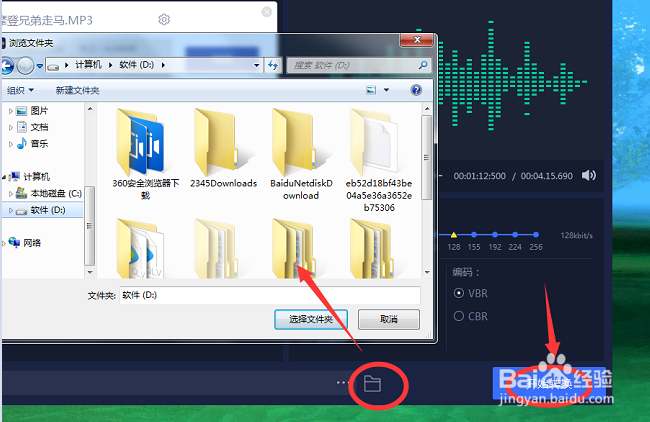
4、保存文件位置是将转换音频设置保存路径,防止今后找不到,当这个保存位置设置好之后,就可以点击开始转换了。
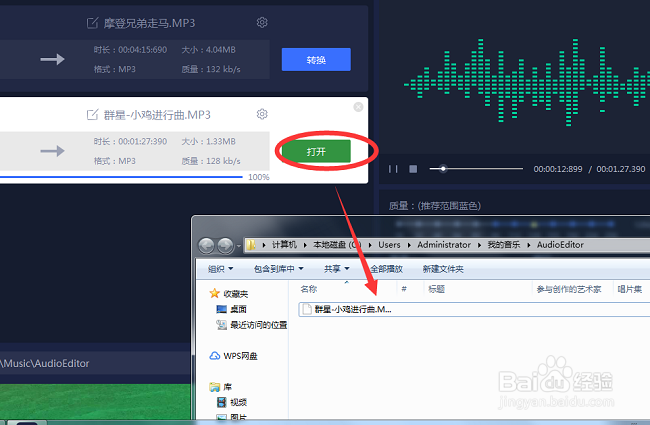
5、开始转换完成的时候,点击打开这个按钮,就可以了。
声明:本网站引用、摘录或转载内容仅供网站访问者交流或参考,不代表本站立场,如存在版权或非法内容,请联系站长删除,联系邮箱:site.kefu@qq.com。
阅读量:102
阅读量:72
阅读量:189
阅读量:62
阅读量:82